
2026-05-21 12:17:09 • Обновлено: Резервное копирование данных • Проверенные решения
Мы все знаем, насколько важно своевременно создавать резервные копии наших данных. Хотя существует множество новых способов резервирования данных, ничто не сравнится с методом резервного копирования жесткого диска через командную строку. Этот метод можно использовать даже после сбоя системы, так как он выполняет резервное копирование файлов через командную строку, а не через встроенный интерфейс Windows.
Хотя рекомендуется создавать резервные копии данных в облаке, пользователи всегда могут напрямую резервировать жесткие диски из командной строки. Это безопасный способ резервирования ваших данных, даже если ваша система работает неправильно. Это может показаться немного сложным, но после выполнения нескольких простых шагов вы сможете сделать это без особых проблем. Чтобы помочь нашим читателям, мы подготовили подробное руководство о том, как сделать резервную копию жесткого диска через командную строку.
| Инструмент командной строки | Лучший сценарий использования | Уровень сложности |
| Xcopy | Стандартное копирование файлов/папок на внешние диски. | Низкий (Основы) |
| Robocopy | Массивное зеркалирование данных для крупных объемов. | Средний (Продвинутый) |
| Wbadmin | Полное изображение системы / Восстановление сервера с нулевого уровня. | Высокий (Эксперт) |
| Notepad.exe | Экстренное копирование файлов через графический интерфейс (без необходимости ввода). | Очень низкий (Новичок) |
Обзор командной утилиты резервного копирования Windows Wbadmin
Wbadmin — это командная утилита, которая в основном используется для резервного копирования папок, файлов, состояний системы и т.д. на популярных версиях Windows (таких как Vista, 2008, 7, 8, 2012 и других). Помимо создания резервной копии ваших данных, вы также можете использовать её для их восстановления. Это инструмент резервного копирования на основе диска, который используется для создания резервной копии "с нулевого уровня". Это значит, что резервную копию можно использовать для восстановления операционной системы на этом или другом оборудовании.

Файлы резервных копий, созданные утилитой Wbadmin, известны как виртуальные жесткие диски с расширением .VHD. Однако, к ним могут прилагаться и некоторые файлы XML. После открытия командной строки, просто введите команду "Wbadmin /?". Она даст вам следующие варианты:
- Start backup – запуск разового резервного копирования
- Stop job – остановка текущего процесса бэкапа/восстановления
- Get versions – подробная информация о резервной копии для указанного расположения
- Get items – список различных элементов, включённых в резервную копию
- Get status – отчёт о текущем состоянии операции
Теперь, когда вы знакомы с утилитой командной строки Wbadmin, давайте перейдём и узнаем, как сделать резервную копию файлов через командную строку двумя разными способами.

Совет Tech 2026: Как определить буквы дисков в CMD
Перед началом резервного копирования помните, что буквы дисков в среде восстановления (CMD) часто изменяются. Ваш диск "C:" в Windows может отображаться как "D:" или "E:" в командной строке.
Решение: Всегда сначала используйте команду diskpart, затем list volume. Это позволяет проверить, какая буква назначена вашему внешнему USB-диску и внутреннему системному диску. Использование неправильной буквы в команде Xcopy или Robocopy приведёт к ошибке "Файл не найден" или, что хуже, к перезаписи не того диска.
Метод 1. Как сделать резервную копию жесткого диска через командную строку и Notepad?
Использование Notepad в качестве проводника файлов — самый безопасный способ для новичков, так как исключает риск неправильного ввода разрушающей команды. По сути, это скрытый графический интерфейс в ситуации аварии системы.
В первом способе мы загрузим компьютер в командную строку и сделаем резервную копию. Как вы знаете, метод можно использовать для резервного копирования данных, даже если система не работает в штатном режиме. Поскольку мы вручную выполняем резервное копирование, это позволит сохранить выбранные данные в нужное место. Чтобы создать резервную копию файлов через командную строку, выполните следующие шаги:
- Включите компьютер и нажмите кнопку F8, чтобы войти в расширенные параметры загрузки.
- В расширенных параметрах загрузки выберите "Восстановить компьютер". Это переведёт систему в режим восстановления.
- Если нет опции "Восстановить компьютер", используйте диск восстановления системы. Запишите диск восстановления и выберите его при загрузке ПК для выполнения операции восстановления.
- При использовании диска восстановления системы нужно изменить параметры BIOS. Когда система загрузится с диска восстановления, появится сообщение "Windows загружает файлы".
- Затем выберите язык, тип клавиатуры и т.д. для запуска установки.
- Когда появится мастер установки, нажмите "Восстановить компьютер", а не "Установить сейчас".
- Это запустит параметры восстановления Windows и система покажет список операционных систем.

- Просто выберите нужную и нажмите "Далее", чтобы получить доступ к различным инструментам восстановления.
- Среди предложенных вариантов восстановления выберите Командную строку.

- После запуска командной строки введите "Notepad.exe", чтобы открыть интерфейс Notepad.
- Когда интерфейс Notepad откроется, перейдите в меню Файл > Сохранить как, чтобы запустить новое окно.
- Найдите файлы, которые хотите сохранить, и подключите USB-накопитель (или внешнее хранилище)
- Выберите файл, который хотите сохранить, щёлкните его правой кнопкой мыши и отправьте на ваш внешний накопитель.

Метод 2. Как сделать резервную копию жесткого диска через командную строку Robocopy?
Robocopy — Надёжное копирование файлов, предлагает более 80 параметров и переключателей командной строки для создания копии файлов для резервного копирования. Следуйте инструкции ниже, чтобы сделать резервную копию жесткого диска через Командную строку с помощью Robocopy:
Шаг 1. Введите cmd в строке поиска на экране Windows или нажмите Windows + R и введите cmd для запуска командной строки.
Шаг 2. Введите команду Robocopy в форме: robocopy + пробел + путь источника + путь назначения (используйте пример ниже для создания своей команды).
robocopy "D:\test" "E:\test 1"
Это означает копирование файлов из D:\test в E:\test 1.

Шаг 3. Нажмите "Enter", чтобы начать процесс копирования. Все выбранные файлы и папки будут скопированы и сохранены в желаемое место, которым может быть любой диск, включая внешний.

Метод 3. Как сделать резервную копию жесткого диска через командную строку и Xcopy?
Буквы дисков часто меняются в среде восстановления. Всегда используйте команду diskpart, а затем list volume, чтобы убедиться, что ваш USB-накопитель назначен под E:, F: или другую букву, чтобы не сделать резервную копию не в то место.
| Основная функция | Команда Xcopy | Robocopy (Рекомендуется) |
| Восстановление после сбоя | Нет (нужно перезапускать весь процесс) | Да (перезапускаются только пропущенные части) |
| Многопоточность | Не поддерживается | Поддерживается (с помощью переключателя /MT для скорости) |
| Пустые папки | Требуется переключатель /E | Включается с помощью /E или /S |
| Скрытые файлы | Требуется переключатель /H | Включены по умолчанию в большинстве режимов |
Хотя вышеописанный метод позволяет напрямую отправить файлы на USB-накопитель, этот процесс более длительный и комплексный. В этой технике мы создаём резервную копию жесткого диска через командную строку по одному шагу с помощью команды xcopy. Следуйте приведённым выше шагам, чтобы запустить командную строку из опции восстановления системы. Убедитесь, что ваш внешний диск подключён к системе.
- Теперь вместо открытия Notepad, используйте команду "diskpart".
- Затем введите команду "list volumes", чтобы проверить, распознан ли внешний диск вашей системой.
- Введите "exit", чтобы выйти из этого окна после того, как вы убедились, что записали номер (или букву), присвоенную вашему внешнему диску.
- Теперь перейдите к месту файла, который хотите сохранить из командной строки. Вы также можете ввести команду "dir", чтобы увидеть список файлов в каталоге.
- Используйте команду "cd
", чтобы перейти к месту файлов, которые хотите сохранить. - Теперь введите команду "xcopy
/E". Например, "xcopy D:\Data E\ /E" скопирует данные с диска D на диск E. Суффикс "/E" означает, что все папки (включая пустые) будут скопированы.
Повторите то же самое для всех файлов, которые вы хотите сохранить. Так как это ручной процесс, это может занять некоторое время, но это надёжный способ получить желаемый результат. Однако, есть еще один простой и гарантированный способ сделать резервную копию файлов или жестких дисков — это создать резервную копию дисков с помощью Wondershare UBackit.
Метод 4. Как сделать резервную копию данных жесткого диска с помощью Wondershare UBackit?
Создать резервную копию данных жесткого диска довольно просто с помощью Wondershare UBackit. Вы можете выбрать резервное копирование всех файлов на вашем диске C/D/E/F. Автоматизируйте процесс резервного копирования, и вам больше не нужно беспокоиться о потере или повреждении данных.
Как же сделать резервное копирование данных жесткого диска с помощью Wondershare UBackit? Выполните следующие шаги.
Шаг 1 Запустите Wondershare UBackit
Скачайте инструмент резервного копирования данных UBackit и откройте его на компьютере. Затем нажмите Создать новое и Резервное копирование файлов, чтобы продолжить.

Шаг 2 Выберите файлы/папки с жесткого диска
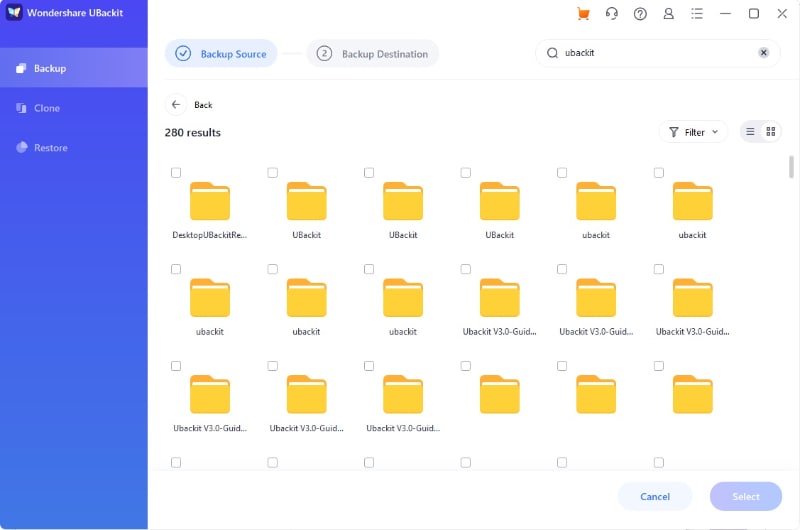
Выберите файлы, которые хотите скопировать. Если хотите скопировать весь жесткий диск или весь накопитель, выберите все файлы на ваших дисках C/D/E/F. Затем нажмите Выбрать, чтобы продолжить.
Шаг 3 Выберите место для резервной копии
Далее выберите место, куда вы хотите сохранить резервную копию. Потом нажмите Выбрать, чтобы начать процесс резервного копирования.

Шаг 4 Запустите процесс резервного копирования
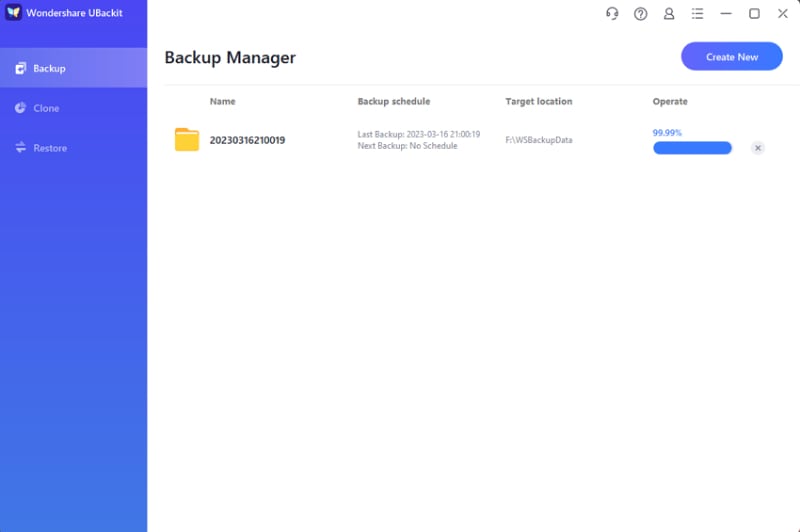
Затем подождите несколько секунд или минут до завершения процесса. Вы получите уведомление от программы о завершении копирования.
Шаг 4 Настройте автоматическое резервное копирование
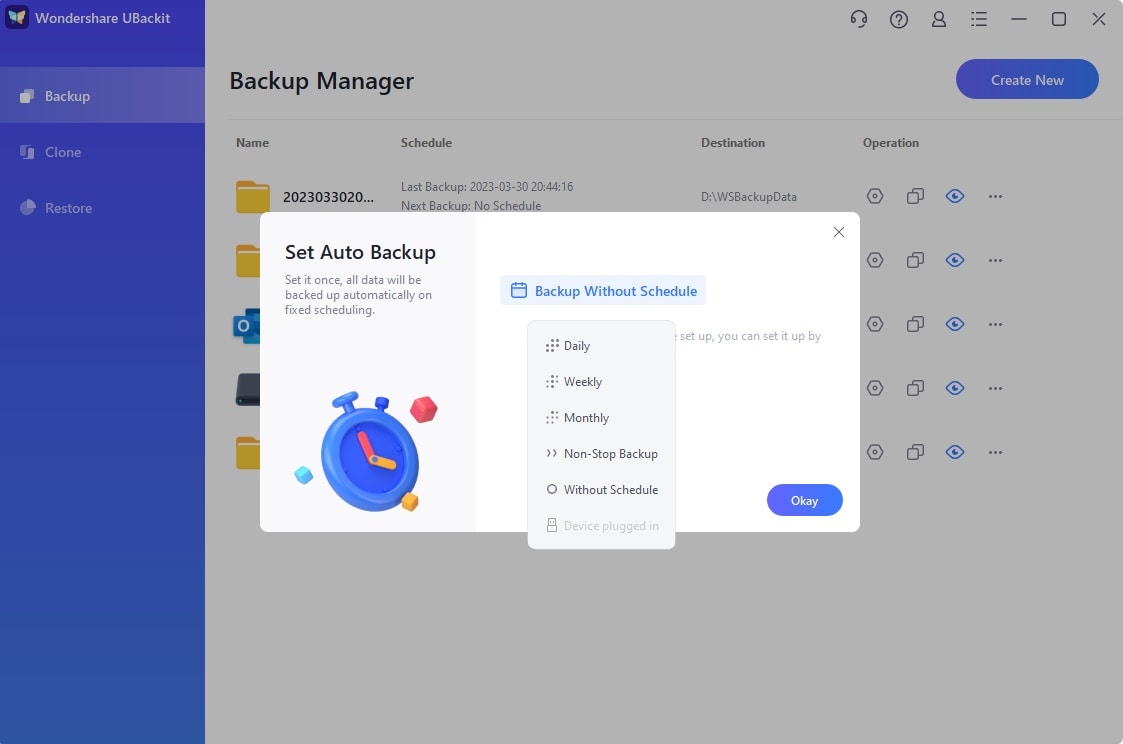
Внизу папки с резервной копией вы увидите 3 опции. Нажмите на «Расписание», чтобы начать ежедневное, еженедельное, ежемесячное или непрерывное резервное копирование.

Заключение
If резервное копирование жесткого диска через Командную строку, придётся делать самостоятельно каждый раз, хотя это и более безопасно по сравнению с облачным резервным копированием. Тем не менее, мы рекомендуем другой безопасный и удобный способ — использовать программу для резервного копирования данных. Мы уверены, что программа для резервного копирования данных UBackit будет полезна вам во многих случаях. Она позволит делать резервные копии ваших файлов и сохранить важные данные в непредвиденных ситуациях.
Часто задаваемые вопросы по резервному копированию через командную строку [2026]
-
Могу ли я использовать Командную строку для резервирования диска, зашифрованного BitLocker?
Да, но сначала нужно разблокировать диск. В командной строке используйтеmanage-bde -unlock C: -RecoveryPassword YOUR-KEY. Без разблокировки команды, такие как Xcopy или Robocopy, будут воспринимать диск как «Отказано в доступе» или «Неверный тип носителя». -
Какая самая быстрая команда для резервного копирования 1 ТБ жесткого диска?
Robocopy обычно самая быстрая, потому что поддерживает многопоточную копию. Если добавить/MT:32переключатель к вашей команде, Windows сможет копировать до 32 файлов одновременно, что значительно сокращает время резервного копирования SSD на SSD в 2026 году.
Статьи по теме






 > Ресурсы > Резервное копирование данных > Как сделать резервную копию жесткого диска через командную строку
Дмитрий Соловьев
Главный редактор