Не удается сохранить резервную копию ваших любимых игр в Steam? Тогда это руководство обязательно к прочтению — как создавать резервные копии игр и игровых данных в Steam, а также другие советы.
Когда речь заходит о крупнейших игровых дистрибьюторах в мире, Steam должен быть на первом месте. Разработанная компанией Valve, платформа Steam также позволяет сохранять резервные копии ваших игр, храня их образами. Тем не менее, многие до сих пор не знают, что именно делает резервная копия Steam и как использовать эту удобную функцию. В этой статье я расскажу, как создать резервную копию игр с помощью Steam и рассмотрю другой удобный способ для ПК.

Что нужно знать о Steam и его сервисе резервного копирования?
Разработанный компанией Valve, Steam является самым популярным и широко используемым сервисом цифровой дистрибуции игр в мире. Хотя изначально сервис был создан для Windows, сейчас существуют версии и для Mac, Linux, а также мобильных устройств.
В настоящее время Steam насчитывает более 95 миллионов активных пользователей и предлагает около 34 тысяч игр различных жанров. Помимо покупки игр через свой аккаунт Steam, вы также можете использовать сторонние сервисы для синхронизации и резервного копирования своих игровых данных. Например, многие пользователи уже давно используют Steam для создания резервных копий своих игр.

Что делает резервное копирование Steam?
В идеале, вы можете использовать Steam для создания резервной копии любой игры. При этом Steam создаёт отдельный образ-файл вашей игры. В нём будет храниться весь ваш прогресс, покупки и другие игровые данные. Если в результате атаки вируса, повреждения накопителя, ошибки раздела или других проблем ваши игры будут утеряны, вы сможете воспользоваться резервной копией Steam и продолжить игру с того места, на котором остановились.
Поскольку некоторые игры могут занимать более 100 ГБ, убедитесь, что у вас достаточно свободного места в аккаунте Steam.
Как создать резервную копию игр и игровых данных в Steam?
После настройки своего аккаунта Steam вы легко сможете создать резервные копии игр. Обратите внимание, что резервировать можно только те игры, которые скачаны из Steam или привязаны к вашему аккаунту. Чтобы узнать, как выполнить резервное копирование через Steam, следуйте этим шагам:
Шаг 1: Выберите игры для резервного копирования
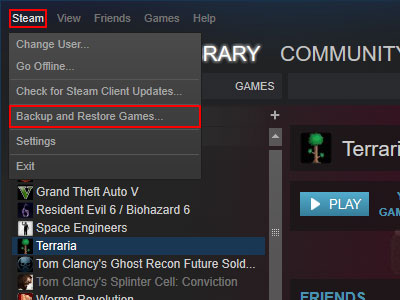
Сначала откройте Steam на вашем компьютере и перейдите на панель управления. В верхнем меню выберите «Steam», затем — «Создать и восстановить резервные копии игр». Также можно перейти во вкладку «Библиотека», кликнуть правой кнопкой по выбранной игре и выбрать пункт резервного копирования в контекстном меню.
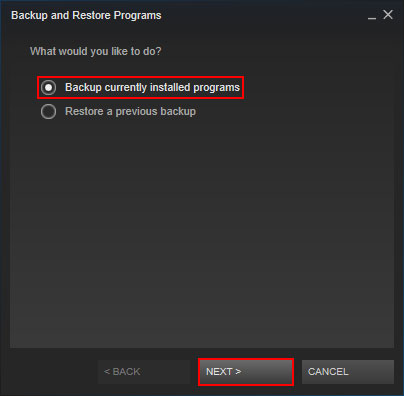
Откроется специальный мастер, с помощью которого вы сможете сохранить резервную копию. Выберите опцию резервного копирования данных игры и нажмите «Далее».
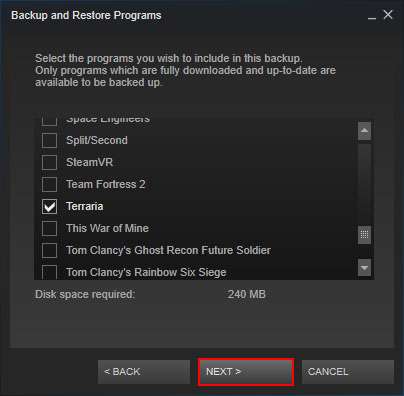
Затем будет отображён список всех доступных для резервирования игр, установленных в Steam. Здесь вы можете отметить те игры, для которых хотите создать резервную копию.
Шаг 2: Выберите место для сохранения резервной копии Steam
На следующем этапе мастер попросит указать папку для сохранения резервной копии. Вы можете вручную выбрать нужное место на вашем компьютере.
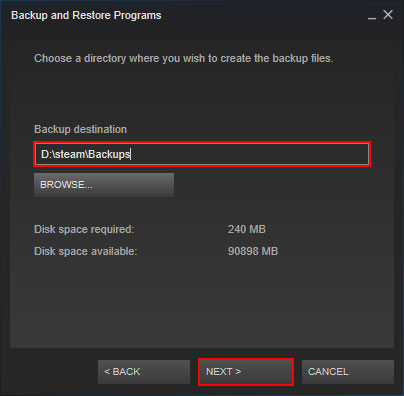
Steam также позволяет выбрать размер файлов резервной копии. Можно сохранить все данные или настроить размер образа по своему усмотрению.
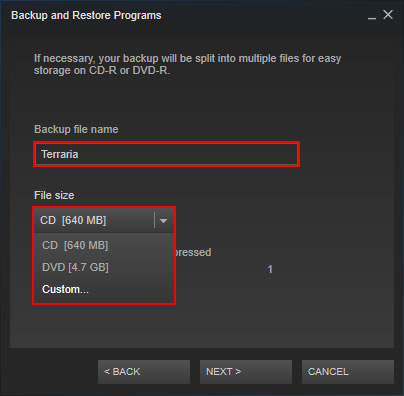
Шаг 3: Завершите процесс резервного копирования
Когда вы убедитесь, что выбрано, что именно копировать, останется только немного подождать, пока Steam создаст резервную копию. Не закрывайте приложение до окончания процесса — Steam уведомит вас, когда всё будет готово.
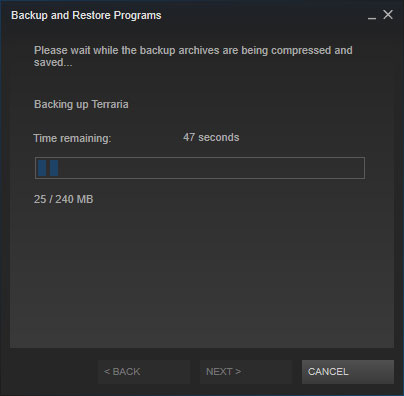
Шаг 4: Восстановление сохранённой резервной копии Steam (по желанию)
Позже, если ваши игровые данные будут утеряны или повреждены, вы сможете восстановить их через Steam. Для этого запустите приложение, откройте меню «Steam» — «Создать и восстановить резервные копии игр» — «Восстановить предыдущую резервную копию».
Это откроет мастер восстановления, который пошагово проведёт вас через процесс восстановления резервной копии. Выберите путь к сохранённой резервной копии и нужный файл для восстановления на ПК.
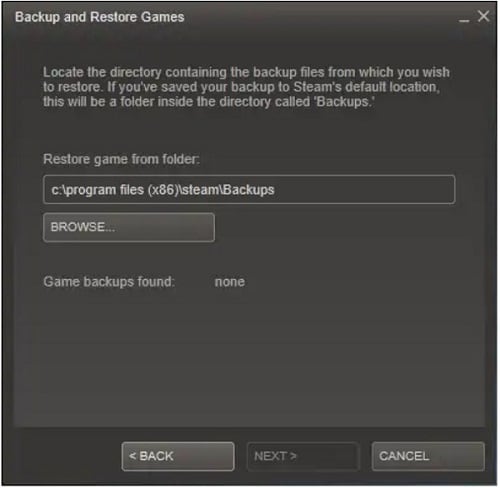
Как создать резервную копию файлов игр Steam с помощью Wondershare UBackit?
Теперь вы знаете, что делает резервное копирование файлов игр в Steam. Поскольку место под резервные копии Steam может стоить недёшево, рекомендуется рассмотреть альтернативные решения. Я бы посоветовал программу Wondershare UBackit, так как она предлагает одни из самых продвинутых и простых в использовании функций резервного копирования.
- С помощью UBackit вы можете выбрать игры для резервирования и затем восстановить их в любом удобном месте.
- Помимо игр, программа поддерживает резервное копирование других видов данных — фото, видео, документы и многое другое.
- Благодаря поэтапному резервному копированию, вы сможете сохранять прогресс в играх, не занимая много места на диске.
- Также UBackit поддерживает автоматическое создание резервных копий по расписанию — ежедневно, еженедельно или ежемесячно.
- Кроме того, в UBackit встроено приложение для обнаружения вирусов, которое защитит ваши игры от повреждения.
Следуйте этим простым инструкциям, чтобы узнать, как создавать резервные копии игр с помощью Wondershare UBackit.
Шаг 1: Создайте новую резервную копию UBackit
Сначала установите Wondershare UBackit и запустите программу на компьютере. Далее, в боковой панели выберите раздел «Резервное копирование и восстановление» и создайте новую резервную копию.

Шаг 2: Скопируйте ваши игры с помощью UBackit
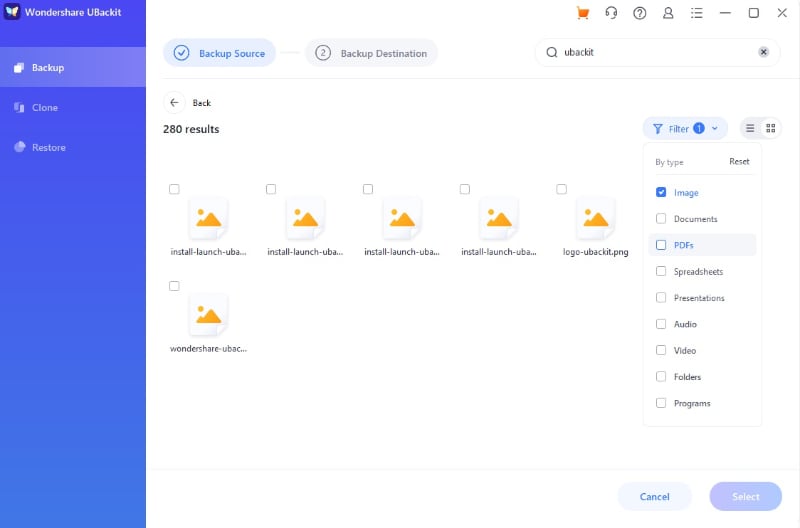
Далее программа предложит выбрать файлы для резервирования. Здесь вы можете вручную выбрать папку Steam или нужную игровую папку.
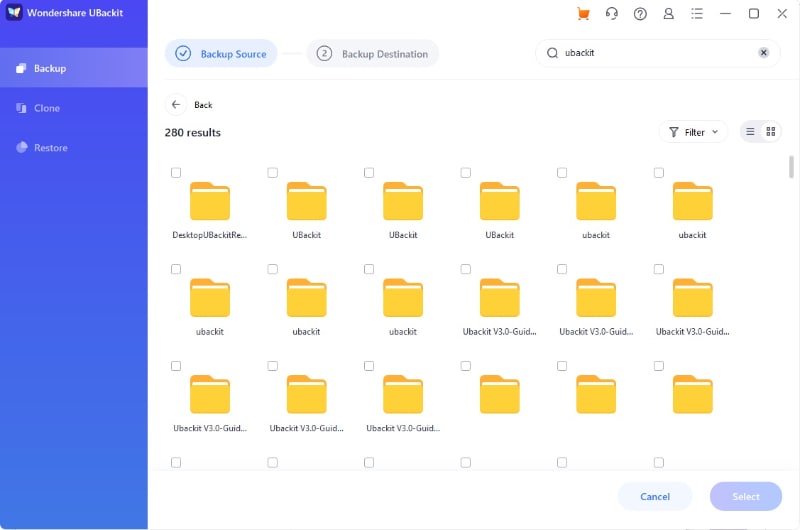
Если необходимо, используйте поиск в верхней части интерфейса, чтобы найти игровые файлы по названию.
Также можно фильтровать файлы по типу с помощью верхней панели интерфейса.
Шаг 3: Выберите место для сохранения резервной копии UBackit
После выбора игровых данных нужно указать папку, куда будет сохраняться резервная копия. Это может быть любой раздел на вашем ПК или внешний носитель (например, карта памяти или жёсткий диск).

Также можно нажать «Включить автозапуск резервного копирования» сверху для автоматизации. Выберите подходящее расписание — ежедневно, еженедельно, ежемесячно или постоянно, чтобы сохранять данные.

Шаг 4: Сохраните резервную копию ваших игр через UBackit
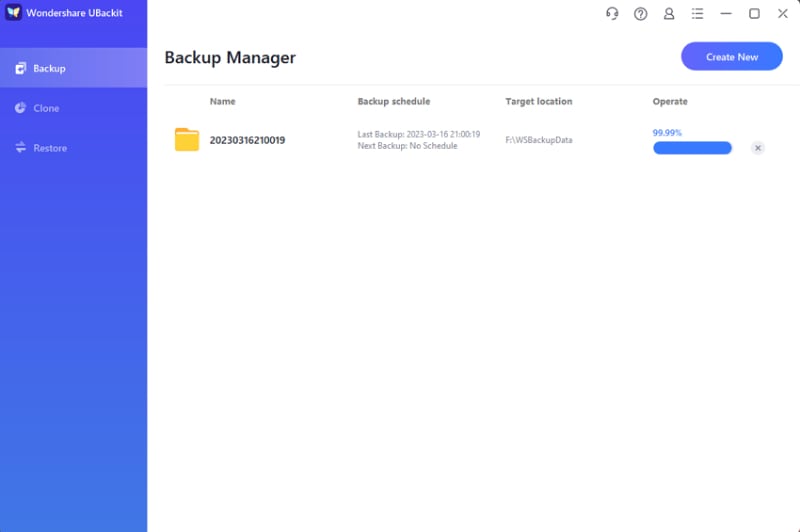
Вот и всё! Нажмите кнопку «Начать резервное копирование» и подождите — программа создаст резервную копию игровых данных в выбранной папке. Не закрывайте приложение до завершения процесса.
Шаг 5: Восстановите игровые данные (по желанию)
В случае потери игровых данных воспользуйтесь Wondershare UBackit для их восстановления. Запустите UBackit и откройте вкладку «Резервное копирование и восстановление», чтобы просмотреть список сохранённых резервных копий. Просто выберите нужный файл и нажмите «Восстановить».
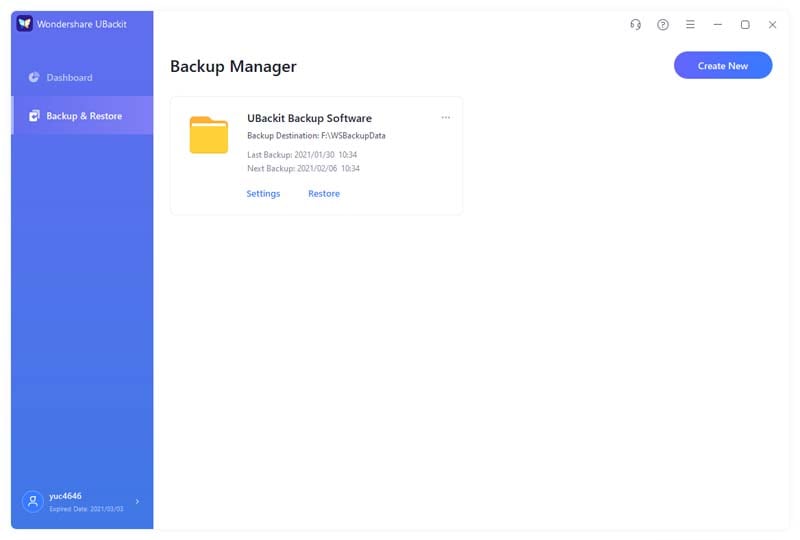
После выбора резервной копии появится информация об истории версий и данных. Можно выбрать версию из списка сверху и найти нужное место, где хранится резервная копия.
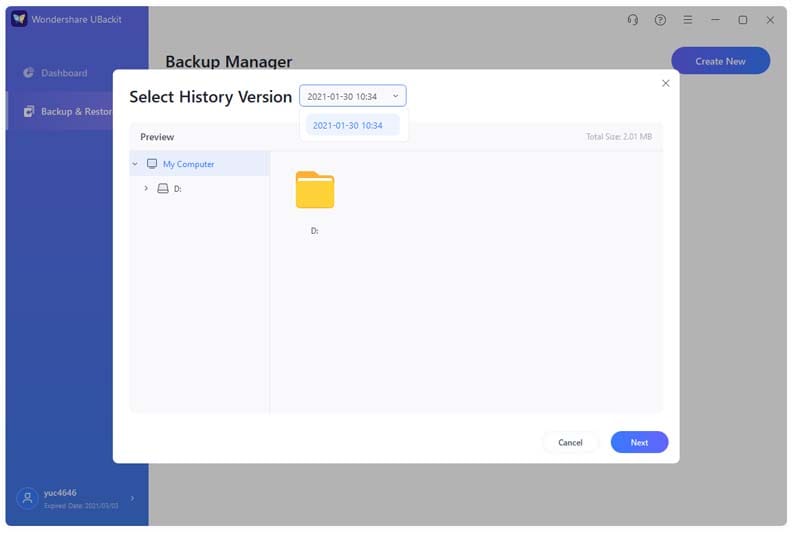
После выбора игровых файлов для восстановления переходите к следующему шагу и укажите папку для извлечения резервной копии UBackit.
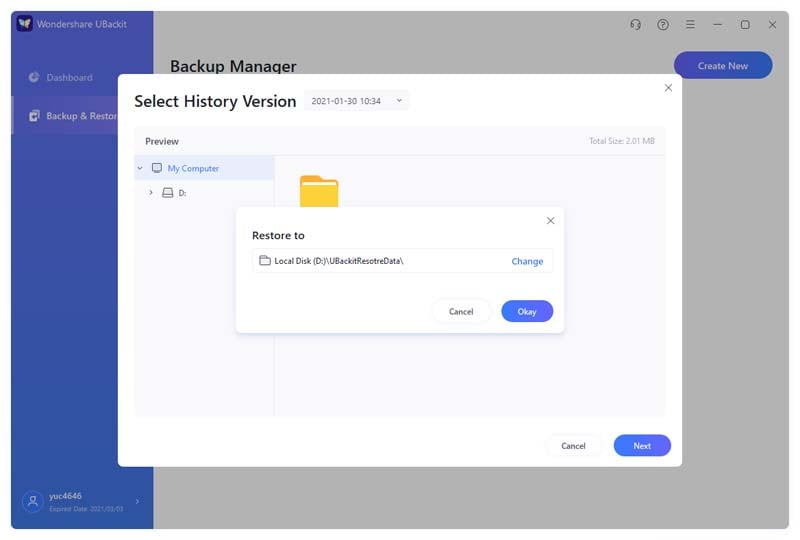
Далее подождите немного, пока UBackit восстановит ваши файлы. Процесс может занять некоторое время — не закрывайте программу. UBackit покажет ход восстановления и уведомит вас о завершении.
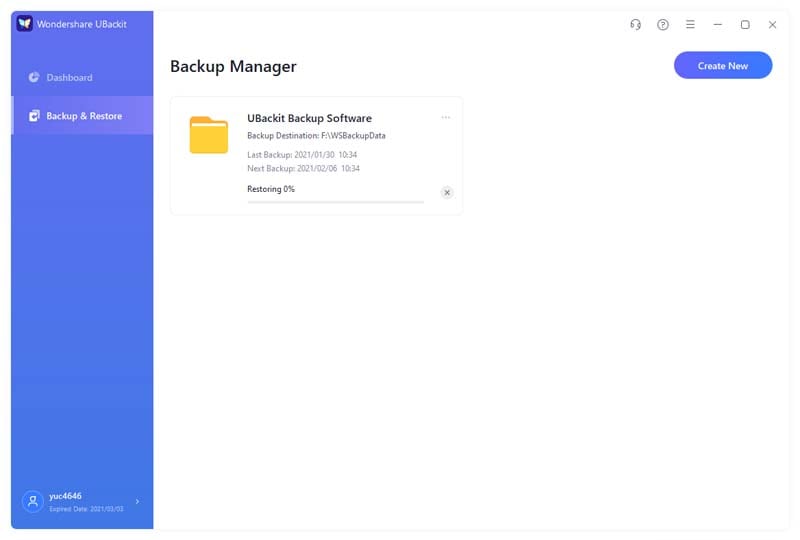
На этом заканчивается подробная инструкция по созданию резервных копий игр в Steam и с помощью UBackit. В статье я ответил на вопросы о том, для чего нужна резервная копия Steam и как её сделать. Если вы в поисках более удобной альтернативы Steam, попробуйте UBackit. Это профессиональное и удобное приложение для ПК, которое поможет вам создавать резервные копии игр и других данных в заданном месте. Вы сможете управлять множеством резервных копий и восстанавливать нужные данные на ваш компьютер.










Дмитрий Соловьев
Главный редактор