Некоторое время назад мне пришлось срочно сменить компьютер, и я воспользовался помощью Google Фото для синхронизации своих снимков. К моему удивлению, оказалось очень легко синхронизировать Google Фото, а затем восстановить их на другом компьютере. Обычно многие люди используют Google Фото для синхронизации данных, но не могут выполнить синхронизацию Google Фото на жёсткий диск. Именно этому я помогу вам сегодня! В этой статье я расскажу, как синхронизировать Google Фото с ПК тремя простыми способами!

Часть 1. Что можно делать с Google Фото?
Выпущенный ещё в 2015 году, Google Фото — популярный облачный сервис хранения и обмена фотографиями, предоставляемый Google бесплатно. Если у вас есть аккаунт Google, вы получаете 15 ГБ бесплатного пространства на Диске (Google Фото).
С помощью Google Фото вы можете напрямую загружать свои снимки со смартфонов или компьютеров в облако. Это позволяет хранить все фотографии в одном месте и легко синхронизировать их между разными устройствами. Таким образом, Google Фото поможет вам создать резервную копию или синхронизировать фото в соответствии с вашими потребностями.

Хотя бесплатная версия Google Фото предлагает только 15 ГБ, позднее вы можете приобрести платные тарифы для увеличения хранилища.
Часть 2. 4 способа синхронизации Google Фото с ПК
Способ 1. Синхронизация Google Фото с ПК через браузер
Большинство пользователей Google Фото используют веб-платформу для быстрой загрузки и синхронизации своих снимков. Поэтому, если вы хотите синхронизировать выбранные Google Фото с ПК, почему бы не загрузить их с Диска напрямую? Чтобы узнать, как это сделать синхронизировать Google Фото с ПК через ваш браузер, следуйте этим шагам:
- Для начала перейдите на официальный сайт Google Фото, войдите в свой аккаунт и просмотрите все сохранённые на Диске фотографии.
- Теперь вы можете выбрать снимок, кликнув по значку с точкой вверху. После выбора фото появится отметка в углу.

- Таким же образом вы можете вручную выбрать несколько фото для скачивания. Можно использовать клавишу Shift для группового выбора.
- Когда выберете нужные файлы для резервирования, кликните по значку с тремя точками сверху и выберите “Скачать”.

- Вы также можете выделить фото и нажать комбинацию Shift + D для быстрой загрузки синхронизировать Google Фото с ПК.
Способ 2. Синхронизация альбомов Google Фото с ПК онлайн
Помимо отдельных фото, вы можете создать резервную копию целого альбома Google Фото на компьютере. Разумеется, эта опция работает, если вы заранее создали альбомы на Диске. Вот как синхронизировать Google Фото с ПК это можно сделать легко.
- Для начала откройте официальный сайт Google Фото и войдите в свой аккаунт. В боковом меню найдите ваши альбомы в разделе “Библиотека”.
- Раскройте Библиотека > Альбомы и кликните по нужному альбому для просмотра фото.

- Чтобы сохранить весь альбом, нажмите на значок с тремя точками в правом верхнем углу экрана.
- В появившемся меню выберите “Скачать всё”, чтобы сохранить альбом на локальном диске вашего ПК.

Способ 3. Синхронизация Google Фото с ПК через Google Takeout
Наконец, вы также можете воспользоваться Google Takeout, чтобы синхронизировать все Google Фото с ПК за один раз. Этот онлайн-инструмент позволяет скачать все сохранённые в Google данные (из всех связанных сервисов аккаунта) в виде архивного файла. Если нужно, с помощью Google Takeout можно переносить данные в другие облачные сервисы.
Хотя этот способ более быстрый, он скачает все ваши Google Фото на компьютер, не позволяя выбрать, какие сохранять. Чтобы узнать, как синхронизировать Google Фото с ПК сделать это через Google Takeout, следуйте этим шагам:
- Чтобы синхронизировать Google Фото на жёсткий диск, просто перейдите на официальный сайт Google Takeout (https://takeout.google.com/) и войдите в свой аккаунт.
- Вы увидите подробный список всех связанных сервисов Google и ваших данных по категориям. При желании нажмите “Снять выделение со всех”, чтобы затем выбрать только нужные вам данные.

- Прокрутите страницу Google Takeout вниз до раздела Google Фото. Перед нажатием “Далее” убедитесь, что Google Фото отмечены галочкой.

- На следующем шаге выберите способ получения ссылки на загрузку (например, по email). Укажите тип файла и нажмите “Создать архив”.

Готово! Остаётся немного подождать — Google Takeout синхронизирует фото на жёсткий диск в виде сжатой папки (её вы сможете потом разархивировать).
Способ 4. Синхронизация Google Фото с ПК с помощью Wondershare UBackit
Как видите, иногда достаточно сложно синхронизировать Google Фото с ПК и с резервным копированием или восстановлением других файлов данных могут возникнуть сложности. Поэтому рассмотрите вариант использования Wondershare UBackit, который предлагает удобное и комплексное решение для резервного копирования и восстановления ваших данных.
- С помощью UBackit вы можете создавать отдельные резервные копии любого файла, папки, раздела и т. д. в выбранной вами директории.
- Поддерживается резервное копирование всех популярных типов данных: фото, видео, музыка, документы, email и другие.
- Встроенные фильтры и поиск позволяют вручную выбрать всё, что вы хотите скопировать.
- Приложение сохраняет разные версии истории и делает инкрементные резервные копии, чтобы экономить пространство.
- Есть также функция автоматического резервного копирования с возможностью планирования (ежедневно, еженедельно, ежемесячно или постоянно).
Как синхронизировать Google Фото с ПК с помощью UBackit Data Backup?
Шаг 1. Запустите Wondershare UBackit
После загрузки и установки Wondershare UBackit запустите программу. На главном экране выберите “Создать новый”, а затем — “Резервное копирование файлов”, чтобы синхронизировать Google Фото с ПК.

Шаг 2. Выберите Google Фото для резервного копирования
Найдите папку, в которой сохранены Google Фото, и выберите файлы для синхронизации с ПК. Затем нажмите “Выбрать” для продолжения.
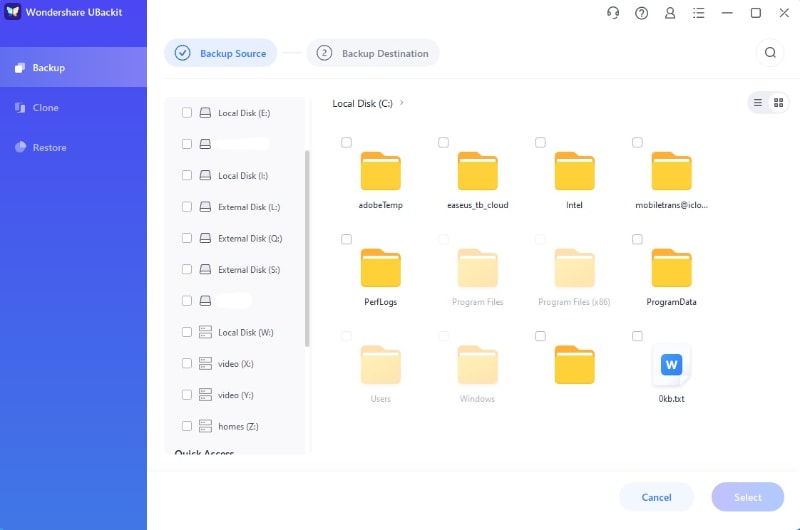
Шаг 3. Выберите место для резервной копии
Здесь надо выбрать диск, на который будет сохранена резервная копия. Затем нажмите “Выбрать”, чтобы начать Синхронизацию Google Фото процесса.

Шаг 4. Завершите резервное копирование Google Фото
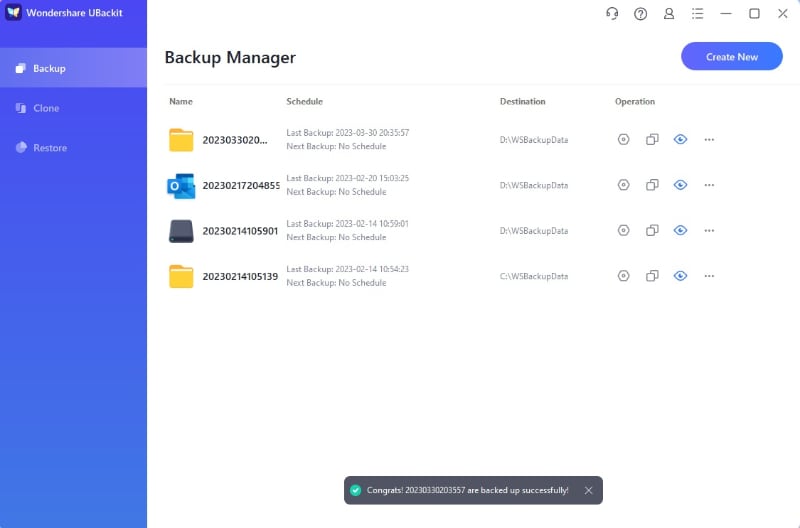
Через несколько секунд или минут процесс синхронизации завершится, и вы найдёте папку с резервной копией в разделе Backup Manager. Внизу папки есть опция Schedule — с её помощью можно настроить автоматическую синхронизацию Google Фото по расписанию: ежедневно, еженедельно, ежемесячно или в реальном времени. Вам больше не придётся вручную переносить файлы на синхронизировать Google Фото с ПК ПК.
Заключение
Вот и всё! Как видно из этого руководства, ниже представлены разные способы, которые я использовал, когда нужно было синхронизировать свои Google Фото с ПК. В идеале вы можете синхронизировать Google Фото с ПК сделать это вручную через сайт или воспользоваться Google Takeout для скачивания всех фото сразу. Кроме того, если хотите сделать резервное копирование и восстановление данных удобнее, профессиональный инструмент типа Wondershare UBackit станет отличным выбором.










Дмитрий Соловьев
Главный редактор