В: Как создать резервную копию файлов OneDrive на внешний жёсткий диск?
"Вы когда-нибудь сталкивались с такой раздражающей ситуацией, когда папка OneDrive заполнена и не может сохранять новые файлы? Я не понимаю, как решить эту проблему с OneDrive. Если кто-то из вас уже решал подобные проблемы с OneDrive, пожалуйста, опишите решения."
Наличие надёжной резервной копии OneDrive крайне важно, поскольку вам не нужно беспокоиться о потере важной информации. Она может быть утеряна из-за программ-вымогателей, случайного удаления и неисправности оборудования. Проблема в том, что восстановление данных потребует много времени и усилий.
Хранение данных в облаке — правильный подход, и вы можете получить к ним доступ в любом месте. С помощью Microsoft OneDrive вы можете хранить данные на устройствах Windows, Android и iOS. Если вы хотите получить доступ к облаку OneDrive, но используете такие операционные системы, как Linux или Mac, вы можете сделать это на его официальном сайте. Кроме того, специальный каталог Windows поможет вам выполнить резервное копирование OneDrive без труда.
Почему следует создавать резервную копию OneDrive на внешний жёсткий диск?
Независимо от используемой платформы, вы можете управлять личными файлами с помощью OneDrive — облачного хранилища. После установки приложения оно синхронизирует сохранённые данные с локальным хранилищем. Это происходит в режиме реального времени.
Прелесть этого заключается в том, что автономное резервное копирование OneDrive возможно. Если у вас нет доступа к интернету и вы используете разные устройства для доступа к сохранённым файлам, всё, что вам нужно, — это синхронизировать съёмное запоминающее устройство с папкой OneDrive.
Резервное копирование OneDrive на внешний жёсткий диск защищает вас от разочарований, связанных с неожиданной потерей данных, добавляя дополнительный уровень защиты. Если файлы OneDrive повреждены или зашифрованы в результате заражения вирусом-вымогателем, это не будет проблемой, а синхронизация с облаком OneDrive будет выполняться автоматически.
3 способа резервного копирования файлов OneDrive на внешний жёсткий диск
Для тех, кто использует несколько устройств и компьютеров, Microsoft OneDrive очень удобен, поскольку помогает лучше хранить фотографии, документы и рабочие файлы. Учитывая важность этого, как создать резервную копию? Существует всего три способа достичь этого.
1 Автоматическое резервное копирование файлов OneDrive с ПК на внешний жёсткий диск
Синхронизируя Dropbox, OneDrive и файлы Google Drive с ПК и обратно с помощью Windows 10/8/7, вы можете использовать Wondershare UBackit. Это отличный инструмент для автоматического и инкрементного резервного копирования. Вам не нужно создавать резервную копию всех данных в папке OneDrive на внешнее запоминающее устройство. Вы можете использовать Wondershare UBackit для резервного копирования файлов OneDrive.
Независимо от того, предпочитаете ли вы создавать резервную копию папки OneDrive автоматически или без расписания, UBackit поможет вам в этом. Каждый пользователь получает бесплатный пробный период на один месяц.
To резервного копирования OneDrive на внешний диск при этом сохранив папку OneDrive — приведённые ниже шаги будут полезны. На вашем компьютере должно быть установлено и настроено настольное приложение OneDrive.
Шаг 1: Установите программу
Первое, что нужно сделать, — загрузить бесплатную версию Wondershare UBackit. После установки запустите её.
Шаг 2: Создайте новую резервную копию
Нажмите «Создать новую» в меню «Резервное копирование и восстановление».
Шаг 3: Выберите папку OneDrive
Нажмите на локальный диск, чтобы найти расположение папки OneDrive.
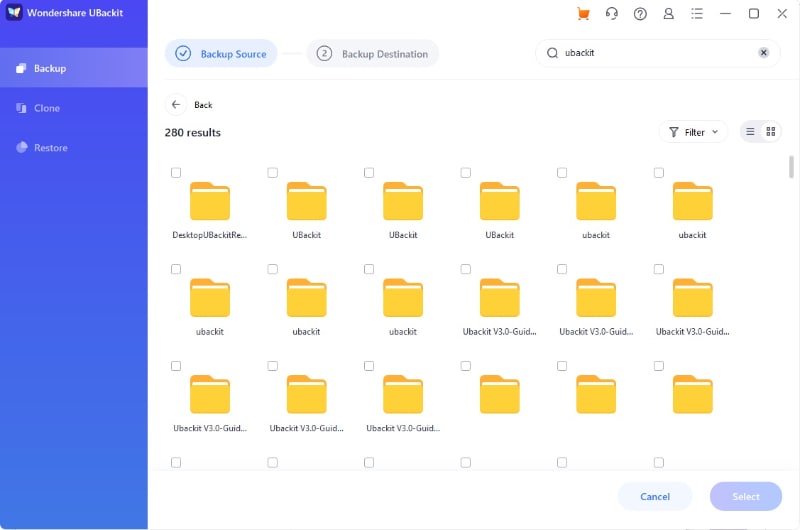
Шаг 4: Выберите место назначения
Чтобы выбрать предпочтительное место назначения для резервной копии, нажмите «Внешний жёсткий диск».

Шаг 5: Запустите процесс
Чтобы выполнить задачу, нажмите «Резервное копирование»
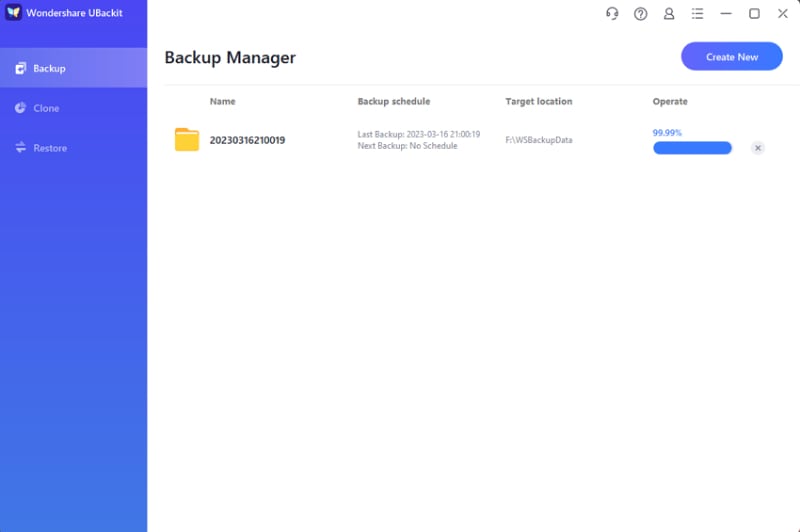
В соответствии с вашей конфигурацией содержимое папки OneDrive будет скопировано на внешний диск.
2 Резервное копирование и загрузка файлов OneDrive онлайн на внешний жёсткий диск
Итак, создать резервную копию OneDrive на жёсткий диск — несложная задача, если вы знаете, что делать. Сначала вам нужно загрузить сохранённые онлайн файлы OneDrive на внешний жёсткий диск, а затем создать их резервную копию.
Шаг 1. Войдите в свою учётную запись на https://onedrive.live.com.
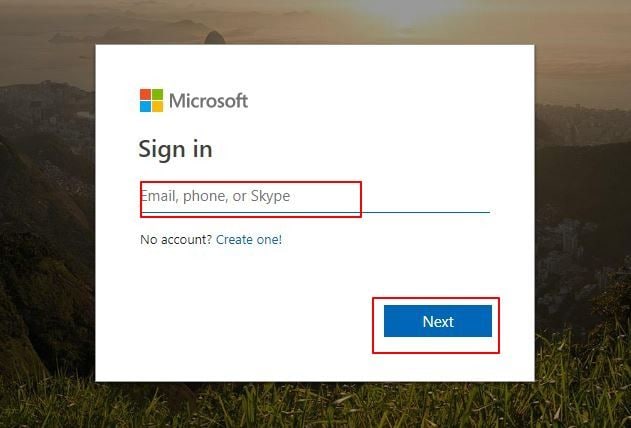
Шаг 2. Выберите файлы OneDrive, резервную копию которых хотите создать из своей учётной записи
Шаг 3. Выберите «Загрузить»
Имейте в виду! Чтобы изменить расположение загружаемого файла на внешний жёсткий диск, следуйте приведённым ниже инструкциям.
- Сначала откройте «Internet Explorer», выберите «Параметры инструментов» и нажмите «Просмотр загрузок».
- Чтобы продолжить, в левом нижнем углу нажмите «Параметры» и выберите другое расположение загрузки по умолчанию. Нажмите «Обзор», чтобы выбрать внешний жёсткий диск в качестве расположения загрузки по умолчанию
- Нажмите «ОК»
Шаг 4. После того как расположение загрузки OneDrive изменено на внешний жёсткий диск, файлы будут загружены на внешний жёсткий диск
3 Перенос папки OneDrive на внешний жёсткий диск
Чтобы избежать внезапных сбоев и неизвестных ошибок, которые могут привести к потере файлов OneDrive на вашем ПК, особенно в деловых целях, вам необходимо узнать, как создать резервную копию OneDrive на внешний диск. Приведённые ниже советы помогут вам изменить текущее расположение OneDrive и отправить файлы на выбранный внешний жёсткий диск.
Шаг 1. Первый шаг включает подключение внешнего жёсткого диска к компьютеру.
Шаг 2. На вкладке OneDrive нажмите на него. Нажмите «Параметры», затем «Учётная запись», а затем «Отключить этот компьютер». На этом этапе отобразится экран настройки OneDrive, но его можно проигнорировать.
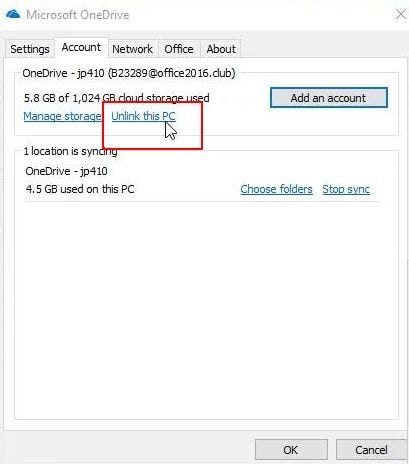
Шаг 3. Здесь выберите «Проводник», чтобы увидеть папку OneDrive. Нажмите кнопку «Переместить», создайте и выберите папку на внешнем жёстком диске. Все файлы папки OneDrive будут автоматически отправлены на внешний жёсткий диск.
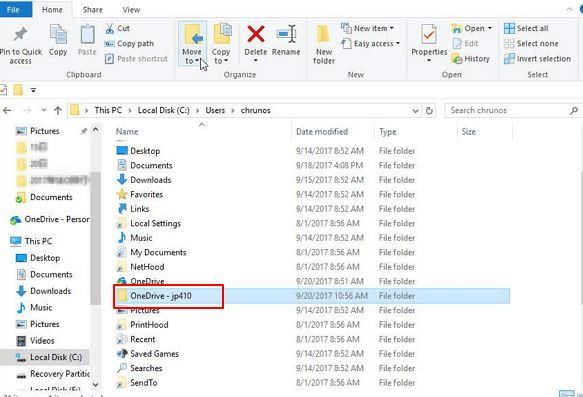
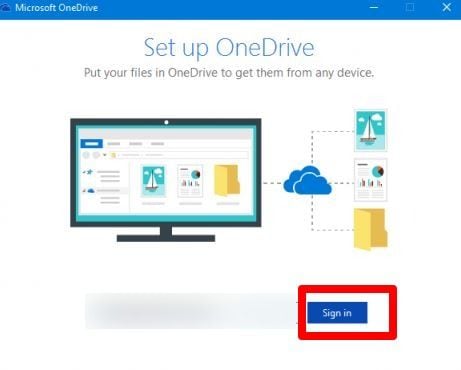
Шаг 4. Отобразится экран настройки OneDrive, и вам следует войти в систему с помощью своей учётной записи OneDrive.
Шаг 5. Это экран папки OneDrive: нажмите «Изменить расположение» и выберите новое расположение папки OneDrive. Выберите «Использовать это расположение».
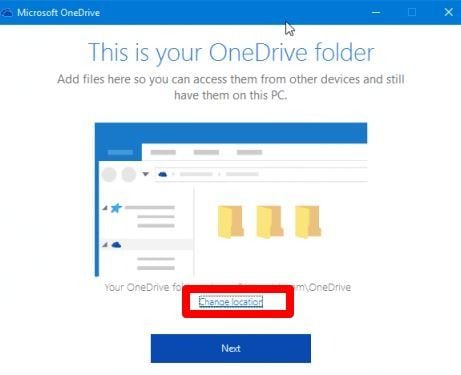
Кроме того, для предотвращения потери или повреждения данных на вашем компьютере расположение папки OneDrive по умолчанию следует изменить на внешний жёсткий диск.
Какой метод предпочесть?
Жизнь компьютеров непредсказуема: что-то может произойти, и вы потеряете свои данные. Создав резервную копию OneDrive в другом месте, вы защитите свои файлы, фотографии, важные данные и видео. Когда они надёжно сохранены в резервной копии, доступ к ним будет простым.
Ваши данные должны быть в безопасности, поскольку вы не знаете, кто может получить к ним доступ. Будь то личные или деловые данные, храните их в надёжном месте в разных хранилищах, таких как сетевые накопители NAS, внешние жёсткие диски и карты памяти. Вам не нужно беспокоиться о том, как создать резервную копию файлов OneDrive, поскольку вы можете использовать Google Drive, Cloud, hubiC, Dropbox, Box и SugarSync — это облачные службы резервного копирования, которые помогут в синхронизации и резервном копировании файлов.
Wondershare UBackit даёт вам гибкость и избавляет от стресса, связанного с регулярным резервным копированием нескольких задач. Это требует много времени и сил, но этого можно избежать, особенно в деловой среде. Это программа резервного копирования данных для Windows, которая не только удобна в использовании, но и безопасна. С её помощью вы можете создавать резервные копии OneDrive для бизнеса в локальном хранилище, например на жёстких дисках компьютера, портативных запоминающих устройствах и внешних жёстких дисках.
Вы создаёте резервные копии данных так, как вам удобно: еженедельно, ежедневно или ежемесячно. Это одна из причин, по которой инструмент стал популярен в деловой среде, учитывая, что вы можете планировать инкрементное, дифференциальное или полное резервное копирование. Это сэкономит ваше время и усилия. Передовые технологии делают его быстрым и эффективным в работе.
Заключение
Возможность получать доступ к файлам с нескольких устройств — отличный способ выполнять повседневные задачи. Именно здесь и проявляется важность умения создавать резервные копии файлов OneDrive. Благодаря этому вам не нужно беспокоиться о пробелах в данных или о том, что используемое устройство выйдет из строя. Ваши данные, скорее всего, останутся в безопасности на внешнем устройстве. У вас будет доступ к данным столько времени, сколько вам нужно.
Чтобы убедиться в безопасности файлов в вашем OneDrive и всей системы в целом, Wondershare UBackit — это инструмент, который окажется полезным. Для резервного копирования OneDrive на жёсткий диск, этот удобный инструмент сделает всё простым для вас.










Amy Dennis
Главный редактор