Синхронизация информации — это задача, которая становится всё более популярной благодаря удобству копирования данных с одного или нескольких компьютеров на сервер. QNAP NAS — это очень универсальное устройство, позволяющее синхронизировать и создавать резервные копии огромных объёмов информации из одного или нескольких источников; если вы используете Google Drive Cloud, вы можете связать его так, чтобы данные из этого файлового хостинга синхронизировались на вашем QNAP NAS. Здесь вы можете научиться выполнять этот процесс с помощью двух очень надёжных альтернатив — практично и просто.
Часть 1: Методы синхронизации QNAP NAS и Google Drive Cloud
В: Я приобрёл устройство QNAP NAS для синхронизации информации Google Drive Cloud моего предприятия. Не могли бы вы показать мне, как это сделать?
Благодаря технологическому развитию синхронизация файлов имеет всё больше альтернатив как среди устройств хранения, так и среди программного обеспечения для её выполнения. Среди устройств для синхронизации файлов в настоящее время выделяется NAS (сетевое хранилище данных), которое специализируется на совместном использовании хранимой информации персональных компьютеров или клиентских серверов через сеть (TCP / IP), обеспечиваемую системой оптимизированной работы.
Среди устройств NAS особое место занимают разработки компании QNAP — инновационной компании, специализирующейся на создании подобных устройств. В них выделяется операционная система (QTS), которая, помимо высокой функциональности, обладает другими характеристиками, делающими процесс синхронизации и резервного копирования превосходным.
Сервисы хостинга файлов предназначены для хранения пользовательской информации на онлайн-платформе; этот сервис обычно называют «облачным хранилищем». Существует множество таких сервисов, при этом Google Cloud является одним из наиболее распространённых и связан с файлами, хранящимися на Google Drive.
Таким образом, если у вас есть устройство QNAP NAS и учётная запись Google Cloud, в вашем распоряжении окажется отличная комбинация для выполнения синхронизации данных, поскольку операционная система QNAP NAS имеет прямую опцию синхронизации данных вашей учётной записи Google. Кроме того, вы также можете использовать специализированное программное обеспечение для выполнения этой задачи наиболее персонализированным способом.
Часть 2: Преимущества синхронизации QNAP NAS и Google Drive
Без сомнения, QNAP NAS и Google Drive являются двумя наиболее выдающимися элементами в своих областях, поэтому использование обоих для хранения и синхронизации данных даст вам большие преимущества, которые я опишу ниже:
- Для обеспечения дополнительной защиты хранимых данных: Как QNAP NAS, так и Google Drive разработали системы безопасности, которые защищают ваши файлы. Это означает, что кому-либо будет практически невозможно получить доступ к вашей информации без вашего разрешения, и вы можете быть уверены, что синхронизация ваших файлов будет происходить безопасно. Поэтому удобнее хранить информацию в резервной копии и синхронизированной на платформе, подобной Google Drive, и на устройстве, подобном QNAP NAS; если хранить её на жёстком диске, это может быть функционально, но безопасность будет значительно ниже, чем на вышеупомянутых носителях.
- Для экономии места на диске: Возможно, вы используете свой диск преимущественно для хранения большого количества файлов, но, вероятно, также храните фотографии, видео и программы всех видов, которые занимают значительный объём пространства. Если ваша информация хранится на QNAP NAS и в сервисе хостинга файлов, таком как Google Cloud, вы можете сэкономить достаточно гигабайт пространства и избежать сохранения файлов на устройстве хранения. Помните, что QNAP NAS может хранить от 1 ТБ до сотен терабайт, поэтому вы можете практически хранить все свои файлы на этом устройстве, не опасаясь, что его место для хранения будет заполнено.
- Другие преимущества: Другие преимущества также нельзя оставить без внимания. Среди них — операционная система QNAP (QTS), имеющая сотни функций, которые помогут вам хранить информацию более безопасно, организованно и распределённо. Ещё одним преимуществом является то, что если вы работаете с файлами в Google Drive, они могут автоматически быть связаны с Google Cloud, так что вам не придётся перемещать или копировать файлы вручную. Кроме того, если вы используете сеть для работы с несколькими компьютерами, вы можете использовать как Google Drive Cloud, так и ваш QNAP NAS для доступа к синхронизированной информации, не обращаясь к компьютеру, на котором хранятся исходные файлы.
Часть 3: Как синхронизировать QNAP NAS Google Drive с помощью Cloud Drive Sync?
Устройства QNAP NAS имеют операционную систему, из которой можно загрузить приложение, позволяющее интуитивно и просто выполнять процессы синхронизации с различными облачными сервисами хранения данных. Ниже я покажу вам, как это сделать.
Шаг 1: Установите приложение «Cloud Drive Sync»
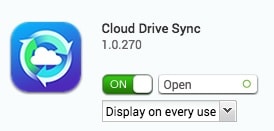
Для начала необходимо перейти в «App center» и установить приложение «Cloud Drive Sync»
Шаг 2: Нажмите «Create Account»
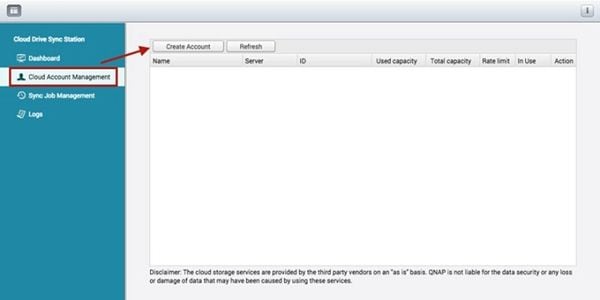
После открытия приложения перейдите в раздел «Cloud Account Management» и нажмите «Create Account»
Шаг 3: Войдите в систему
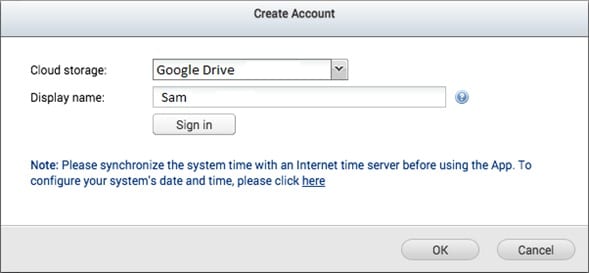
В этом окне вы можете выбрать облачный сервис хранения, с которым хотите синхронизировать файлы. В данном случае выберите «Google Drive». (Cloud Drive Sync откроет страницу аутентификации для ввода вашего аккаунта и пароля Google)
Шаг 4: Настройте параметры учётной записи

После создания учётной записи необходимо нажать на значок «edit», после чего вы сможете изменить временной интервал процесса синхронизации и ограничения скорости загрузки и выгрузки.
Шаг 5: Создайте задачу синхронизации

Теперь перейдите в раздел «Sync Job Management» и нажмите «Create Job»
Шаг 6: Выберите локальное и удалённое расположение
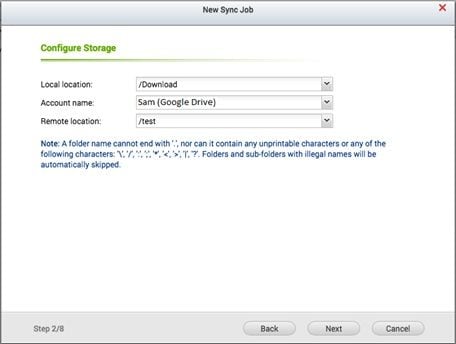
Здесь вы можете выбрать исходную папку, папку назначения и учётную запись Google Drive для синхронизации. После выбора папок нажмите «Next». (Если вы ещё не создали папку в Google Drive через веб-браузер, вам необходимо это сделать).
Шаг 7: Установите параметры расписания и примените
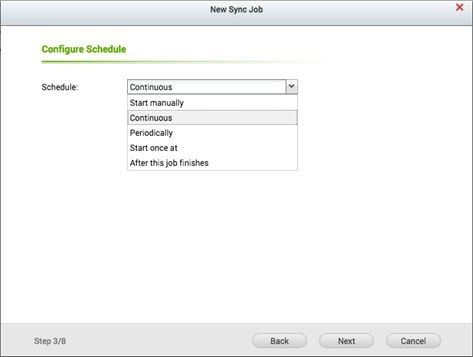
Здесь необходимо задать параметры расписания, а также настроить действия при возникновении конфликта из-за имён файлов. После выбора наиболее удобных для вас параметров нажмите «Next».
Шаг 8: Подтвердите процесс.
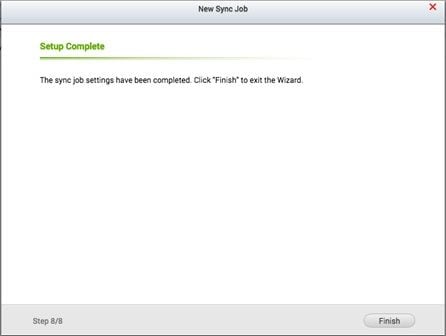
После выбора параметров синхронизации вы увидите сводку настроек, которые вы задали для этого процесса. Если всё верно, нажмите «Finish»
Часть 4: Как синхронизировать QNAP NAS Google Drive с помощью AOMEI Backupper?
Если вы ищете более простую и надёжную альтернативу для выполнения процесса синхронизации, вы можете использовать AOMEI Backupper. Это программное обеспечение разработано для выполнения всех видов резервного копирования максимально эффективно. Вы можете бесплатно загрузить это программное обеспечение с его официального сайта.
Ниже я покажу вам, как им пользоваться.
Шаг 1: Перейдите в «File Sync»
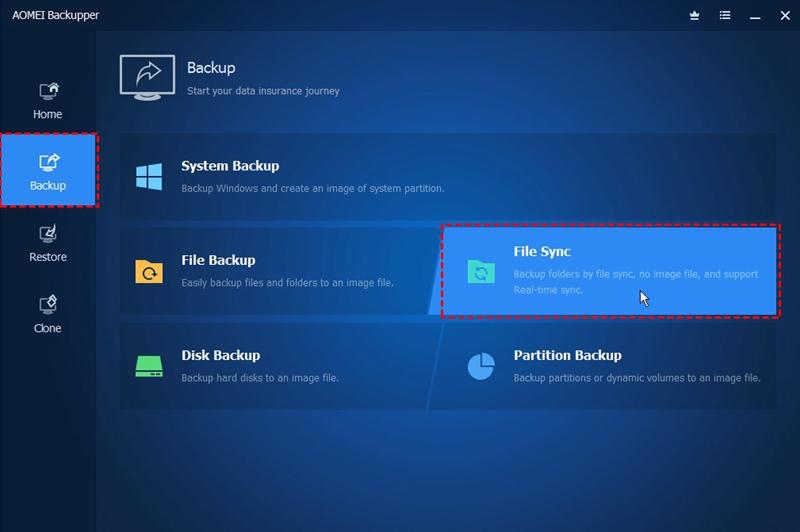
После установки и открытия AOMEI Backupper перейдите в раздел «Backup» и нажмите на опцию «File Sync»
Шаг 2: Назовите задачу

Перед началом рекомендуется присвоить имя этой конкретной задаче, чтобы вы могли легко отличить эту процедуру от любой другой. Теперь нажмите опцию «Add Folder».
Шаг 3: Добавьте QNAP NAS в качестве исходной папки
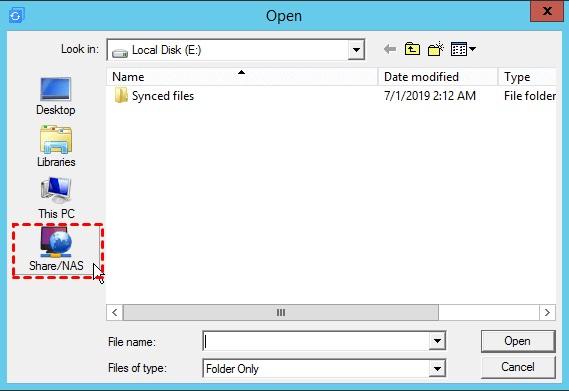
Появится всплывающее окно, в котором вы можете вручную выбрать папку или весь QNAP NAS в качестве исходного расположения.
Шаг 4: Выберите целевое расположение
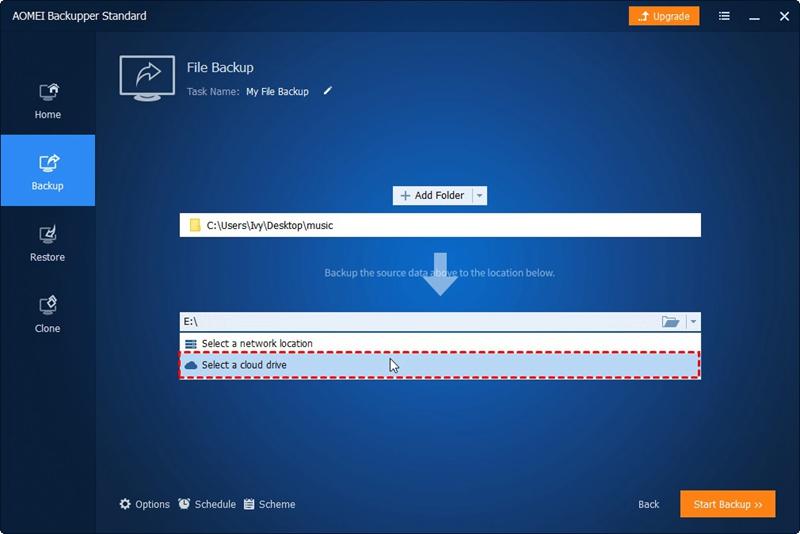
Нажмите на маленький треугольник в нижней части окна, чтобы открыть выпадающее меню, из которого можно выбрать опцию «Select a cloud drive».
Шаг 5: Выберите «Google Drive»
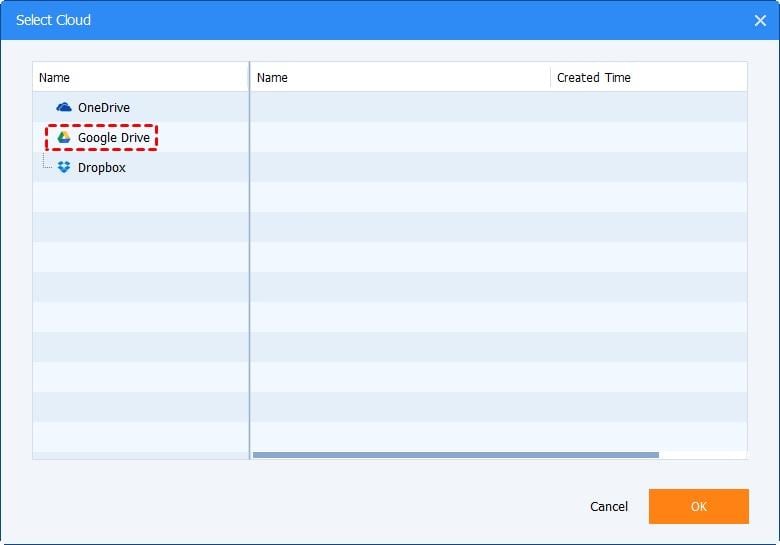
Появится всплывающее окно, в котором можно выбрать «Google Drive» в качестве целевого расположения. Теперь нажмите «Ok»
Шаг 6: Расписание
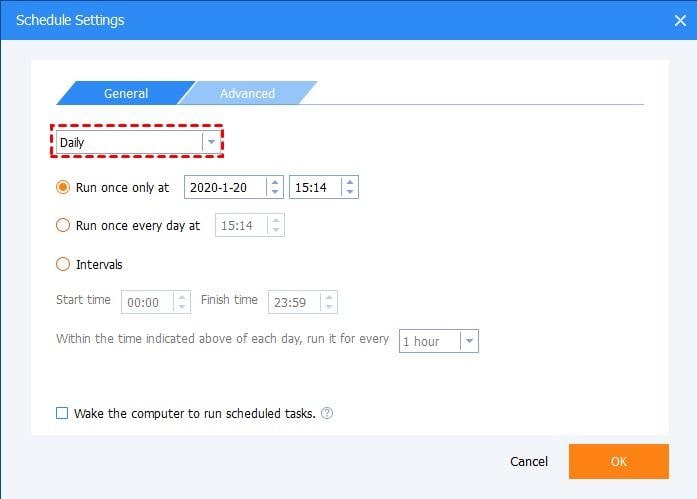
Перед завершением нажмите на значок «часы» в нижней части окна. Там вы можете настроить временные интервалы, в которые данные будут синхронизироваться с Google Drive. Рекомендую использовать опцию «Real-Time Sync» или «Event Triggers». Таким образом, информация будет синхронизироваться автоматически каждый раз при внесении изменений в файлы, обеспечивая актуальность вашей информации на Google Drive.
Заключение
QNAP NAS — это высоконадёжное устройство с чрезвычайно полезными инструментами резервного копирования и синхронизации, однако, как вы могли заметить, AOMEI Backupper — это профессиональное программное обеспечение, ориентированное на эффективное выполнение всех видов резервного копирования, способное синхронизировать информацию в режиме реального времени и обеспечивать автоматическую синхронизацию информации каждый раз при внесении изменений в исходные файлы. Достаточно сделать пару кликов, и AOMEI Backupper возьмёт на себя всё остальное.










Amy Dennis
Главный редактор