
Резервное копирование данных на вашем iPhone необходимо для предотвращения потери важной информации из-за непредвиденных ситуаций. Резервное копирование данных на устройство QNAP NAS (сетевое хранилище) — один из способов обеспечить их защиту. Это руководство научит вас, как выполнить резервное копирование iPhone на QNAP NAS.
Можно ли выполнить резервное копирование iPhone на QNAP NAS?
Ваш iPhone можно зарезервировать на QNAP устройство NAS. Устройства QNAP NAS обеспечивают простое и безопасное резервное копирование данных вашего iPhone, включая изображения, контакты, сообщения и другую важную информацию. Вы можете обеспечить безопасность и доступность данных вашего iPhone, настроив систему резервного копирования на QNAP NAS.
iPhone и устройства QNAP NAS совместимы с iOS 6, выпущенной в 2012 году. Apple реализовала поддержку протокола WebDAV (Web-based Distributed Authoring and Versioning) с выпуском операционной системы iOS 6, что позволило пользователям подключать свои iPhone к устройствам QNAP NAS и выполнять резервное копирование данных. С тех пор QNAP последовательно обновляла программное обеспечение и разрабатывала специальные приложения для устройств iOS, такие как QNAP Qfile, Qphoto и Qsync, обеспечивающие удобный доступ к данным iPhone и их резервное копирование на оборудование QNAP NAS.
Кроме того, устройства QNAP NAS поддерживают различные методы резервного копирования данных iPhone. В целом совместимость iPhone с устройствами QNAP NAS со временем возросла, что делает их эффективной и надёжной альтернативой для резервного копирования iPhone.
Компонент |
Требование для 2026 года |
| Версия iOS | iOS 12.0 или новее (рекомендуется iOS 19+) |
| QNAP OS | QTS 5.1.x / QuTS hero h5.1.x или новее |
| Подключение | Локальная сеть Wi-Fi или удалённый доступ через myQNAPcloud |
| Файловая система | Поддерживаются HEIC (фото) / HEVC (видео) |
Методы резервного копирования iPhone на QNAP NAS
Существует несколько методов резервного копирования iPhone на устройство QNAP NAS. Ниже мы рассмотрим различные методы резервного копирования и проведём вас через шаги настройки каждого из них.
1. Резервное копирование iPhone на QNAP NAS через Qfile
Резервное копирование iPhone на устройство QNAP NAS выполняется легко, поскольку QNAP предоставляет несколько мобильных приложений для управления NAS, включая приложение Qfile. Приложение Qfile позволяет настроить автоматическую систему резервного копирования для вашего iPhone, так что вам не нужно беспокоиться о резервном копировании данных вручную.
Выполните следующие шаги для автоматического резервного копирования iPhone на QNAP NAS через Qfile.
- Шаг 1. Установите приложение Qfile на свой iPhone.
- Шаг 2. Используйте приложение Qfile для iOS для подключения к NAS.
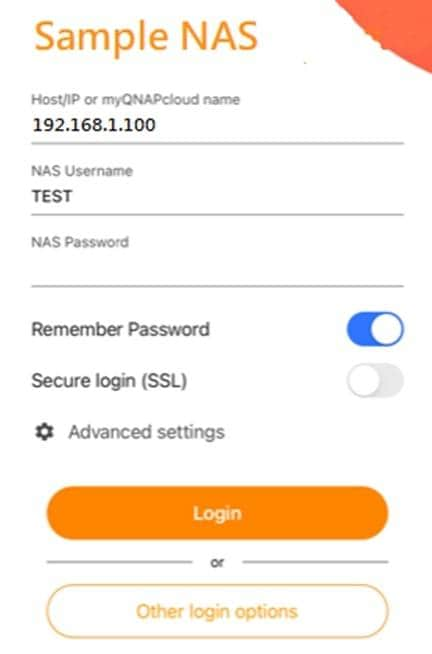
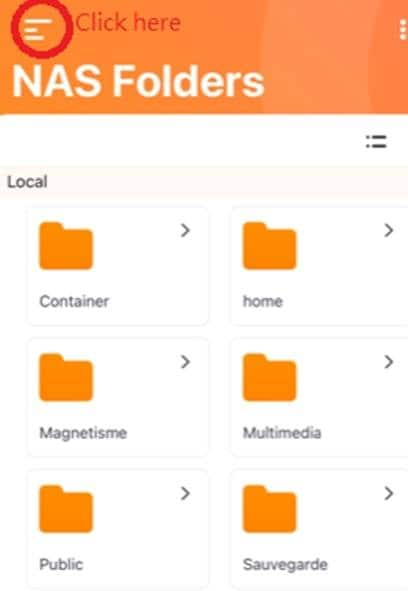
- Шаг 3. После входа в Qfile нажмите на три полоски в верхнем левом углу.
Совет по скорости 2026: использование Wi-Fi 7 и USB-C Для пользователей iPhone 15 Pro или новее вы больше не ограничены медленными скоростями Lightning. Если ваш QNAP NAS подключён к маршрутизатору Wi-Fi 7, Qfile может выполнять резервное копирование видео 4K ProRes до 4 раз быстрее, чем на старых моделях. Если у вас большая библиотека (более 500 ГБ), мы рекомендуем использовать адаптер USB-C — Ethernet для подключения iPhone непосредственно к сетевому коммутатору для «проводного» резервного копирования на NAS, что обеспечит отсутствие потери данных при крупных передачах.
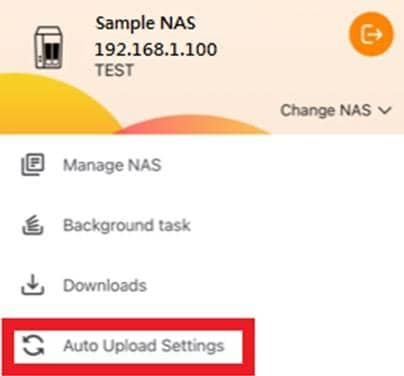
- Шаг 4. Затем на панели управления перейдите в раздел Настройки автозагрузки.
- Шаг 5. Настройте функцию Фотоплёнка сейчас.

- Шаг 6. Выберите NAS в качестве места назначения резервного копирования.
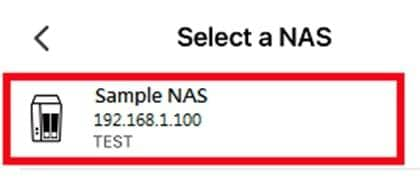
- Шаг 7. После выбора целевого NAS выберите общую папку или папку внутри общей папки для резервного копирования.
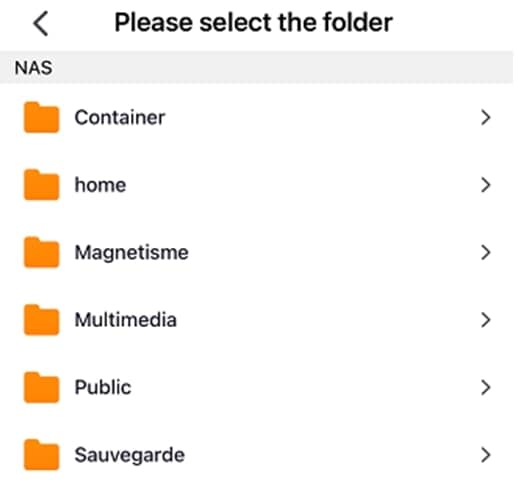
- Шаг 8. Нажмите Выбрать расположение.

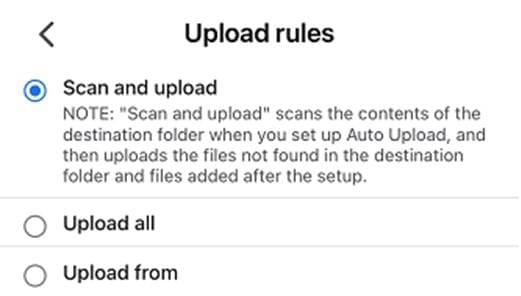
- Шаг 9. Выберите Настройки автозагрузки. Доступны следующие варианты: «Сканировать и загрузить», «Загрузить всё» и «Загрузить из». Выберите «Сканировать и загрузить».
- Шаг 10. Отметьте параметр Дублирующееся имя файла. Игнорируйте дублирующиеся файлы и переходите к следующему.

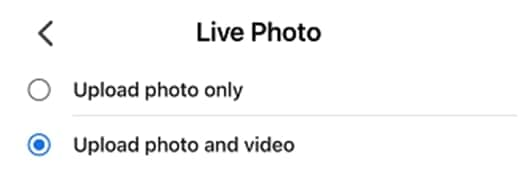
- Шаг 11. В параметрах Live Photo нажмите Загрузить фото и видео.
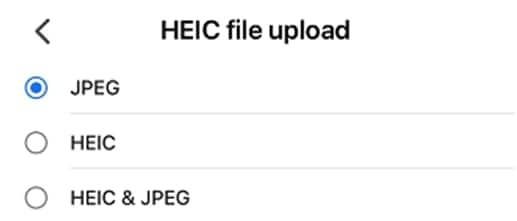
- Шаг 12. В параметрах Загрузка файла HEIC нажмите JPEG.
- Шаг 13. Когда все параметры конфигурации верны, нажмите Подтвердить для запуска процесса резервного копирования.

2. Резервное копирование iPhone на QNAP NAS через QPhoto
Если вы предпочитаете ручной подход к резервному копированию данных iPhone на устройство QNAP NAS, вы можете использовать приложение QNAP Qphoto. QPhoto — это мобильное приложение, разработанное QNAP Systems, Inc., которое позволяет пользователям выполнять резервное копирование и получать доступ к фотографиям и видео с iPhone на QNAP NAS (сетевое хранилище). QNAP NAS — это устройство хранения, которое можно подключить к сети для хранения файлов, мультимедийного контента и резервных данных. С помощью QPhoto пользователи iPhone могут легко загружать фотографии и видео со своих устройств на QNAP NAS, обеспечивая надёжное резервное копирование данных.
Ниже приведены шаги резервного копирования данных iPhone на QNAP NAS через Qphoto.
Примечание: В этой статье показано использование Qphoto на Android, но процесс аналогичен при использовании iOS.
- Шаг 1. Установите и откройте приложение Qphoto на своём iPhone. Затем выберите Добавить NAS. Выберите устройство NAS и введите учётные данные для входа в NAS.
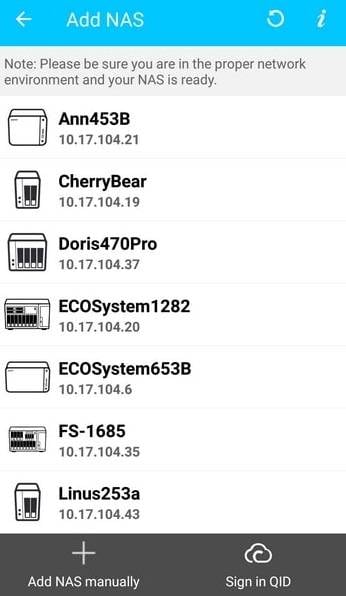
Примечание: Qphoto выполняет поиск всех доступных устройств NAS в сети. Если вы изменили номер порта NAS по умолчанию (8080), укажите новый номер порта.
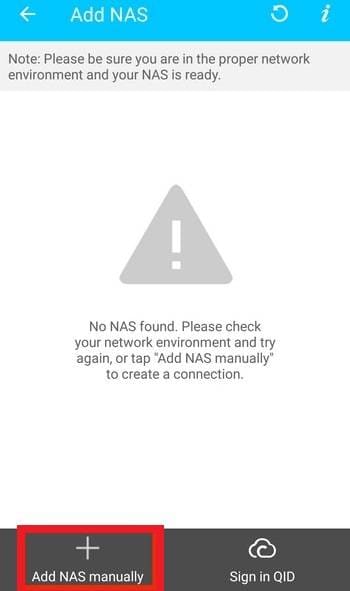
- Шаг 2. Нажмите кнопку Добавить NAS вручную, если хотите подключиться к NAS в другой сети. Затем введите IP-адрес или учётные данные myQNAPcloud.
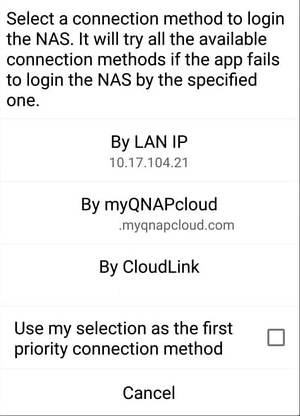
- Шаг 3. Qphoto запоминает первое успешное подключение и устанавливает его методом по умолчанию. Нажмите и удерживайте значок NAS, чтобы выбрать метод подключения для изменения метода по умолчанию. После подключения вы можете просматривать изображения и видео, хранящиеся на NAS. Qphoto поддерживает различные режимы отображения фото и видео.
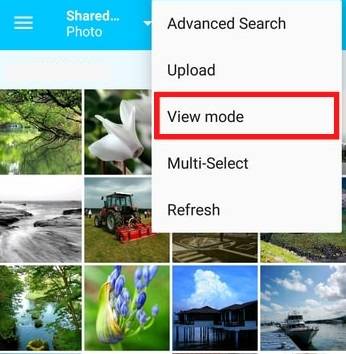
- Шаг 4. Выберите фотографии или видео iPhone, которые нужно зарезервировать, нажав значок выбора в правом верхнем углу. Затем нажмите Режим просмотра для выбора режима.
- Хронология: В этом режиме фотографии отображаются и упорядочиваются хронологически на временной шкале.
- Миниатюры: В этом режиме фотографии отображаются в виде миниатюр.
- Список: Этот режим отображает подробную информацию о ваших фотографиях (цветовая метка, рейтинг и т. д.).
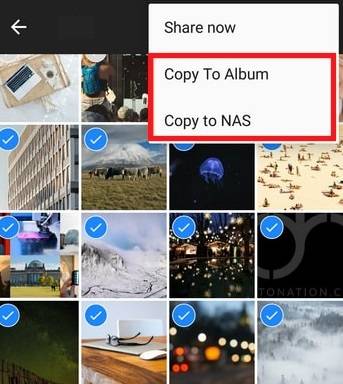
- Шаг 5. После выбора фотографий или видео нажмите на три точки значок. Выберите Копировать в альбом or Копировать на NAS из меню.
- Копировать в альбом: Копировать выбранные элементы в альбом после их загрузки на NAS.
- Копировать на NAS: Загрузить выбранные объекты на NAS.
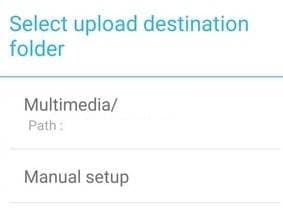
- Шаг 6. Затем вы можете выбрать место назначения резервного копирования на вашем QNAP NAS.
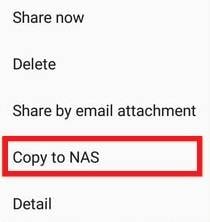
- Шаг 7. Откройте мультимедийный просмотрщик, нажмите значок три точки и выберите Копировать на NAS для загрузки файлов. После загрузки фотографии или видео на NAS рядом с ним появится значок галочка.
С помощью приложения Qphoto вы имеете полный контроль над тем, какие фотографии и видео резервировать, что позволяет освободить место на вашем iPhone, создавая резервные копии только необходимых файлов.
3. Резервное копирование iPhone на QNAP NAS с помощью Acronis Mobile
Ещё один способ резервного копирования iPhone на устройство QNAP NAS — использование Acronis Mobile Backup. Acronis Mobile Backup — это стороннее приложение, которое позволяет создавать резервные копии данных iPhone на устройство QNAP NAS с помощью простого и удобного интерфейса.
Acronis Mobile также предлагает ряд расширенных параметров резервного копирования, включая запланированное резервное копирование, инкрементное резервное копирование, и сжатие данных. Эти параметры позволяют пользователям настраивать параметры резервного копирования в соответствии со своими потребностями и предпочтениями. В дополнение к функциям резервного копирования Acronis Mobile также обеспечивает безопасную передачу и обмен файлами, позволяя пользователям легко делиться своими файлами и медиаконтентом с другими.
Ниже приведены шаги по резервному копированию данных iPhone на QNAP NAS с помощью Acronis Mobile.
- Шаг 1. Откройте приложение Acronis Mobile из App Store.
- Шаг 2. Выберите NAS в качестве места назначения резервного копирования. Отсканируйте QR-код, нажав на него, а затем направив камеру на QR-код на экране компьютера. Разрешите мобильному устройству подключиться к QNAP NAS.

- Шаг 3. Выберите категории данных для резервного копирования. Дополнительно: Зашифруйте параметры резервного копирования, чтобы защитить резервную копию паролем. Если вы не хотите, чтобы приложение запрашивало пароль при доступе к резервной копии, включите параметр Запомнить пароль. Вы можете отключить его позже в Настройках.
- Шаг 4. Выберите Создать резервную копию. После начала резервного копирования вы можете отслеживать его прогресс на своём мобильном устройстве.
Когда резервное копирование завершено, ваши данные передаются на NAS. Убедитесь, что параметр Непрерывное резервное копирование включён, если вы хотите, чтобы обновления данных резервировались автоматически. Если этот параметр отключён, новые данные резервируются только при нажатии кнопки «Создать резервную копию».
4. Резервное копирование iPhone на QNAP NAS с помощью FoneTool
FoneTool, один из лучших профессиональных инструментов резервного копирования iPhone, позволяет пользователям создавать резервные копии данных iPhone на QNAP NAS. Это удобный и мощный инструмент, который помогает быстро и легко резервировать контакты, фотографии, видео, сообщения и другие типы данных с iPhone на QNAP NAS.
Вы можете предварительно просмотреть и выбрать файлы на iPhone перед их резервным копированием на NAS. Вы можете выбрать резервное копирование определённых элементов или всех данных на вашем iPhone. Он работает с большинством моделей iPhone — от iPhone 4 до iPhone 14/13/12/11 — и полностью совместим с текущими версиями iOS 16/15.
Следуйте приведённым ниже инструкциям, чтобы создать резервную копию iPhone на QNAP NAS с помощью FoneTool.
- Шаг 1. Скачайте FoneTool. Подключите iPhone, затем нажмите Доверять.
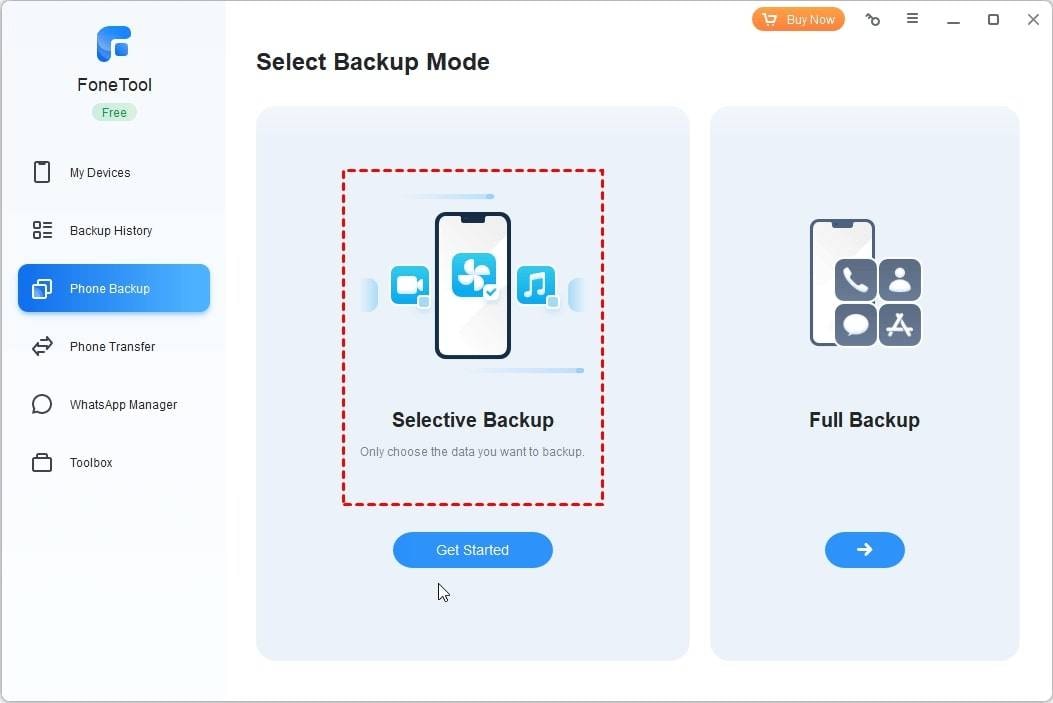
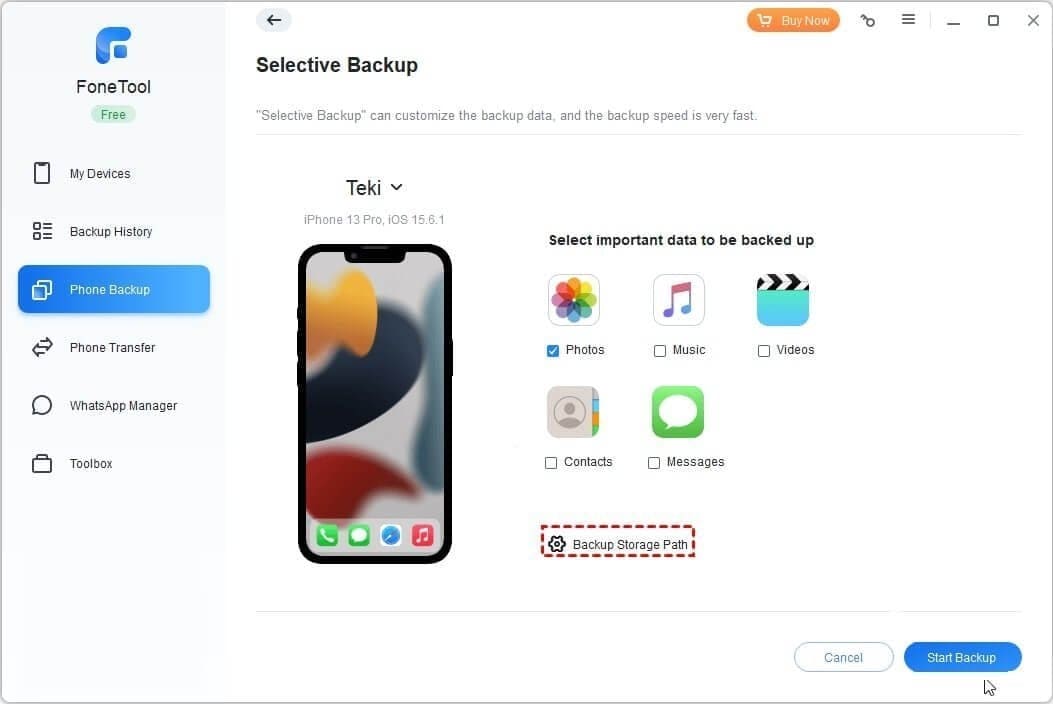
- Шаг 2. Запустите FoneTool. Выберите Выборочное резервное копирование из меню Передача данных с телефона слева.
Примечание:
- Ваша информация будет сохранена в виде образа резервной копии. Вы также можете выбрать Передать на компьютер, чтобы сохранить исходные данные в указанное место назначения.
- Нажмите Полное резервное копирование на главном интерфейсе, чтобы полностью создать резервную копию iPhone.
- Шаг 3. Чтобы просмотреть и выбрать файлы, нажмите на значок. Затем нажмите OK, чтобы вернуться назад.
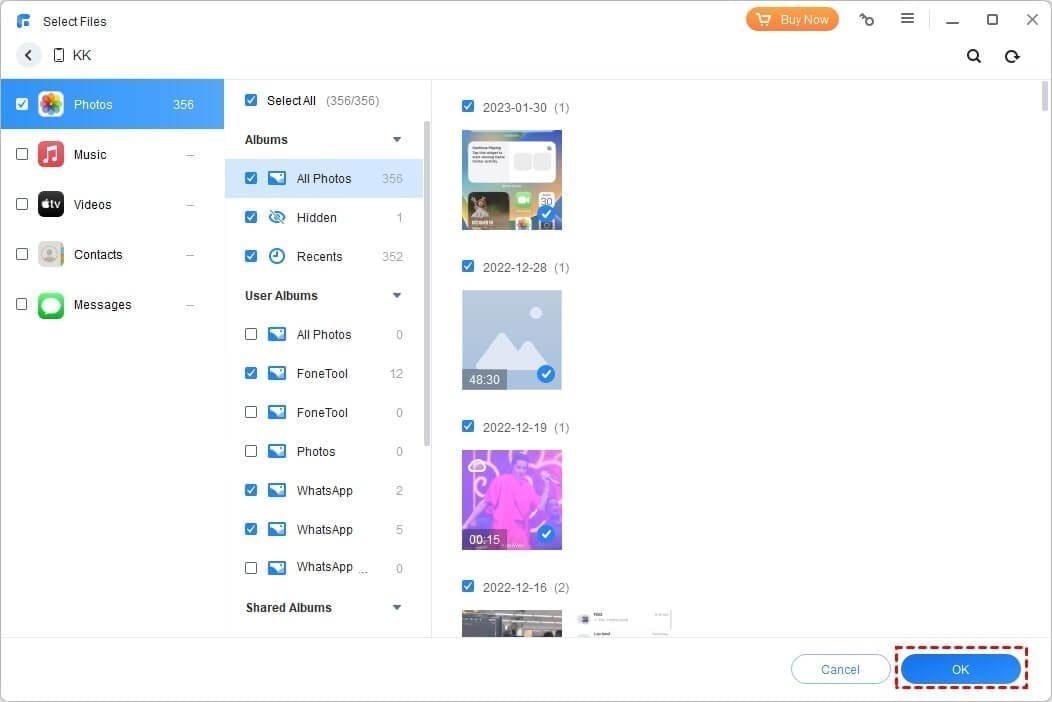
- Шаг 4. Выберите NAS в качестве пути хранения резервной копии, нажав кнопку Путь хранения резервной копии. Для завершения процесса нажмите кнопку Начать резервное копирование.
Метод |
Лучше всего подходит для... |
Скорость передачи |
Сложность |
| QNAP Qfile | Автоматическое резервное копирование в фоновом режиме | Умеренная (Wi-Fi) | Легко |
| QNAP Qphoto | Ручное управление медиафайлами | Умеренная (Wi-Fi) | Легко |
| Acronis Mobile | Зашифрованная/профессиональная защита | Быстрая (Wi-Fi) | Средний уровень |
| FoneTool | Массовая/начальная передача данных объёмом от 1 ТБ | Сверхбыстрая (USB) | Средний уровень |
Что делать, если резервная копия на QNAP NAS повреждена?
Если вы создали резервную копию iPhone на системе QNAP NAS и файл резервной копии оказался повреждён, его восстановление может оказаться непростой задачей. В этой ситуации важно немедленно принять меры для восстановления данных QNAP. Вот несколько советов на случай, если резервная копия на QNAP NAS окажется повреждённой:
- Проверьте целостность резервной копии: Первый шаг — проверить целостность файла резервной копии. Это можно сделать с помощью программного обеспечения QNAP NAS для верификации файла резервной копии. Если файл резервной копии окажется повреждён, возможно, вам потребуется использовать другой файл резервной копии или обратиться в службу поддержки QNAP за помощью.
- Службы восстановления данных: Если резервная копия на QNAP NAS окажется повреждена, может потребоваться обратиться за восстановлением данных QNAP. Восстановление данных QNAP предполагает восстановление утерянных, повреждённых или испорченных данных с устройств QNAP NAS. Эти службы используют специализированные инструменты и методы для восстановления данных, утерянных по различным причинам, таким как аппаратные сбои, программные ошибки или случайное удаление.
- Обратитесь в службу поддержки QNAP: Если вам не удаётся восстановить данные с помощью программного обеспечения для восстановления данных, возможно, вам потребуется обратиться в службу поддержки QNAP за помощью. Они могут предоставить дополнительные рекомендации или посоветовать специализированные службы восстановления данных, которые помогут вам восстановить данные.
- Предотвращайте будущие повреждения: Регулярно обновляйте программное обеспечение и прошивку QNAP NAS, чтобы предотвратить повреждения резервных копий в будущем. Кроме того, рекомендуется использовать надёжное программное обеспечение или приложение для резервного копирования и регулярно проверять резервные копии, чтобы убедиться в их корректной работе.
Совет профессионала: используйте снимки QNAP для предотвращения повреждений Профилактика лучше восстановления. Перед началом резервного копирования iPhone убедитесь, что снимки включены в пуле хранения QNAP. Снимок фиксирует состояние резервной копии в определённый момент времени. Если резервная копия iPhone окажется повреждена во время сбоя при передаче данных в 2026 году, вам не понадобится программное обеспечение для восстановления — вы можете просто «откатить» папку до её нормального состояния 24 часа назад с помощью диспетчера хранилища и снимков в QTS/QuTS hero.
Заключение
Резервное копирование iPhone на QNAP NAS — это эффективный способ защиты данных, который настоятельно рекомендуется всем, кто хочет сохранить свои файлы в безопасности. В этом руководстве подробно описаны 4 метода резервного копирования iPhone на QNAP NAS. Следуя приведённым выше шагам, вам больше не нужно беспокоиться о нехватке места для резервных копий.
1. Qfile сообщает «Сбой подключения»
Сначала проверьте, подключён ли ваш iPhone к той же полосе 5 ГГц/6 ГГц, что и NAS. Если вы подключаетесь удалённо, проверьте SSL-сертификат в разделе настроек myQNAPcloud, чтобы убедиться, что защищённое рукопожатие не блокируется.
2. Резервное копирование выполняется крайне медленно
Наиболее распространённая причина — управление питанием iOS. Отключите «Режим экономии заряда» на вашем iPhone, поскольку iOS значительно ограничивает фоновую передачу данных и циклы ЦП при активном данном режиме, что приводит к замедленному резервному копированию в Qfile.
3. NAS заполнен, что делать?
Чтобы предотвратить прерывание резервного копирования, вы можете включить VJBOD (виртуальный JBOD) для использования свободного места на другом NAS QNAP или расширить локальное хранилище с помощью корпуса расширения, например TR-004. Всегда очищайте системные журналы и временные снимки для немедленного освобождения места.
