
Резервное копирование данных крайне важно. Никогда не знаешь, когда ваши конфиденциальные файлы могут быть повреждены, случайно удалены или утеряны в результате непредвиденных обстоятельств. Все пользователи Mac должны рассмотреть возможность использования инструмента резервного копирования для важных данных.
Сегодня мы познакомим вас с одним из таких инструментов для защиты данных на Mac — Synology Active Backup for Business — и дадим подробные инструкции по созданию резервных копий и их эффективному восстановлению.
Содержание
Что такое Synology Active Backup for Business?
Active Backup for Business — это инструмент резервного копирования Synology, разработанный для упрощения всех бизнес-процессов, связанных с сохранением данных. Он позволяет обеспечить комплексную защиту данных с широким спектром возможностей резервного копирования, восстановления, совместимости и функций восстановления.
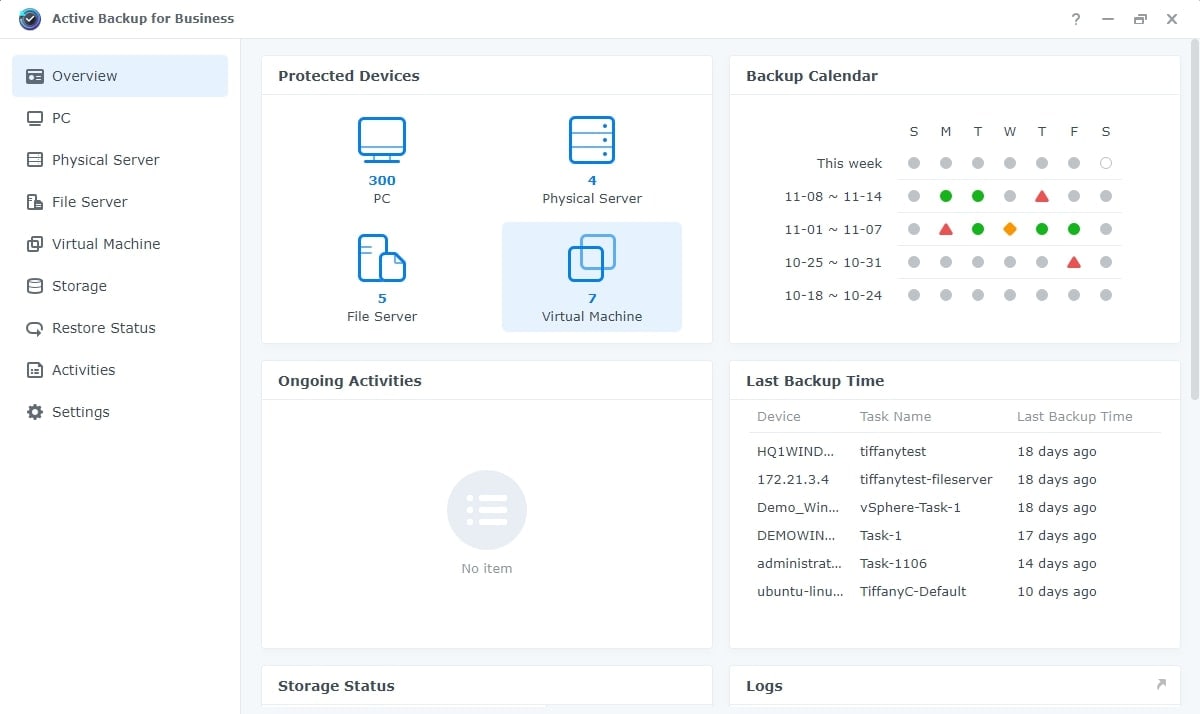
Это универсальное решение для работы с данными позволяет централизовать защиту вашей многоуровневой ИТ-инфраструктуры, включая файловые серверы, физические серверы, виртуальные устройства и компьютеры. Все действия можно выполнять через централизованную консоль. Несмотря на то что вы можете использовать Time Machine для резервного копирования данных на Mac, Active Backup for Business является более продвинутым инструментом.
Active Backup for Business включает единую панель управления с быстрым развёртыванием, шаблонами резервного копирования и надёжной системой отчётности. Active Backup for Business позволяет пользователям Mac добавлять различные компьютеры в программу, создавать задачи резервного копирования, восстанавливать ранее сохранённые данные и управлять всеми устройствами в одном месте.
Несомненно, Synology NAS предлагает надёжный метод хранения данных. Однако ни один подход не является полностью защищённым от сбоев. Различные факторы, такие как перебои в питании, отказ жёсткого диска или случайное удаление, могут привести к потере данных на вашем Synology NAS. К счастью, Wondershare Ubackit поможет вам легко восстановить данные. Посмотрите видеоруководство ниже, чтобы узнать, как восстановить данные с Synology NAS на Mac.
Для Windows 7 и выше
Для macOS 10.10 и выше
Что нужно сделать перед установкой Synology Active Backup на Mac
Active Backup for Business совместим не со всеми NAS-накопителями и не со всеми операционными системами. Если вы хотите использовать Active Backup версии 2.1.0 и выше, вам потребуется NAS-накопитель с DSM 6.2 или выше. Если вы хотите использовать версию 2.0.4 и более ранние, вам потребуется Synology NAS с версией DSM 6.1.7.
Active Backup for Business не может работать на NAS-серверах, которые не являются x64 и не поддерживают Btrfs файлы. Ваш Synology NAS должен иметь не менее 4 ГБ оперативной памяти для оптимальной работы. Необходимо настроить все места назначения резервных копий как общие папки с использованием томов Btrfs
Все места назначения резервных копий на виртуальных машинах, физических серверах и компьютерах не могут быть зашифрованными общими папками. Ваш Mac должен быть подключён к Synology NAS, прежде чем вы сможете приступить к резервному копированию. Также убедитесь, что версия вашей macOS — 10.15.7 или новее, прежде чем устанавливать Active Backup for Business.
Как установить и настроить Active Backup for Business на Mac
- Шаг 1: Загрузите агент Active Backup for Business на ваш Mac и запустите его.
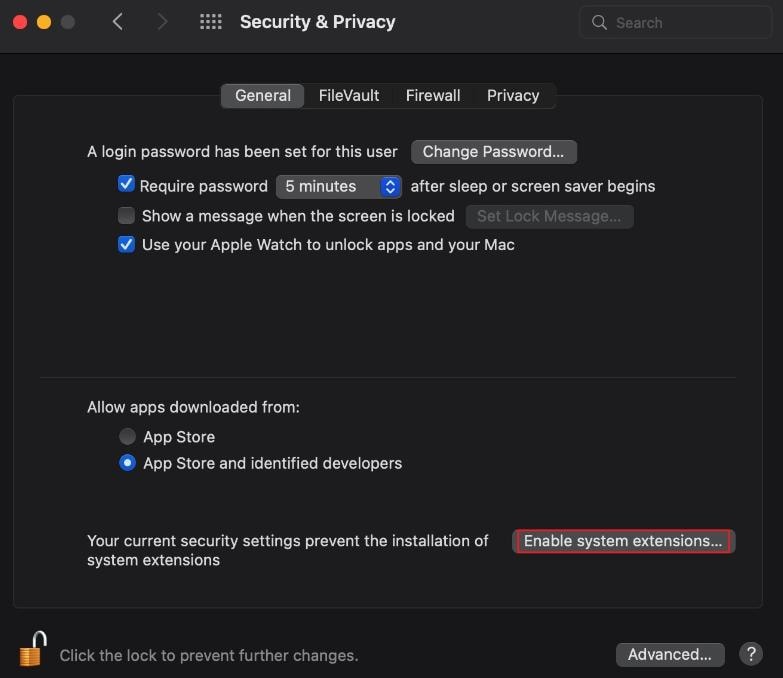
- Шаг 2: Если вы получите сообщение «Системное расширение заблокировано», нажмите Открыть настройки безопасности.
- Шаг 3: Когда откроется окно Безопасность и конфиденциальность, нажмите Включить системные расширения, перезапустите Mac и начните установку заново.
- Шаг 4: Если вы получите сообщение «Чтобы включить системные расширения, необходимо изменить настройки безопасности в среде восстановления», вам необходимо внести различные изменения в настройки безопасности.
- Шаг 5: Выключите устройство, нажмите кнопку питания, чтобы открыть параметры запуска, и нажмите Параметры.
- Шаг 6: Нажмите Утилиты и затем Утилита безопасной загрузки.
- Шаг 7: Выберите загрузочный диск (Macintosh HD — имя по умолчанию) и нажмите Политика безопасности в правом нижнем углу.
- Шаг 8: Нажмите Сниженная безопасность и включите Разрешить пользователям управлять расширениями ядра от идентифицированных разработчиков.
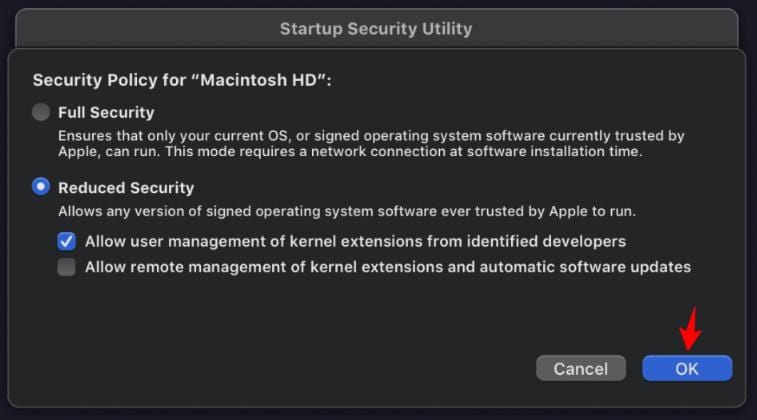
- Шаг 9: Перезапустите устройство и продолжите установку.
Как создать и запланировать задачу резервного копирования в Active Backup for Business на Mac
- Шаг 1: Запустите мастер создания резервных копий, выберите диск, резервную копию которого хотите создать, и нажмите «Создать».
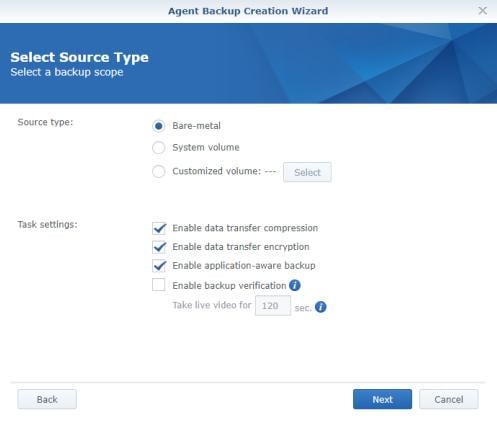
- Шаг 2: В следующем окне создайте имя задачи, выберите тип источника резервной копии и настройте параметры передачи данных.
- Шаг 3: Выберите общую папку Synology NAS в качестве места назначения резервной копии.
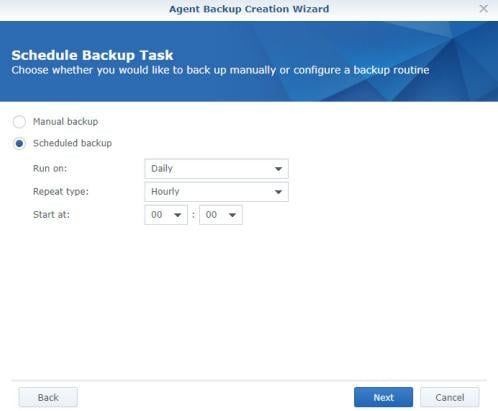
- Шаг 4: Когда вы перейдёте к этому окну, выберите Запланированное резервное копирование параметр
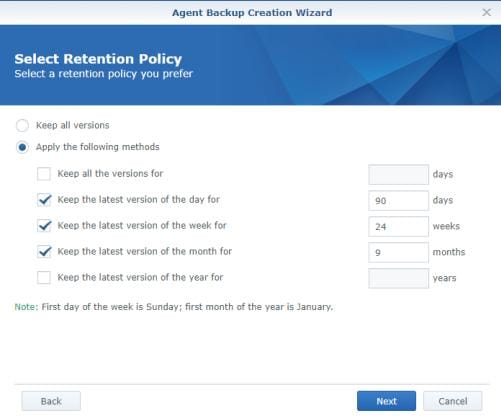
- Шаг 5: На следующей странице настройте политику хранения и нажмите Далее. На следующей странице подтвердите резервное копирование и дождитесь завершения процесса.
Как восстановить резервные данные в Active Backup for Business на Mac
- Шаг 1: Запустите Мастер восстановления Active Backup for Business на вашем устройстве Mac.
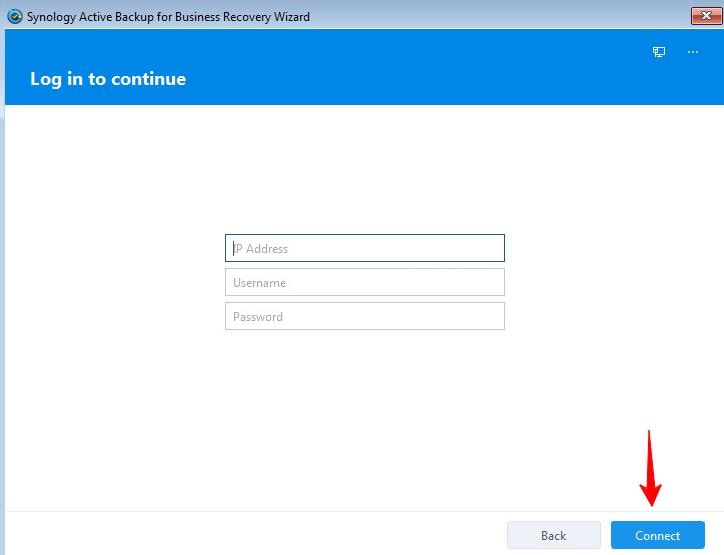
- Шаг 2: Введите IP-адрес, имя пользователя и пароль для доступа к вашему Synology NAS с файлами резервных копий.
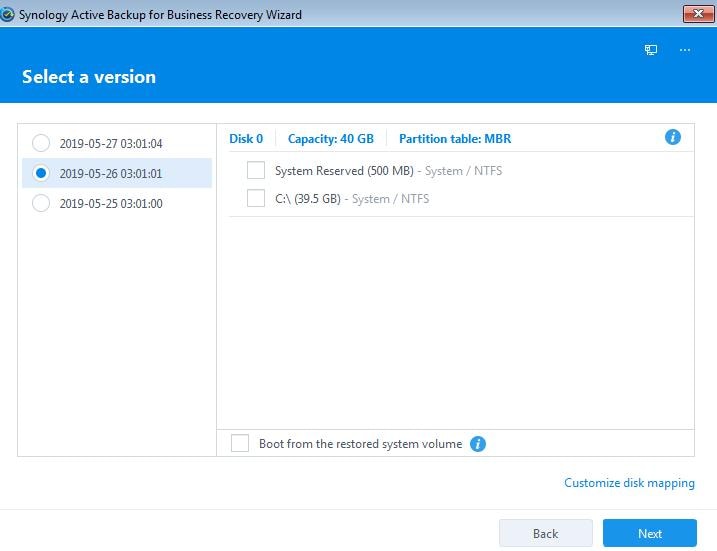
- Шаг 3: Выберите нужную задачу и устройство (выберите режим восстановления). Выберите нужный вариант (Полное восстановление устройства / Восстановление системного тома / Ручное восстановление указанных томов).
- Шаг 4: Выберите версию резервной копии, которую хотите восстановить, и нажмите Далее.
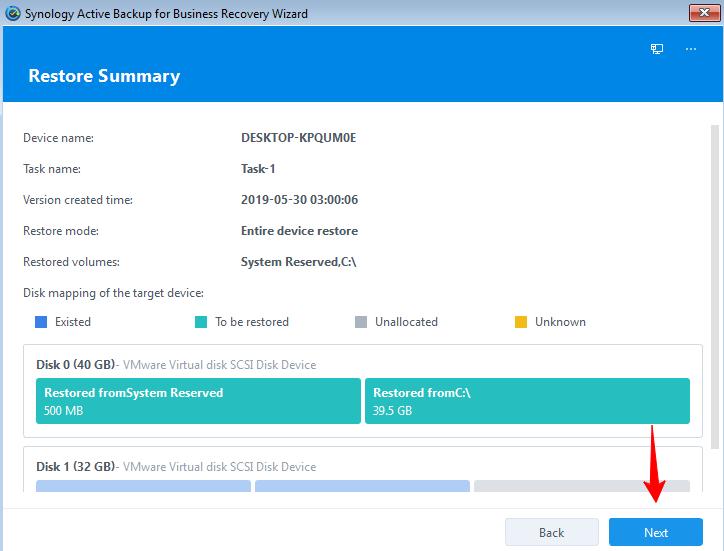
- Шаг 5: Проверьте полную сводку восстановления и нажмите Далее когда будете готовы.
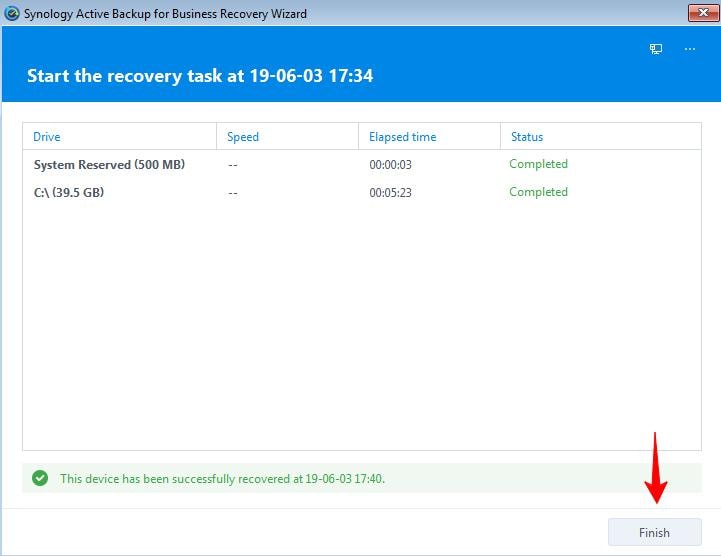
- Шаг 6: Дождитесь завершения процесса и нажмите Готово.
Заключение
Это лишь некоторые из возможностей Active Backup for Business на устройствах macOS. Это мощная платформа, позволяющая эффективно защищать, хранить и управлять файлами.
