
Случайно удалили важные файлы на устройстве NAS?
Не беспокойтесь. Wondershare Recoverit может вернуть ваши потерянные данные за 3 шага. Этот универсальный и профессиональный инструмент восстановления данных полностью надёжен и на 100% безопасен.
Потеря данных — потенциальная проблема, с которой сталкиваемся все мы. Несмотря на то что уровень отказов жёсткого диска составляет 1,5%, учитывая их количество, этот процент может обернуться огромным числом, и вы можете потерять всё в считанные мгновения.
Если вы серьёзно относитесь к защите данных, храните их на внешних устройствах, например на NAS. Это обеспечит безопасность ваших файлов и доступ к ним с других устройств. Вы также сможете настроить автоматическое резервное копирование NAS, чтобы не заниматься этим постоянно.
Сегодня мы покажем вам, как включить автоматическое резервное копирование NAS и лучшие решения для работы с ним.
Автоматическое резервное копирование и почему оно лучше
Поскольку решения для резервного копирования значительно эволюционировали за последние несколько лет, настройка резервного копирования стала проще, чем когда-либо. Вам больше не нужно постоянно заниматься резервным копированием данных, так как существуют способы настроить его на выполнение раз в день, раз в неделю или с любой другой периодичностью. Инструмент резервного копирования может работать по расписанию, создавая резервные копии данных в фоновом режиме без необходимости нажимать кнопки, копировать файлы или отслеживать процесс.
Они отлично подходят как для частных лиц, так и для компаний, поскольку защищают файлы, папки и диски и работают без участия человека после настройки. Ваши файлы будут в безопасности; вы можете получить к ним доступ в любое время с любого устройства в одной сети. Настройка такого типа резервного копирования даст вам душевное спокойствие, так как вам не придётся беспокоиться о своих файлах.
Автоматическое решение для резервного копирования — это вариант, который стоит рассмотреть, поскольку эти инструменты предлагают значительное преимущество. Они достаточно умны, чтобы знать, что делать: распознают старые файлы и копируют только новые или изменённые.
Это означает, что резервное копирование выполняется быстро и не занимает много ресурсов компьютера. Эти инструменты работают самостоятельно, и поскольку каждый раз копируют лишь несколько файлов, они завершают работу относительно быстро.
Три способа создания автоматических резервных копий на NAS
Существует несколько способов включить автоматическое резервное копирование NAS. Например, пользователи Windows могут воспользоваться некоторыми встроенными решениями от Microsoft, однако эти инструменты просты и не предлагают расширенных функций.
С другой стороны, сторонние приложения предлагают значительно более широкую функциональность и расширенные возможности резервного копирования и восстановления. Wondershare UBackit — одно из таких сторонних приложений.
Инструмент автоматического резервного копирования NAS: Wondershare UBackit
Отличный способ создать любой тип резервной копии — использовать Wondershare UBackit. Независимо от того, нужно ли вам резервное копирование файлов, папок, разделов или дисков, резервное копирование данных Outlook или клонирование диска, UBackit справится со всем этим быстро и эффективно. Конечно, вы также можете создавать резервные копии на внешнем диске или на устройстве NAS.
Благодаря множеству опций и функций, таких как инкрементное, в реальном времени, по расписанию и зашифрованное резервное копирование, UBackit является действительно отличным решением для резервного копирования, клонирования и восстановления. Кроме того, пользовательский интерфейс прост, чист, удобен для начинающих и интуитивно понятен. Тем не менее ниже приведено краткое руководство по его использованию и созданию автоматических резервных копий NAS.
Вот как настроить автоматическое резервное копирование NAS с помощью UBackit:
- Шаг 1: Откройте UBackit после загрузки и установки на ваш ПК с Windows.
- Шаг 2: На левой панели выберите Резервное копирование и выберите Резервное копирование файлов и папок or Резервное копирование диска в зависимости от того, что вы хотите скопировать на NAS.

- Шаг 3: Выберите файлы и папки для автоматического резервного копирования > Выбрать. Вы можете выбирать файлы с локальных дисков, внешних жёстких дисков, USB-накопителей или устройств NAS, которые подключены к вашему ПК.

- Шаг 4: Выберите устройство NAS в качестве места назначения для резервного копирования > Резервное копирование.

- Шаг 5: Вы будете перенаправлены в Менеджер резервного копирования, где сможете видеть ход выполнения первого резервного копирования. Подождите завершения первого полного резервного копирования. После его завершения вы увидите его в Менеджер резервного копирования.

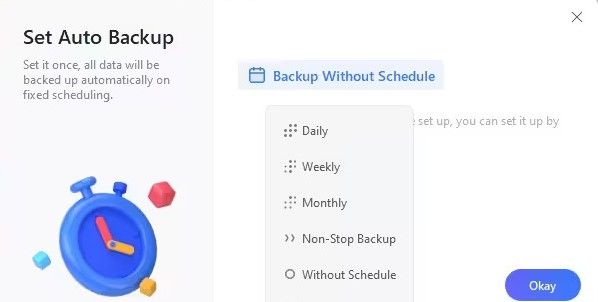
- Шаг 6: Теперь выберите Расписание в разделе «Операция». Вы увидите запрос о настройке автоматического резервного копирования NAS, где можно выбрать, как часто должно выполняться резервное копирование. Нажмите ОК когда закончите.

Вот и всё. Вы успешно настроили автоматическое резервное копирование NAS с помощью Wondershare UBackit. Резервное копирование будет выполняться по расписанию и инкрементно, сохраняя новые или изменённые файлы из источника резервного копирования на основе первого полного резервного копирования на защищённое устройство Synology или QNAP NAS.
Настройка автоматического резервного копирования NAS с помощью функции резервного копирования и восстановления Windows
Ещё один способ организовать автоматическое резервное копирование NAS — использовать функцию резервного копирования и восстановления Windows. Это простая встроенная функция Windows, доступная на всех компьютерах с Windows, однако она, безусловно, не такая мощная, как стороннее приложение, созданное исключительно для резервного копирования.
Тем не менее вы всё равно можете использовать функцию резервного копирования и восстановления для создания простых резервных копий. Вот как это сделать:
- Шаг 1: Откройте Панель управления на вашем компьютере с Windows.
- Шаг 2: Перейдите в раздел «Система и безопасность» > «Резервное копирование и восстановление».
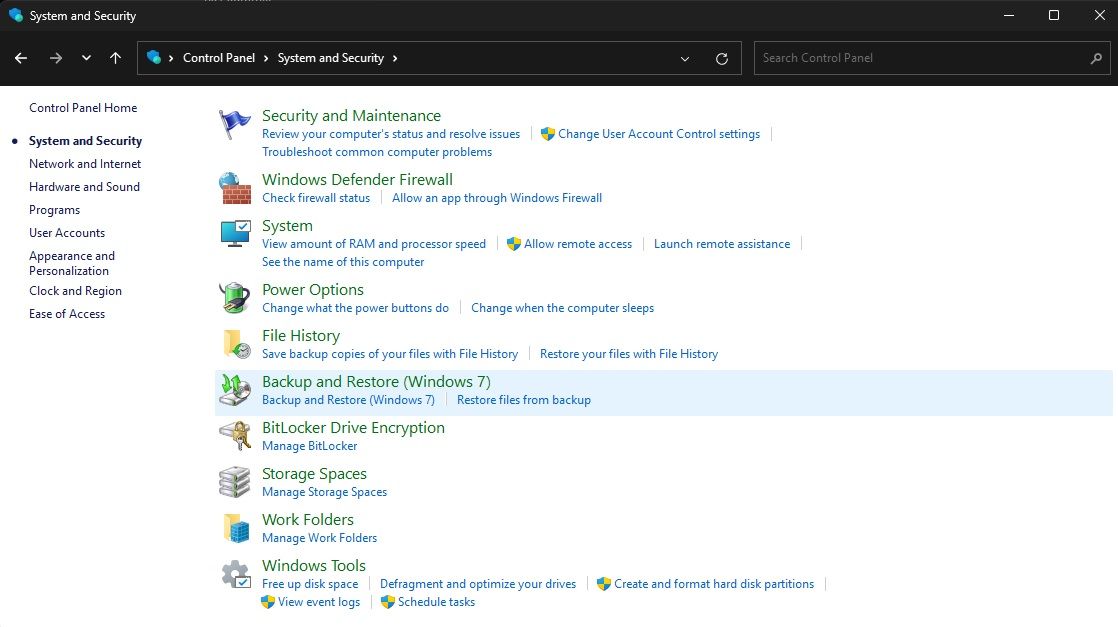
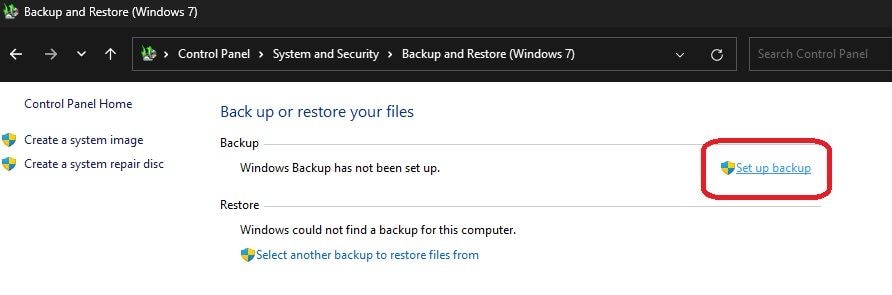
- Шаг 3: Выберите Настроить резервное копирование в правой части экрана.
- Шаг 4: Нажмите на Сохранить в сети.
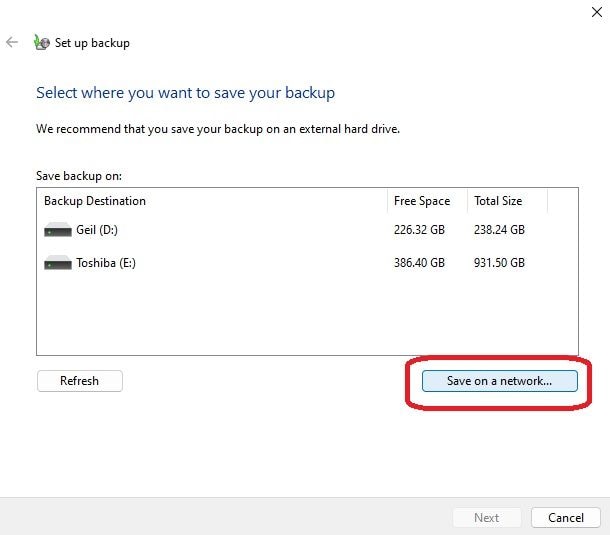
- Шаг 5: Нажмите на Обзор для выбора устройства NAS, на которое вы хотите создать резервную копию > введите имя пользователя и пароль > OK.
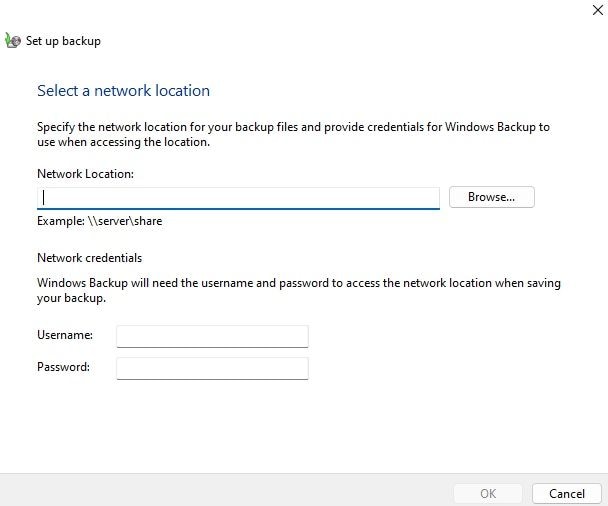
- Шаг 6: Выберите Далее > Разрешить Windows выбрать.
- Шаг 7: Нажмите Изменить расписание > выберите время резервного копирования > Сохранить параметры и запустить резервное копирование.
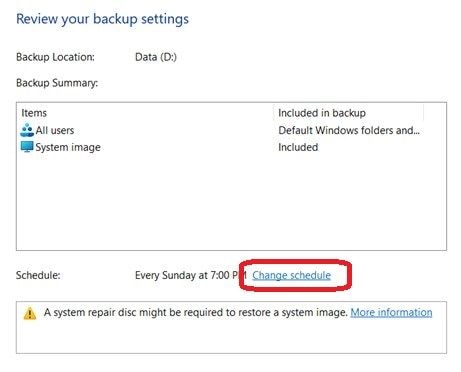
В отличие от инструмента резервного копирования UBackit от Wondershare, функция резервного копирования и восстановления Windows имеет ограниченные возможности. С её помощью можно выполнять только полное резервное копирование, а это означает, что вам придётся повторять шаги каждый раз, когда вы захотите создать резервную копию.
Кроме того, с помощью функции резервного копирования и восстановления можно создавать резервные копии только файлов и папок. Также отсутствует шифрование резервных копий, и с точки зрения безопасности ваши резервные копии не будут иметь никакой защиты.
Выполнение автоматического резервного копирования NAS с помощью журнала файлов
Наконец, существует также вариант с журналом файлов. Это ещё одна встроенная функция Windows, похожая на резервное копирование и восстановление. Однако, в отличие от предыдущего варианта, метод журнала файлов позволяет создавать инкрементные резервные копии NAS.
С другой стороны, как и функция резервного копирования и восстановления, он выполняет только резервное копирование файлов и папок и не имеет шифрования. Тем не менее вот как настроить автоматическое резервное копирование NAS с помощью журнала файлов:
- Шаг 1: Запустите Панель управления на вашем компьютере с Windows.
- Шаг 2: Перейдите в Система и безопасность > Журнал файлов.
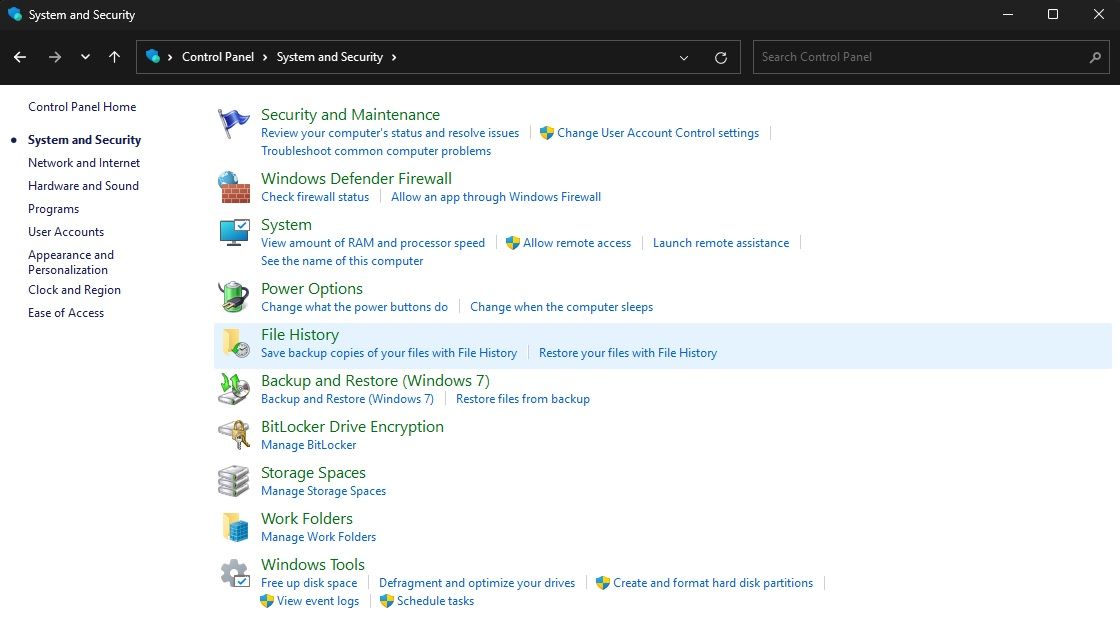
- Шаг 3: Выберите Выбрать диск на левой панели.
- Шаг 4: Нажмите на Добавить сетевое расположение.
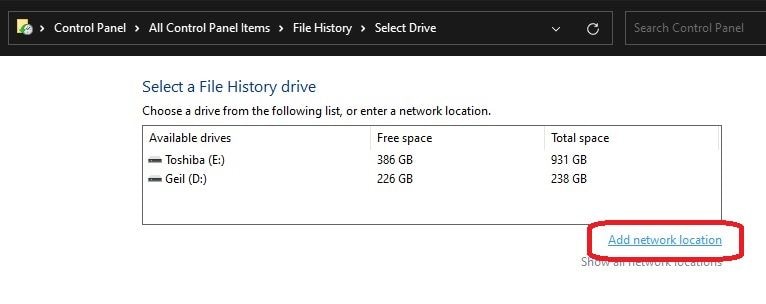
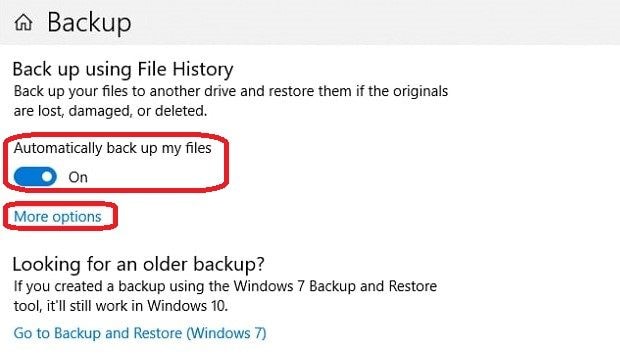
- Шаг 5: Включите параметр «Автоматически создавать резервные копии моих файлов» > Дополнительные параметры.
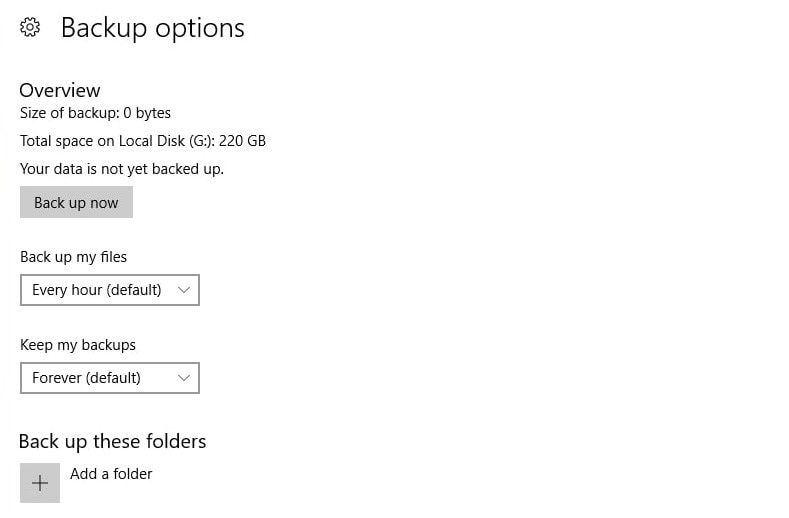
- Шаг 6: Настройте периодичность создания резервных копий в разделе «Создавать резервные копии файлов» > Создать резервную копию сейчас.
Встроенная функция журнала файлов Windows проста и удобна в использовании. Однако её возможности значительно скромнее, чем у специализированного приложения для резервного копирования. Вы можете попробовать журнал файлов и создавать простые резервные копии по расписанию, но если вам нужны другие функции резервного копирования, вам следует обратиться к Wondershare UBackit.
Заключение
Хранение важных данных в резервной копии на внешнем устройстве, таком как NAS, крайне важно для предотвращения катастрофической потери данных. Три описанных выше метода помогут защитить ваши важные данные на NAS и найти лучший способ настройки автоматического резервного копирования на NAS.
Два упомянутых встроенных метода Windows отлично подходят для периодического резервного копирования, однако им не хватает функций и возможностей, которые может предложить сторонний инструмент резервного копирования. Именно поэтому специализированные инструменты резервного копирования являются лучшим выбором, и именно поэтому такое приложение, как UBackit от Wondershare, является явным победителем среди решений для резервного копирования.
