
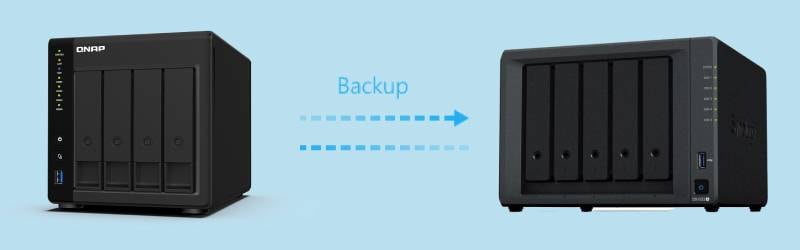
В современном быстро меняющемся мире данные являются жизненно важным ресурсом для бизнеса. Потеря ценных данных может иметь катастрофические последствия для компаний любого размера. Именно поэтому крайне важно иметь надёжную систему резервного копирования. QNAP и Synology — два наиболее популярных сетевых хранилища (NAS), предлагающих расширенные возможности резервного копирования. В этой статье мы рассмотрим, как выполнить резервное копирование QNAP на Synology и выполнить резервное копирование Synology на QNAP, что позволит вам защитить важные данные и обеспечить непрерывность бизнеса.
Содержание
Зачем выполнять резервное копирование NAS между QNAP и Synology?
Системы NAS стали распространённым решением для хранения данных в бизнесе. Они обеспечивают удалённый доступ к вашим данным и позволяют постоянно сохранять новые файлы в любом месте.
Удалённый доступ также более безопасен, поскольку киберпреступникам необходимо обойти несколько протоколов безопасности и другие меры защиты для получения доступа к вашим данным. Если вы используете стратегию резервного копирования 3-2-1, у вас будет три копии данных в трёх разных местах.
Техническое обновление 2026 года: внедрение неизменяемых резервных копий
По состоянию на 2026 год резервное копирование NAS на NAS должно включать технологию Object Lock или WORM (однократная запись, многократное чтение). При резервном копировании с QNAP на Synology убедитесь, что папка назначения на Synology NAS является общей папкой с включённой функцией «Неизменяемый снимок». Это предотвращает шифрование файлов резервных копий программами-вымогателями даже в случае компрометации исходной системы QNAP. Эта логика «воздушного зазора» теперь является золотым стандартом обеспечения непрерывности бизнеса.
Создание резервной копии NAS между QNAP и Synology даёт несколько преимуществ:
- Резервная копия на случай отказа одной из систем NAS — если одна из них выйдет из строя, у вас будет копия данных, надёжно хранящаяся на другом NAS.
- Освобождение места на основном устройстве — если QNAP является вашей основной системой NAS, резервное копирование позволяет освободить место на основной системе путём перемещения редко используемых файлов, снижая нагрузку и повышая производительность.
- Создание нескольких резервных копий — стратегия резервного копирования 3-2-1 позволяет хранить одну резервную копию вне офиса, а другие копии — в различных решениях для хранения данных. Если основное устройство выйдет из строя или будет повреждено, вы получите доступ к своим данным по требованию.
- Экономия времени, усилий и ресурсов — резервное копирование NAS на NAS идеально подходит для переноса данных между устройствами NAS без необходимости ручной передачи данных.
Что бы ни случилось, ваши резервные копии будут всегда доступны. Кроме того, системы NAS идеально подходят для перемещения данных между приложениями, системами и устройствами, позволяя мгновенно защитить всё и избежать риска повреждения файлов, хакерских атак, потери данных и т. д.
Функция |
Rsync (встроенный) |
Hyper Backup (Synology) |
Wondershare UBackit |
| Сложность настройки | Высокая (ручная настройка) | Средняя | Низкая (удобный интерфейс) |
| Шифрование | Требуется SSH | Поддерживается AES-256 | Стандартный SSL/TLS |
| Версионирование | Одна версия (стандартная) | Несколько версий | Инкрементное/по расписанию |
| Платформа | Команда/HBS3 | Synology DSM | Централизованно для Windows/Mac |
Как выполнить резервное копирование QNAP на Synology с помощью Rsync
Вы можете выполнить резервное копирование QNAP NAS на Synology с помощью Rsync, следуя приведённым ниже шагам.
- Шаг 1: Загрузите и установите Hybrid Backup Sync на ваш QNAP.

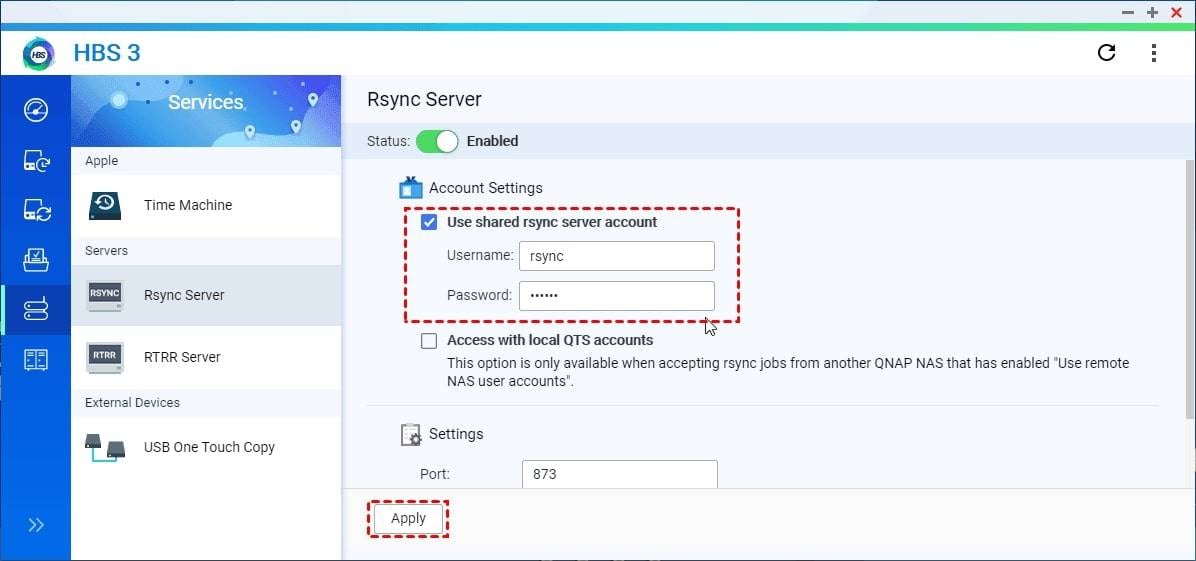
- Шаг 2: В окне HBS3 нажмите Включить сервер Rsync, чтобы активировать сервер Rsync.

- Шаг 3: Установите флажок Использовать общую учётную запись сервера rsync, чтобы настроить параметры учётной записи сервера Rsync, и выберите Применить, чтобы подтвердить изменения.
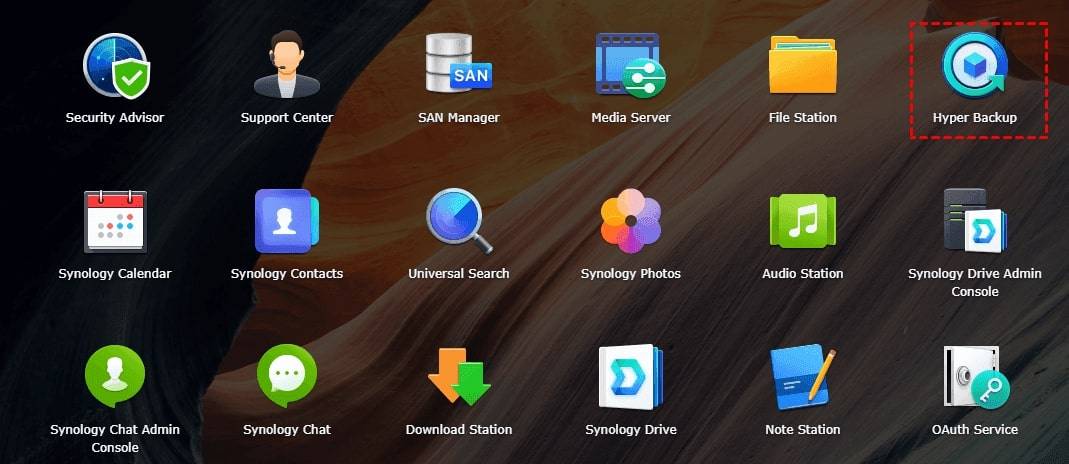
- Шаг 4: Установите Hyper Backup на ваш Synology и запустите его.
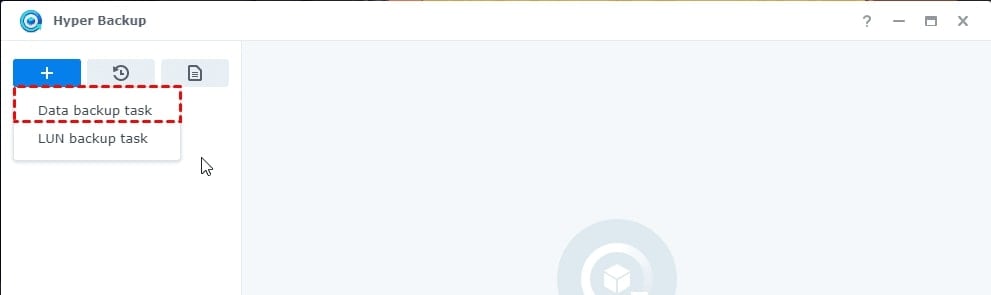
- Шаг 5: В окне Hyper Backup нажмите вкладку + и выберите Задача резервного копирования данных.
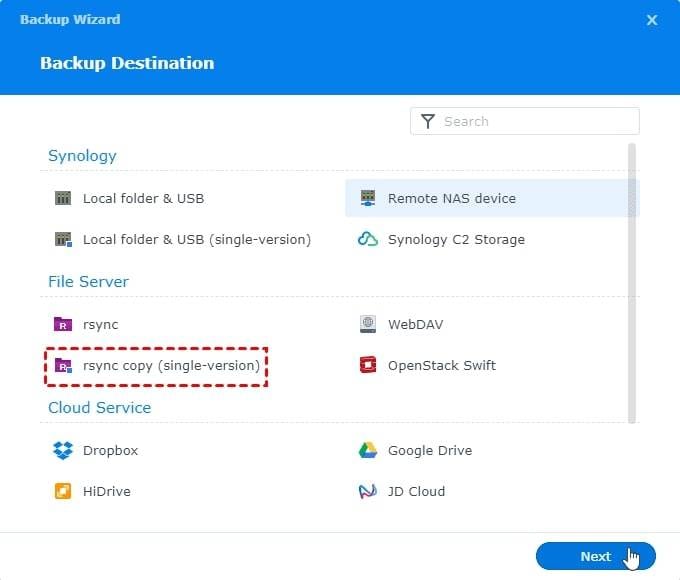
- Шаг 6: Нажмите rsync-копирование (одна версия), чтобы выбрать место назначения резервного копирования, и нажмите Далее.
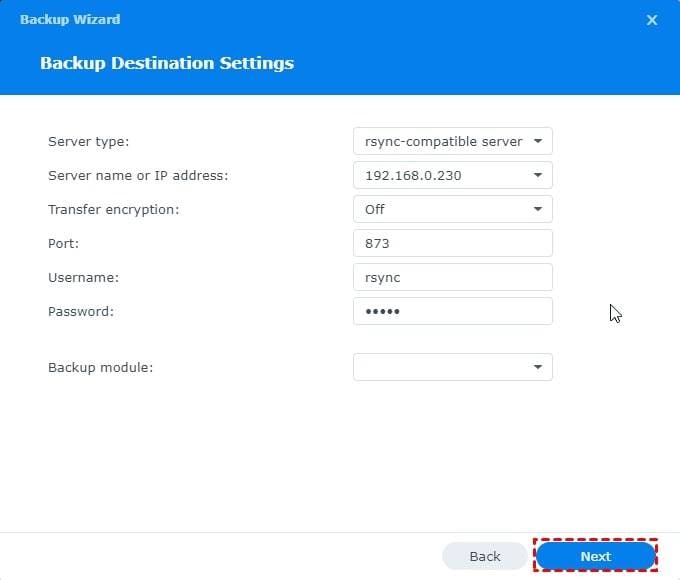
- Шаг 7: На вкладке Настройки места назначения резервного копирования введите rsync-совместимый сервер в поле Тип сервера и укажите учётные данные QNAP NAS и модуль резервного копирования, затем нажмите Далее. Выберите папки QNAP для резервного копирования, нажмите «Применить», а затем «Создать резервную копию сейчас».
Совет профессионала: избегайте открытия порта 873 Если вы выполняете резервное копирование NAS на NAS через интернет (вне офиса), никогда не открывайте порт 873 на вашем маршрутизаторе. Трафик Rsync по умолчанию не зашифрован. Вместо этого настройте VPN Tailscale или WireGuard между устройствами QNAP и Synology. Это создаёт защищённый «локальный» туннель для данных резервного копирования, гарантируя, что жизненно важные данные вашего бизнеса не будут видны хакерам, сканирующим открытые порты NAS.
Как выполнить резервное копирование Synology на QNAP с помощью систем QTS и QuTS?
Вы можете выполнить резервное копирование Synology NAS на QNAP с помощью систем QTS и QuTS, настроив сервер Rsync на QNAP и создав задачу резервного копирования на Synology. Следуйте этим шагам для завершения процесса.
- Шаг 1: Используйте учётные данные администратора для входа в QTS/QuTS и перейдите в Центр приложений, чтобы загрузить и установить HBS 3 Hybrid Backup Sync. Запустите HBS 3 и выберите Службы > Сервер Rsync > Включить > Сервер Rsync. Введите в поле 873 в поле Порт и нажмите Применить.

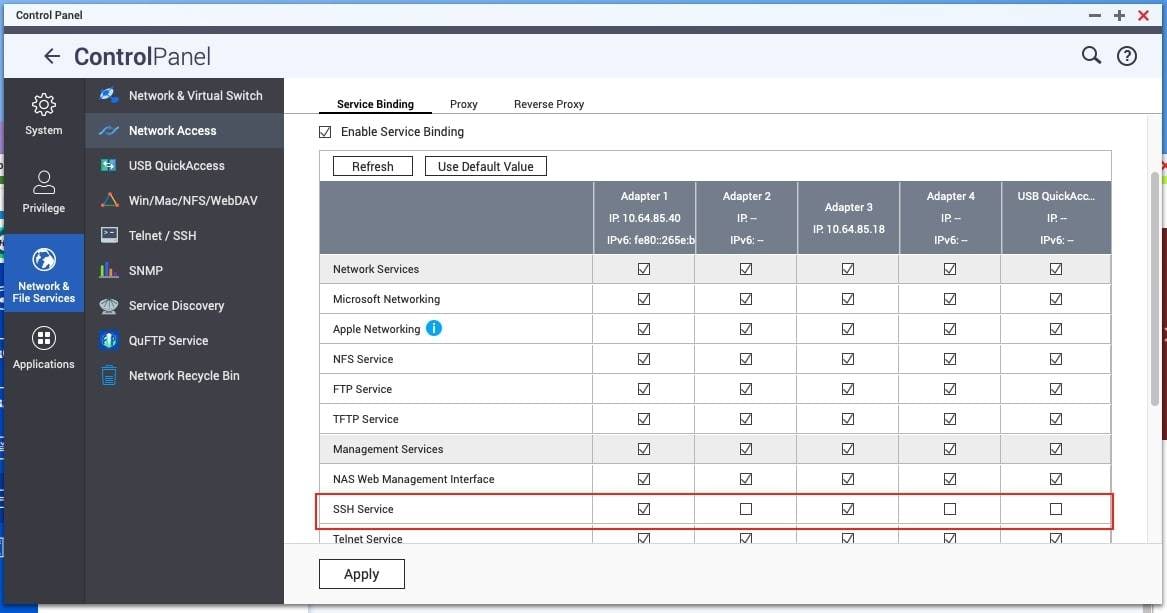
- Шаг 2: Открыть Панель управления и выберите: Сеть и файловые службы > Сетевой доступ > Привязка служб. Нажмите Служба SSH, чтобы включить службу на нужном порту, и выберите Применить.
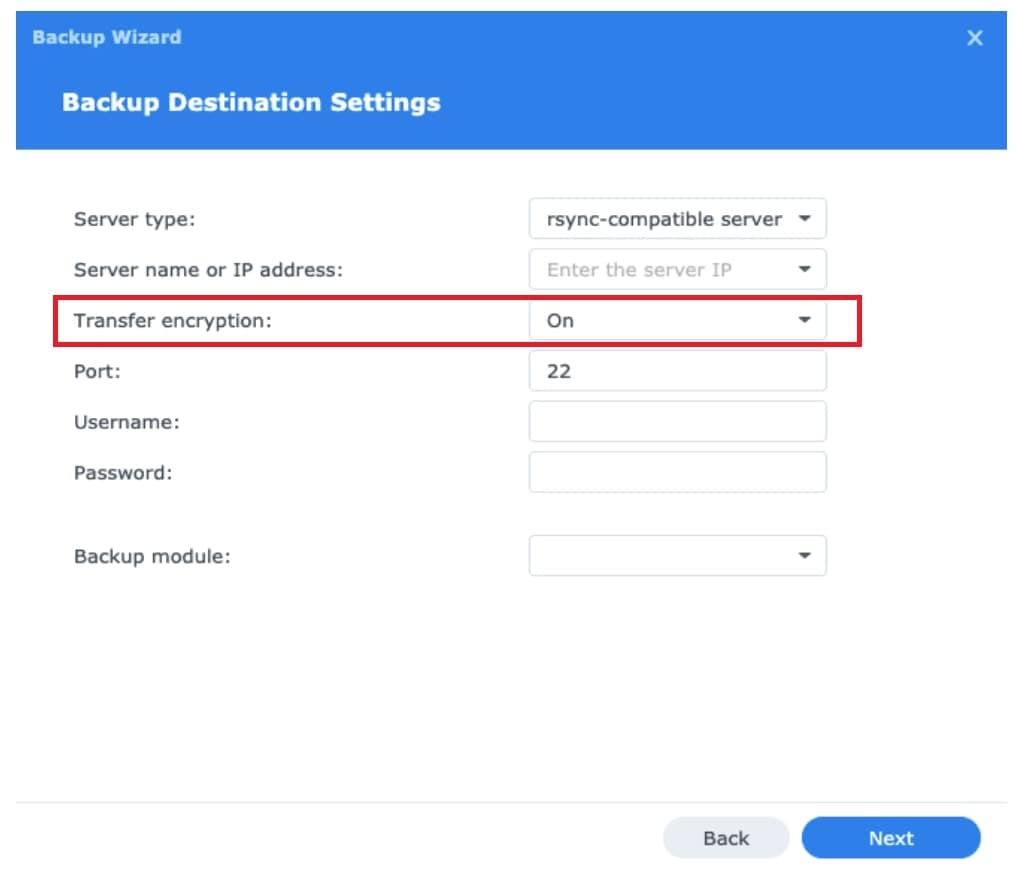
- Шаг 3: Загрузите и установите Hyper Backup, затем откройте его в Synology для запуска Мастера резервного копирования. Выберите Задачу резервного копирования данных и установите Rsync-копирование (одиночная версия) в качестве назначения резервного копирования. В поле Тип сервера введите rsync-совместимый сервер и выберите On для включения Шифрования передачи. Нажмите Далее для завершения процесса. Ваши QNAP и Synology теперь подключены и готовы к передаче данных. Вы можете копировать файлы с Synology на QNAP.
Резервное копирование NAS-to-NAS между QNAP и Synology с помощью Wondershare UBackit
Wondershare UBackit — это надёжный и удобный инструмент резервного копирования для передачи данных между совместимыми NAS-устройствами, такими как QNAP и Synology.
Подключите ваши NAS-системы с IP-адресами и паролями к компьютеру для получения доступа к файлам NAS.
Установите UBackit на свой ПК и следуйте этим шагам для выполнения резервного копирования NAS-to-NAS между QNAP и Synology и обратно.
- Шаг 1: Запустите приложение UBackit и откройте раздел Резервное копирование. Выберите Резервное копирование диска.

- Шаг 2: Выберите QNAP или Synology NAS, который хотите сохранить, и нажмите Выбрать.

- Шаг 3: Выберите Synology или QNAP NAS в качестве места назначения резервного копирования в разделе NAS-сервер и нажмите Резервное копирование.

- Шаг 4: Дождитесь завершения процесса резервного копирования менеджером резервного копирования.

Пункт контрольного списка |
Требование / Подробности |
| Скорость сети | Рекомендуется Gigabit Ethernet (1 Гбит/с) для первоначальной синхронизации. |
| Права учётной записи | Пользователь Rsync должен иметь доступ «Чтение/Запись» к модулям назначения. |
| Квота хранилища | NAS назначения должен иметь объём, в 1,5 раза превышающий размер исходных данных, для поддержки версионирования. |
| Статический IP | Назначьте статический локальный IP-адрес обоим NAS-устройствам для предотвращения разрывов соединения. |
Когда UBackit завершит процесс резервного копирования, вы получите уведомление. После этого вы можете выбрать, что делать дальше. Вы можете настроить автоматическое резервное копирование данных NAS, нажав на значок Расписание или создать новую задачу резервного копирования, нажав Создать новое.

Заключение
NAS-системы стремительно захватывают индустрию хранения данных. Устройства QNAP и Synology уже стали стандартом в хранении данных, позволяя безопасно, надёжно и по требованию создавать резервные копии и хранить данные NAS.
Хотя эти системы имеют ограниченный объём хранилища, вы всегда можете расширить его, добавив ещё одно NAS-устройство и освободив основное, перенеся файлы на второе.
Помимо предотвращения перегрузки основного NAS, резервное копирование NAS-to-NAS также позволяет избежать рисков потери данных, повреждения файлов, случайного удаления и физического повреждения дисков.
1. Можно ли использовать Synology Active Backup для QNAP?
Active Backup for Business поддерживает rsync/SMB, поэтому может получать данные с QNAP. Однако для синхронизации на уровне папок использование HBS3 to Hyper Backup зачастую более стабильно и рекомендуется для обеспечения согласованности нативной среды.
2. Сохранит ли Rsync права доступа к файлам?
Частично. Поскольку QNAP (QTS) и Synology (DSM) используют немного разные ядра Linux, некоторые расширенные разрешения ACL могут быть утеряны. Для сохранения сложных файловых структур при миграции Wondershare UBackit зачастую является более надёжным решением.
3. Сколько времени займёт первое резервное копирование?
Для 1 ТБ данных по стандартной локальной гигабитной сети ожидайте 4–8 часов. Фактическое время сильно зависит от общего количества небольших файлов и производительности процессора обоих NAS-устройств.
