
Случайно удалили важные файлы на Synology NAS?
Не волнуйтесь. Wondershare Recoverit Восстановление NAS поможет вернуть потерянные файлы всего за 3 шага. Эта профессиональная программа для восстановления данных полностью надёжна и безопасна на 100%.
Google Drive сегодня доминирует в мире Android для резервного копирования фотографий, видео и других файлов. Однако Synology NAS — отличная альтернатива, если вы ищете достойную замену. NAS предлагает неограниченное виртуальное хранилище для ваших файлов и ряд расширенных функций, идеально подходящих для пользователей, желающих надёжно защитить свои данные. В этой статье мы подробнее рассмотрим, как выполнить резервное копирование Android-телефонов на Synology NAS.
Присоединяйтесь к нам, чтобы отметить Всемирный день резервного копирования, Пытаясь выполнить резервное копирование Android-телефонов на Synology NAS, вы должны осознать важность резервного копирования данных.\u00a0
Способ 1: Резервное копирование Android-телефона на Synology NAS с помощью приложения DS File
Приложение DS File — это быстрый и простой способ резервного копирования с Android на Synology. Независимо от того, хотите ли вы сохранить видео, фотографии или документы, DS File предлагает удобный интерфейс для сохранения файлов с вашего Android-устройства на Synology NAS. Ниже приведены шаги по резервному копированию Android на Synology NAS с помощью приложения DS File.
- Скачайте и установите DS File на своё Android-устройство из Google Play Store.
- Запустите приложение и войдите в систему, используя данные для входа в Synology NAS, после его установки.
- После входа перейдите в общую папку, в которой вы хотите хранить резервную копию.
- На следующем экране нажмите значок + в правом нижнем углу экрана, и будет создана новая папка, в которой можно хранить файлы резервных копий.
- Из появившихся вариантов выберите Загрузить для продолжения.
- Теперь нажмите и удерживайте папки и файлы на вашем Android-телефоне, которые вы хотите сохранить в резервную копию, пока рядом с ними не появится галочка.
- Отметьте все файлы, которые вы хотите включить в резервную копию, а затем нажмите значок Резервное копирование внизу экрана.
- Выберите Загрузить для резервного копирования выбранных файлов и папок.
- Выберите папку назначения на вашем Synology NAS, в которой вы хотите хранить выбранные файлы или папки с вашего Android-телефона.
- Вы можете настроить параметры резервного копирования, такие как частота и метод. После редактирования настроек нажмите кнопку Старт для запуска процесса резервного копирования.
- Процесс резервного копирования может занять некоторое время, если файлы большие. После завершения ваши Android-файлы будут автоматически скопированы на Synology NAS.
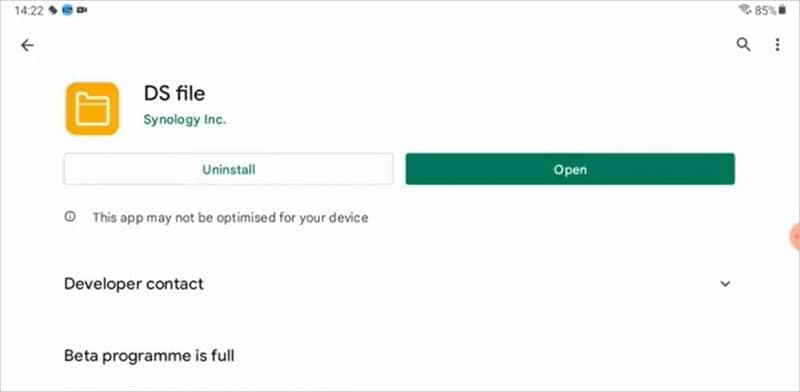
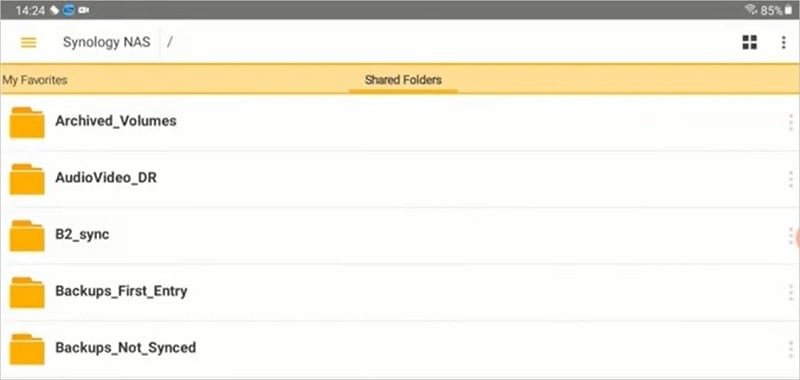
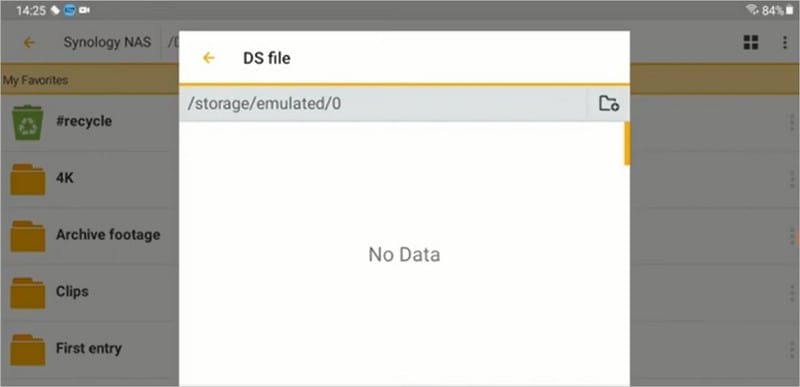
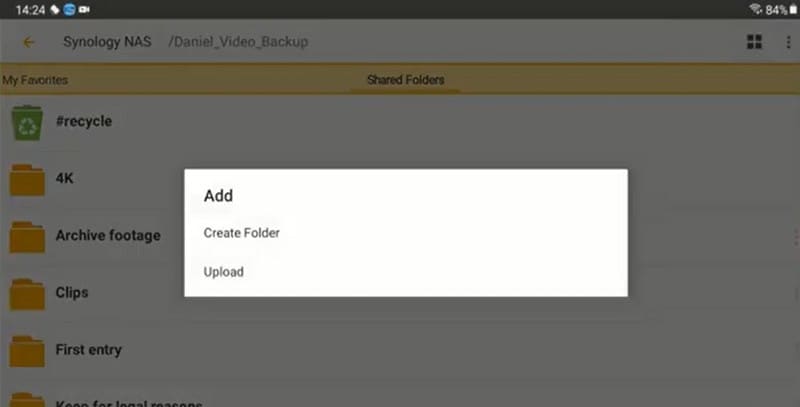
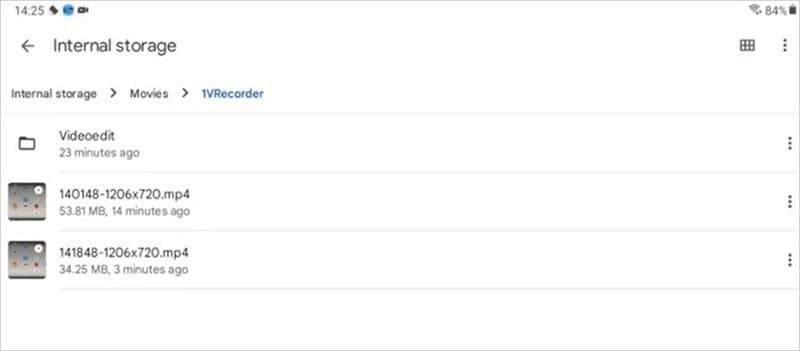
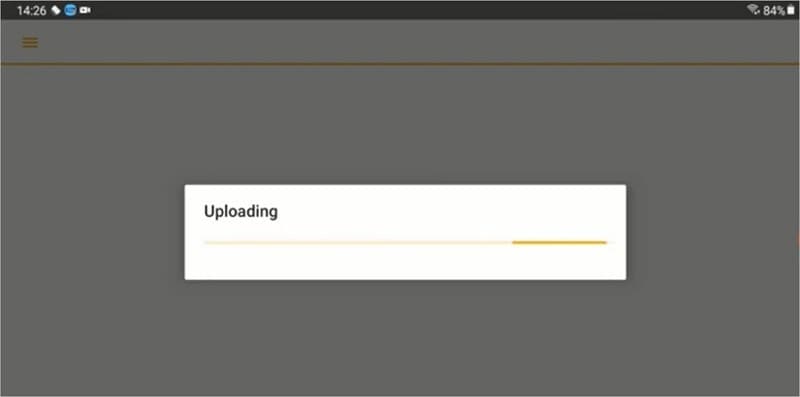
Это всё, что нужно сделать; теперь ваши файлы на Android-телефоне в безопасности на Synology NAS, и вы можете получить к ним доступ в любое время. Кроме того, приложение DS File совместимо с iOS и может помочь вам выполнить резервное копирование iPhone на Synology NAS.
Способ 2: Резервное копирование Android-телефона на Synology NAS с помощью приложения DS Cloud
Ещё один способ резервного копирования фотографий Android на Synology NAS — приложение DS Cloud (также известное как Cloud Station). Оно позволяет без труда создавать резервные копии фотографий, видео и документов. Ниже приведены простые шаги для резервного копирования Android на Synology с помощью приложения Cloud Station.
- Сначала необходимо скачать приложение DS Cloud из Google Play Store на своё устройство.
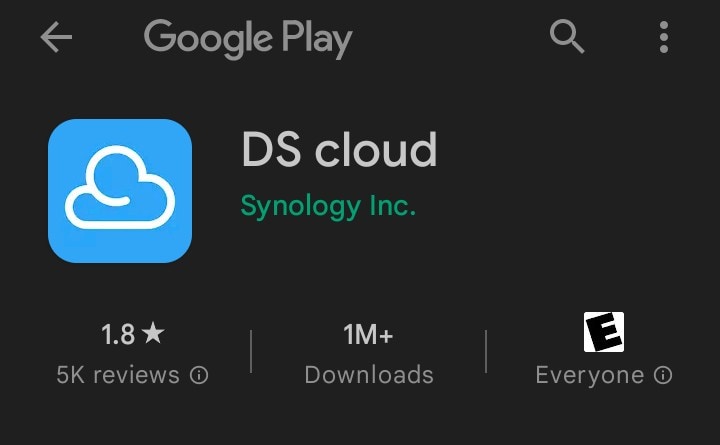
- После загрузки установите и запустите приложение, чтобы начать процесс резервного копирования.
- Вам потребуется войти в Synology NAS. Введите данные для входа, и ваше устройство будет автоматически подключено к Synology NAS.
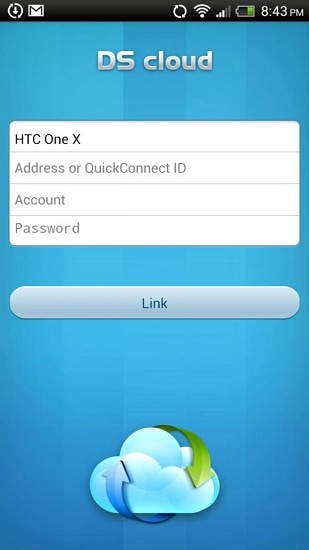
- Теперь перейдите в Настройки, и из предоставленного списка параметров нажмите Выбрать папки для продолжения.
- Если вы также хотите настроить автоматическое резервное копирование, переключите Резервное копирование переключатель в положение On, и автоматическое резервное копирование будет настроено.
- Выберите файлы или папки Android, которые вы хотите включить в резервную копию, в разделе Выбрать папки экран.
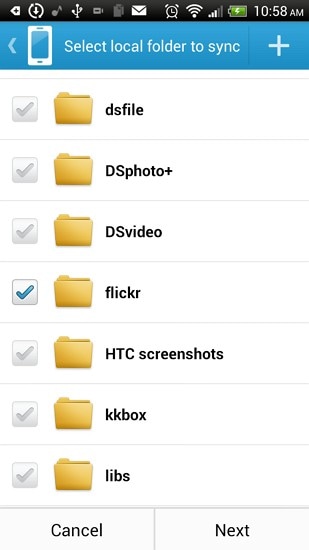
- Теперь выберите место резервного копирования на вашем Synology NAS, нажав Добавить место назначения резервной копии. При желании вы можете создать новую папку.
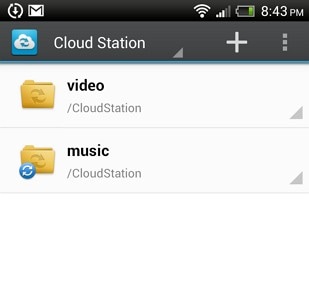
- Вам снова потребуется ввести учётные данные, а затем выбрать папку назначения на вашем устройстве.
- Теперь настройте параметры резервного копирования, и после завершения настройки нажмите кнопку «Старт», чтобы запустить процесс резервного копирования.
- Всё, что вам нужно сделать, — это дождаться завершения процесса резервного копирования. Время, которое он занимает, обычно зависит от размера копируемых файлов.
После завершения процесса резервного копирования ваши Android-файлы будут сохранены на Synology NAS, и вы сможете получить к ним доступ в любое время.
Несмотря на то что Synology NAS обеспечивает надёжное хранение данных, ни одно устройство не может гарантировать 100% безопасность. Данные, хранящиеся на Synology NAS, могут быть утеряны по разным причинам, таким как отключение электроэнергии, случайное удаление или отказ жёсткого диска. К счастью, существуют способы восстановления файлов с Synology NAS.
Заключение
Резервное копирование файлов на Synology NAS становится проще, когда вы знаете различные доступные методы. В этой статье мы рассмотрели, как выполнить резервное копирование Android-телефона на Synology NAS с помощью приложения DS File и приложения DS Cloud. Оба этих приложения удобны, но какое выбрать? Согласно отзывам в Google Play, DS File является лучшим вариантом с рейтингом 3,2 звезды на основе 14,9 тыс. отзывов по сравнению с рейтингом DS Cloud 1,8 звезды на основе 6,49 тыс. отзывов. Очевидно, что DS File — более надёжный выбор.
