Пакет Microsoft Office предлагает программы, которыми ежедневно пользуются миллионы пользователей, наслаждающихся широким спектром программного обеспечения, помогающего выполнять задачи офисной автоматизации, такие как дизайн, написание текстов, работа с базами данных и т. д. Многие пользователи работают с огромным количеством документов, которые необходимо резервировать, так как их случайная потеря или удаление может обернуться настоящей головной болью. Здесь вы увидите несколько альтернатив того, как создать резервную копию, чтобы все ваши файлы Office были в безопасности и без риска удаления, даже если вы форматируете жёсткий диск.
Резервное копирование Microsoft Office перед переформатированием жёсткого диска
В: Мой жёсткий диск работает некорректно, и мне нужно создать резервную копию большого количества файлов Microsoft Office. Какие существуют способы создания резервной копии?
Большинство пользователей не привыкли создавать резервные копии своих файлов, поскольку для них это не является распространённой практикой, и они доверяют диску, на котором хранится информация, что понятно, ведь такой тип устройства имеет срок службы достаточно много лет. С другой стороны, они забывают, что жёсткие диски могут выйти из строя в любой момент по различным причинам, поэтому настоятельно рекомендуется и почти считается стандартом — создавать резервные копии всех файлов и резервное копирование Microsoft Office файлов.
Зачем нужно создавать резервную копию Microsoft Office?
- Безопасность: To резервное копирование Microsoft Office автоматическое резервное копирование документов позволяет вам не беспокоиться о том, что может случиться с оригинальными файлами; наличие их копии даёт вам запас на случай ошибки, если вы случайно удалите их или они будут повреждены.
- Мобильность: Если вы создадите резервную копию файлов Microsoft Office на флеш-памяти или даже на диске, это позволит вам перенести их на любой другой компьютер или сохранить на жёстком диске при обновлении компьютера.
- Практичность: Если вы выполняете онлайн-резервное копирование (обычно в сервисах «облако»), вы будете держать свои документы обновлёнными и сохранёнными без необходимости использования дополнительного устройства, что избавляет вас от необходимости следить за этим гаджетом и не беспокоиться о том, что он может выйти из строя. Единственный нюанс заключается в том, что этот тип сервиса имеет ограничение по объёму хранилища; если вам нужно больше, как правило, взимается фиксированная ежемесячная плата.
Как создать резервную копию Microsoft Office перед переформатированием жёсткого диска?
Если вам нужно отформатировать жёсткий диск, документы Microsoft Office могут стать главной проблемой, поскольку они будут удалены после завершения процесса, поэтому необходимо создать резервную копию. Далее я расскажу вам о различных видах резервного копирования, которые вы можете выполнить, чтобы ваши документы Word, Excel, Access, PowerPoint и остальных приложений Microsoft Office были в безопасности:
- Резервное копирование на устройство хранения: Вы можете создать резервную копию на флеш-накопитель, твердотельный диск или любое другое устройство хранения, помимо жёсткого диска. Это оказывается весьма практичным, и всё, что вам нужно сделать, — это скопировать и вставить все ваши файлы на соответствующий диск.
- Создайте раздел на жёстком диске: Если вы отформатируете жёсткий диск, вся ваша информация будет потеряна; однако если вы создадите раздел, вы сможете отправить туда свои документы для хранения. Таким образом, при форматировании устройства будет потеряна только информация исходного раздела (где установлена операционная система), а данные других разделов останутся нетронутыми. Стоит отметить, что если жёсткий диск повреждён, в этом случае вся информация, независимо от того, где она находится, может быть потеряна или повреждена.
- Используйте онлайн-программное обеспечение или платформу для хранения данных («облако»): Существует немало онлайн-платформ и программ, позволяющих хранить резервные копии файлов. Microsoft Office имеет «One Drive», который предоставляет до 5 ГБ бесплатного хранилища. Если вам нужно больше места, вам придётся платить ежемесячную или годовую плату, чтобы ваши файлы оставались на платформе.
- Time Machine (только для пользователей Mac): Это устройство, которое выполняет автоматическое резервное копирование на внешние диски. Резервная копия создаётся каждый час, ежедневно или еженедельно, в зависимости от удобства и потребностей пользователя.
- NAS (сетевое хранилище данных): Это сервер, который создаёт резервные копии файлов в общих сетях, что крайне удобно и надёжно в местах, где вы работаете с несколькими компьютерами и вам нужна база данных того, над чем вы работаете. Это устройство распространено в компаниях и офисах, хотя постепенно оно становится всё более популярным в домах, где используется домашний офис.
- Специализированное программное обеспечение: UBackit — это инструмент, который поможет вам эффективно и легко создавать резервные копии. Его пользовательский интерфейс чрезвычайно динамичен и интуитивно понятен, поэтому вы можете создать резервную копию любого типа информации всего несколькими щелчками мыши. Далее я покажу вам, как создать резервную копию папки с помощью этой программы.
Резервное копирование Microsoft Office перед переформатированием жёсткого диска в Windows 10
Шаг 1 Запустите Wondershare UBackit
Сначала вам нужно скачать и установить UBackit на ваш компьютер. Затем запустите приложение и нажмите «Создать новую» на главном экране, затем выберите «Резервное копирование файлов».

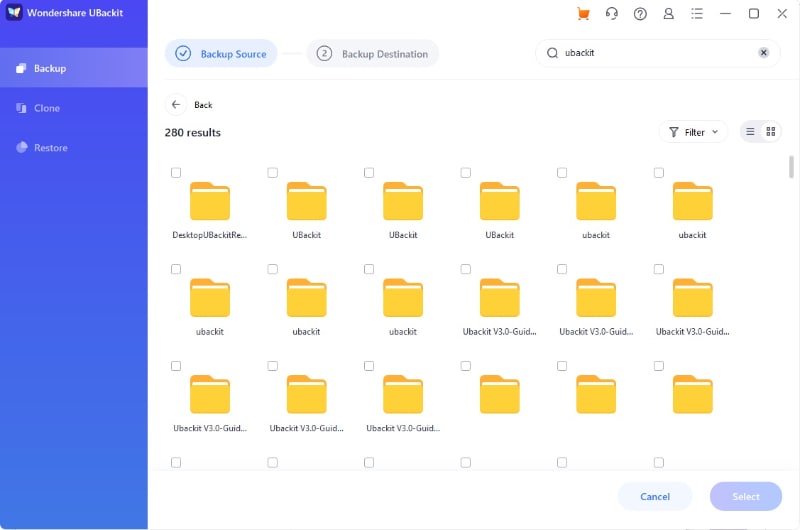
Шаг 2 Выберите папку Microsoft Office на жёстком диске
Возможно, вам потребуется заранее найти, где сохранена папка Microsoft Office, затем выберите её здесь для резервного копирования. Нажмите «Выбрать», чтобы продолжить.
Шаг 3 Выберите место назначения для резервной копии
После этого UBackit попросит вас выбрать место назначения, куда вы хотите сохранить резервные копии. Вы можете выбрать локальный диск или внешний жёсткий диск, например USB-флеш-накопитель и т. д. Затем нажмите «Выбрать», чтобы начать процесс резервного копирования.

Шаг 4 Настройте автоматическое резервное копирование
Процесс резервного копирования займёт несколько секунд или минут. После завершения вы можете нажать на опцию «Расписание», чтобы настроить резервное копирование Microsoft Office ежедневно, еженедельно, ежемесячно или даже в режиме реального времени.

Советы по стратегии резервного копирования данных 3-2-1
Хотя они и надёжны, ни один метод хранения не оказывается на 100% безопасным, поскольку могут возникнуть технические или компьютерные сбои, подвергающие ваши файлы риску. Далее я расскажу о стратегии, которая поможет вам сохранить всю вашу информацию в безопасности — она называется «Советы по стратегии резервного копирования данных 3-2-1», и я расскажу вам, в чём она заключается.
- Создайте три копии ваших данных, чтобы ни одно единственное событие не могло уничтожить всё: Создание трёх резервных копий документов Microsoft Office звучит преувеличенно, но предположим, что вы потеряли флеш-накопитель, на котором сохранили информацию, а ваш жёсткий диск больше не работает. Вы должны быть готовы заранее, поэтому рекомендуется три резервные копии; таким образом, в случае неудачного события ваша информация не пострадает.
- Сохраните их в двух разных форматах, например на внутреннем диске и внешнем носителе (диск, USB, облако и т. д.): Важно использовать различные и независимые варианты резервного копирования; практическим примером может служить сохранение файлов на флеш-памяти, на внешнем жёстком диске и в «облаке». Таким образом, если произойдёт что-то неожиданное, практически невозможно, чтобы все ваши резервные копии были удалены.
- Храните одну копию за пределами офиса для защиты от физических катастроф, таких как кража, пожар или наводнение: Важно отметить, что несчастные случаи и катастрофы могут произойти. Вам не нужно представлять наихудший сценарий — многие люди теряют свою информацию, когда проливают стакан воды на компьютер или используют его во время грозы. Перепады напряжения или внезапные отключения электроэнергии могут необратимо повредить ваш жёсткий диск или другие компоненты компьютера. Именно для таких ситуаций рекомендуется иметь план Б. Периодическое резервное копирование файлов на флеш-накопители или в облако — отличный способ предотвратить потерю информации, и это всегда целесообразно.
Заключение
Форматирование диска — отличный способ поддерживать компьютер в хорошем состоянии, но вы должны помнить, что этот процесс удалит всю информацию, хранящуюся на нём, и по этой причине вы должны создать резервную копию своих данных перед выполнением этого процесса. Резервное копирование информации довольно простое, и вы можете сделать это различными способами; однако, используя специализированное программное обеспечение, такое как Wondershare UBackit, вы сможете планировать автоматические процессы резервного копирования для нужных папок, минимизируя риск потери информации и повреждения данных, при этом сохраняя информацию хорошо организованной.










Amy Dennis
Главный редактор