SD-карты — это съёмные устройства хранения данных, созданные в начале этого века. Их размер произвёл настоящий «бум» в компьютерной индустрии, и они стали более совершенными, увеличив скорость передачи данных и ёмкость хранилища, которая может достигать 128 терабайт. Пользователи используют эти карты для хранения информации, но они незаменимы в таких устройствах, как мобильные телефоны и цифровые камеры, в которых есть специальные слоты для SD-карт для хранения информации напрямую без посредников. Но вы также можете передавать файлы с ПК на SD-карту, и здесь вы узнаете, как это сделать.
Часть 1: Обзор передачи файлов с ПК на SD-карту
В: Несколько недель назад я купил цифровую камеру и хотел бы перенести некоторые изображения, сохранённые на моём компьютере, на SD-карту памяти этой камеры, но не знаю, как это сделать. Есть ли простой способ отправить данные с компьютера на SD-карту?
Существуют различные типы SD-карт, но все они имеют общую характеристику — энергонезависимую флэш-память, поэтому они могут достигать высоких скоростей записи и чтения, при этом они чрезвычайно надёжны, поскольку не имеют движущихся частей внутри и не потеряют информацию при отключении от источника питания. Кроме того, благодаря постоянному технологическому развитию отрасли хранения данных, внутренняя архитектура этих устройств памяти позволила значительно увеличить ёмкость хранилища и пропускную способность этих устройств.
Как вы можете догадаться, SD-карты — это носитель информации, ставший очень популярным, поскольку они чрезвычайно удобны для транспортировки и могут хранить большой объём данных.
Существует несколько методов передачи файлов с ПК на SD-карту, однако перед выбором метода важно определить, какой из них лучше всего соответствует вашим потребностям, поскольку это может сэкономить вам огромное количество времени в будущем.
Часть 2: Зачем нужно переносить файлы с ПК на SD-карту?
Если вы перенесёте свою информацию на SD-карту, вы получите ряд преимуществ. Вот два важных преимущества, которые вы получите:
- Использование файлов в любом месте без необходимости брать с собой компьютер: SD-карты — это съёмные устройства хранения данных очень маленького размера. Вы сможете хранить много гигабайт информации (даже до терабайт) в небольшом пластиковом прямоугольнике, поэтому брать файлы с собой будет очень легко и удобно. Кроме того, существуют USB-адаптеры для чтения этих устройств, которые очень легко достать, поэтому вы сможете подключить SD-карту к любому компьютеру.
Можно провести сравнение: в прошлом съёмных устройств хранения данных не существовало, и ещё не так давно мы использовали дискеты, которые было удобно носить с собой, но их ёмкость была ограничена — даже по меркам того времени, в которое они использовались, было принято использовать несколько дискет, чтобы их хватило для резервного копирования нужной информации. Теперь всё изменилось, и карточка размером в несколько сантиметров может хранить большие объёмы данных.
- Освобождение места на компьютере: Если на диске вашего ПК недостаточно места, наличие SD-карты избавит вас от многих проблем. Как уже неоднократно упоминалось, вы можете купить SD-карту ёмкостью до 128 терабайт, поэтому если вам нужно освободить место на компьютере, этот вариант станет отличным подспорьем.
Как видите, наличие SD-карты под рукой — это очень практичный и универсальный вспомогательный инструмент; кроме того, они становятся всё более качественными, а их технологии позволяют им работать быстрее и иметь более чем достаточную ёмкость хранилища для среднестатистического пользователя. Однако следует помнить, что, как и любое электронное устройство, они имеют срок службы; убедитесь, что вы всегда носите её в месте, где она защищена от перемещения и где контактные штырьки не касаются никаких поверхностей.
Подробнее: Всё о TF-карте
Часть 3: 3 способа передачи файлов с ПК на SD-карту
Есть два простых метода, которые вы можете использовать для передачи файлов с ПК на SD-карту. Ниже я покажу вам, как ими пользоваться.
Метод 1. Передача файлов с ПК на SD-карту с помощью вырезания/копирования и вставки
Пользовательский интерфейс Windows облегчает перемещение и копирование файлов. Существует несколько способов использования этой функции, но наиболее популярным является использование горячих клавиш Windows; однако Windows сделала использование этой функции значительно проще. Ниже я покажу вам, как использовать эту функцию различными способами.
С помощью горячих клавиш
Выберите файл, который хотите перенести, сделав на нём один щелчок левой кнопкой мыши. Затем одновременно нажмите клавиши Ctrl и C. (Если возникнут затруднения, сначала нажмите клавишу Ctrl, не отпуская её, а затем клавишу C)
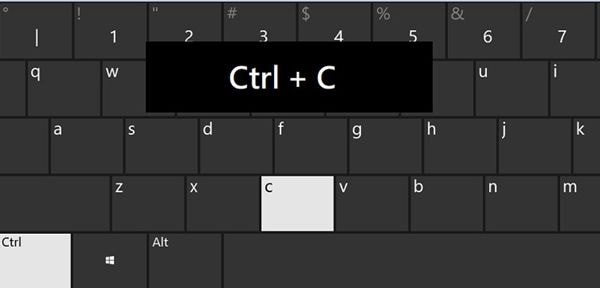
После того как вы нажмёте эту комбинацию клавиш, файл будет скопирован в буфер обмена, однако ничего не произойдёт, пока вы не укажете место назначения, куда хотите скопировать файл.
Вы можете выбрать «вырезать» вместо «копировать», нажав Ctrl + X вместо Ctrl + C, однако функция «вырезать» удалит файл из исходного расположения после того, как вы укажете место назначения. Это может быть полезно, если вы предпочитаете освободить место на компьютере после того, как информация будет сохранена на SD-карте.
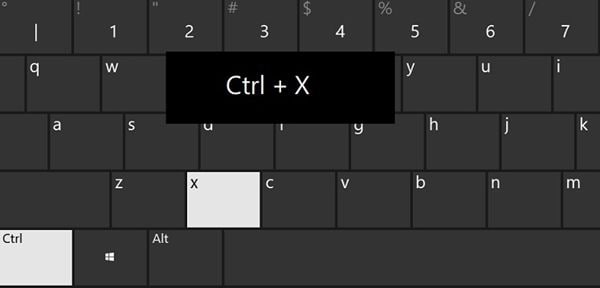
Теперь для завершения необходимо указать место назначения. Используйте Проводник Windows для перехода к папке или устройству, куда вы хотите перенести ранее скопированный или вырезанный файл. Оказавшись там, нажмите клавиши «Ctrl + V»
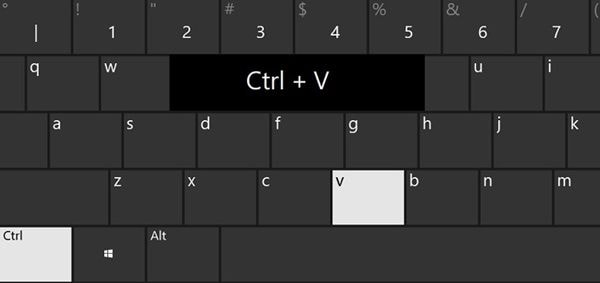
После нажатия клавиш Ctrl + V компьютер выполнит процесс передачи или копирования данных. (Помните, что если вы выбрали функцию «Вырезать», файл будет удалён из исходного расположения, но в месте назначения появится его идентичная копия)
Меню копирования и вставки
Если вам сложно выполнить этот процесс с помощью горячих клавиш, не беспокойтесь — пользовательский интерфейс Windows позволяет выполнить ту же процедуру более интерактивным способом.
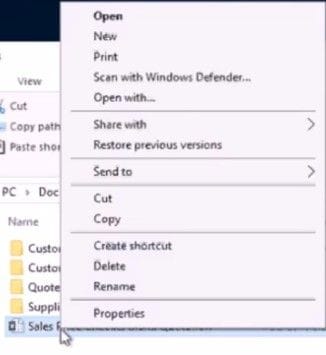
Ещё один способ использования функций «Вырезать», «Копировать» и «Вставить» — щёлкнуть правой кнопкой мыши на файле или файлах, которые вы хотите перенести. Откроется меню, в котором можно выбрать между «Вырезать» и «Вставить». Выбрав одну из двух функций, перейдите в место, куда хотите перенести файлы, и снова щёлкните правой кнопкой мыши для повторного открытия меню. Теперь всё, что вам нужно сделать, — это выбрать «Вставить».
Перетаскивание
Существует ещё одна функция, которая может показаться интересной и удобной, — это «Перетаскивание». По умолчанию эта функция настроена таким образом, что вы можете свободно перемещать файлы или папки на своём компьютере, но если вы используете её для перемещения файлов или папок на внешнее устройство, на внешнем устройстве будет создана копия, а оригинал сохранится на вашем ПК.
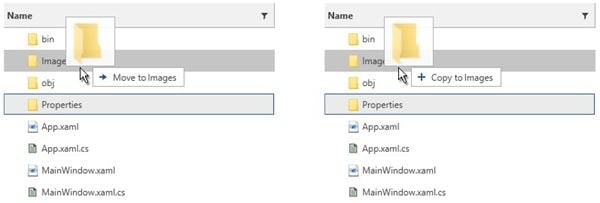
Чтобы воспользоваться этой функцией, просто щёлкните и удерживайте кнопку мыши на файле или папке, которую хотите переместить, и, удерживая кнопку, переместите курсор в место, куда хотите отправить файл, после чего отпустите кнопку мыши.
Метод 2. Передача файлов с ПК на SD-карту с помощью CMD
Использование CMD для передачи данных — это надёжный и очень простой в использовании метод. Далее я объясню, как им пользоваться.
Шаг 1: Откройте командную строку
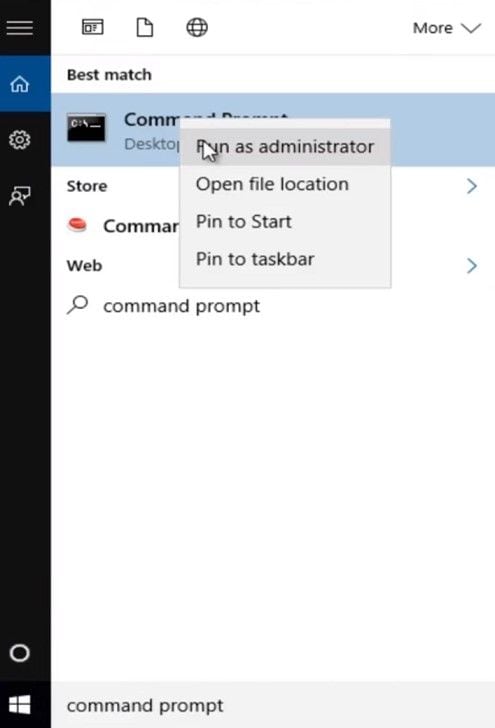
Перейдите в меню «Пуск» и введите «Командная строка», щёлкните правой кнопкой мыши на её ярлыке и выберите «Запуск от имени администратора»
Шаг 2: Найдите исходный путь к копируемому файлу

Используйте Проводник Windows для перехода к расположению файлов, которые хотите скопировать. Оказавшись там, обратите внимание на строку, выделенную на изображении. Там вы можете увидеть исходный путь к файлу (в данном случае C:\\Pictures).
Шаг 3: Введите исходный путь
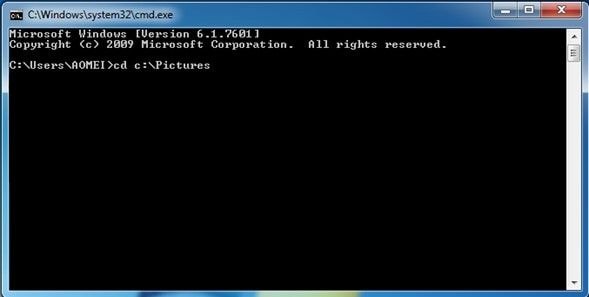
Используя путь, полученный на шаге 2, введите «cd c:\\Pictures» и нажмите «Enter».
(«c:\\Pictures» указывает расположение файлов для передачи)
Примечание: Если в имени файла есть пробелы, необходимо заключить их в кавычки. Например, файл с именем «tulips in spring.jpg» в командной строке будет выглядеть как tulips" "in" "spring.jpg.
Шаг 4: Введите имя файла и целевое расположение
Введите «copy tulips.jpg f:» и нажмите «Enter». «tulips.jpg» — это имя файла с расширением, а «f:» — буква диска SD-карты. После завершения просто введите «exit» и нажмите Enter.
Метод 3. Передача файлов с ПК на SD-карту с помощью UBackit Data Backup
Как вы могли заметить, передача файлов — вовсе не сложная задача, однако бывают ситуации, когда необходимо автоматизировать этот процесс, чтобы избежать потери информации. Wondershare UBackit — это профессиональное программное обеспечение для резервного копирования данных, которое можно использовать для автоматизации процессов передачи данных, что позволит сэкономить много времени и усилий.
Ниже я покажу вам, как им пользоваться.
Шаг 1: Перейдите в раздел «Резервное копирование файлов»
После загрузки и установки программного обеспечения перейдите в раздел «Резервное копирование файлов» — эту опцию можно найти в разделе «Создать новое».

Шаг 2: Добавьте исходную папку
Прежде чем продолжить, рекомендую создать новую папку или выбрать существующую на вашем ПК для хранения всей информации, которую вы хотите перенести на SD-карту — так вся информация для передачи будет всегда организована. Выберите папку, которую хотите перенести с ПК на SD-карту, и нажмите «Выбрать» для продолжения.

Шаг 3: Выберите целевое расположение
Убедитесь, что SD-карта подключена к вашему компьютеру. В данном случае выберите диск SD-карты в качестве места резервного копирования. Нажмите «Выбрать» для запуска процесса резервного копирования.

Шаг 4: Запланируйте резервное копирование
После завершения процесса резервного копирования в нижней части папки резервного копирования можно найти три варианта. Нажмите «Расписание», чтобы настроить ежедневное, еженедельное, ежемесячное или непрерывное автоматическое резервное копирование. И UBackit начнёт передавать файлы с ПК на SD-карту автоматически при следующем подключении к ПК.

Заключение
Передача файлов с ПК на SD-карту — это несложный процесс; существует несколько методов, позволяющих осуществить его без проблем, однако если вы считаете, что вам придётся выполнять его постоянно в будущем, вы можете воспользоваться профессиональным программным обеспечением, таким как UBackit Data Backup. Этот инструмент был разработан для оптимизации и автоматизации всех видов процессов передачи и резервного копирования данных. Достаточно будет сделать пару кликов, и программа возьмёт на себя всё остальное, сэкономив вам много времени и усилий.










Дмитрий Соловьев
Главный редактор