Что произойдёт, если я выключу компьютер во время загрузки файла через приложение Dropbox для Windows, а затем снова включу его?
Будет ли файл загружен полностью заново или только та часть, которая не была загружена ранее?
Потеряю ли я данные, если выключу компьютер во время синхронизации OneDrive? Я скопировал несколько файлов с внешней USB-флешки в папку OneDrive. Копирование завершено, но синхронизация уже началась. Могу ли я теперь выключить компьютер?
Возможно или нет? Вот в чём вопрос. Синхронизация файлов во время выключения устройства — довольно спорная тема. Большинство из нас думает, что при выключении устройства синхронизацию файлов выполнить нельзя. Но вот реальный ответ. Вы можете выключить устройство. Ваши данные в безопасности. Если процесс синхронизации файлов продолжается и вы выключаете устройство, процесс остановится, но это не нанесёт вреда данным в плане их потери. После того как вы снова включите устройство, синхронизация файлов продолжится. Эта статья подробно расскажет о синхронизации файлов во время выключения.
Синхронизация отражает своё истинное значение. Это означает, что все обновления или изменения, внесённые в данные, будут сохранены, и у вас появится актуальная версия ваших данных. Синхронизация файлов помогает поддерживать в актуальном состоянии все файлы, сохранённые в разных местах. Этот метод гарантирует, что новые изменения успешно сохраняются в файле или документе. В основном синхронизация файлов работает для файлов или документов, сохранённых более чем в одном месте. Если вы вносите какое-либо изменение в файл или документ в основном месте хранения, синхронизация применит те же изменения во вторичном месте. Этот процесс синхронизации бывает двунаправленным или однонаправленным. Двунаправленный охватывает всё вышеперечисленное, тогда как однонаправленная синхронизация касается зеркалирования, репликации и резервного копирования файлов. Вы можете выполнять синхронизацию файлов с помощью сторонних программных приложений, таких как Box, Syncplicity и Dropbox. Эта статья посвящена синхронизации файлов и её связи с устройством во время выключения. Вот темы, которые будут рассмотрены подробно.
Часть 1: Зачем выполнять синхронизацию файлов во время выключения
В рамках рассматриваемого случая, то есть синхронизации файлов во время выключения, вот причины, по которым необходимо проверить, происходит ли синхронизация файлов во время выключения или нет.
- Для борьбы с непредвиденными ситуациями. Если пользователь использует программное обеспечение для просмотра файлов и папок, оно не может просматривать все одновременно. Таким образом, изменённые файлы в непросматриваемых папках не могут быть синхронизированы до тех пор, пока устройство не будет выключено. В этом контексте вам придётся перезаписать файлы.
- Чтобы не тратить много времени на выключение компьютера. Вы можете дать устройству команду на выключение во время синхронизации файлов. Устройство сначала завершит синхронизацию, а затем автоматически выключится.
Таким образом, существуют два сценария, при которых необходимо выполнять синхронизацию файлов во время выключения. К другим можно отнести параметр энергосбережения.
Часть 2: Каковы преимущества синхронизации файлов во время выключения?
Узнав о необходимости синхронизации файлов при выключении, следующим шагом является изучение потенциальных преимуществ. Выполнение процесса синхронизации файлов во время выключения устройства имеет определённые преимущества, которые делают его удобным решением. Вот эти преимущества.
- Мощная функция однонаправленной синхронизации. Использование определённого стороннего программного обеспечения может позволить синхронизировать только один файл. Если вам нужно синхронизировать целую папку, это будет трудоёмкой задачей, поскольку синхронизация одного файла занимает много времени. Поэтому синхронизация целых папок во время выключения позволит вам сэкономить время. Выберите программное обеспечение, которое поддерживает эту функцию. Вы также можете запустить ожидающий процесс синхронизации во время выключения устройства. Это задержит выключение и продолжит синхронизацию. После завершения синхронизации устройство автоматически выключится.
- Планирование синхронизации. Вы можете запланировать синхронизацию файлов на то время, когда планируете выключить устройство. Планирование может осуществляться на ежедневной, еженедельной или ежемесячной основе.
- Сетевая синхронизация. Синхронизацию файлов как задачу также можно выполнять в сетях, то есть для файлов, хранящихся в общем сетевом хранилище. Это может быть LAN или NAS.
Из всего вышесказанного главным преимуществом синхронизации файлов во время выключения является экономия времени. Вы можете сэкономить время, которое тратится на ожидание завершения процесса. Запустите синхронизацию файлов и запланируйте выключение — устройство завершит процесс синхронизации и автоматически выключится.
Часть 3: Как выполнить синхронизацию файлов во время выключения?
Помимо встроенных утилит для выполнения синхронизации файлов, ещё одним возможным способом является использование стороннего программного обеспечения. Существует несколько программных решений, однако у них есть недостатки, когда речь идёт о синхронизации файлов во время выключения. Единственное программное решение, которое не разочарует вас, — это AOMEI Backupper Professional. Это высококлассное программное обеспечение для клонирования, синхронизации и резервного копирования. AOMEI Backupper совместим с Windows 10/8.1/8/7/Vista. Всё, что вам нужно сделать, — это следовать простым шагам, и задача будет выполнена в кратчайшие сроки.
Хотите узнать шаги? Вот они!
Шаг 1: Начните процесс с загрузки и последующей правильной установки программного обеспечения на ваше устройство.
Шаг 2: После установки пришло время запустить программу. В главном интерфейсе выберите опцию резервного копирования, а затем выберите Синхронизация файлов.
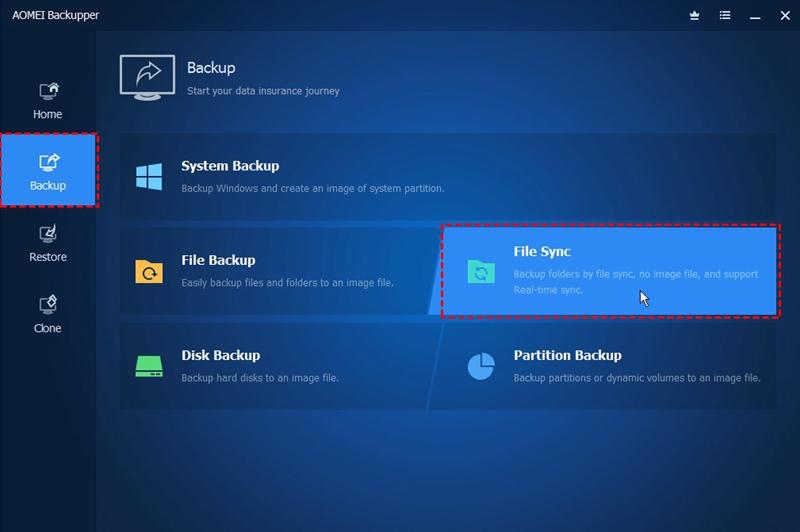
Шаг 3: В окне синхронизации файлов далее необходимо выбрать файл или папку, предназначенные для синхронизации во время выключения. Выберите целевой диск для сохранения синхронизированных данных.

Шаг 4: Настройте параметры расписания, если хотите запланировать синхронизацию файлов. В параметрах расписания выберите триггеры событий и отметьте опцию выключения системы. Нажмите ОК для продолжения.
Шаг 5: Теперь нажмите «Начать синхронизацию» для продолжения.
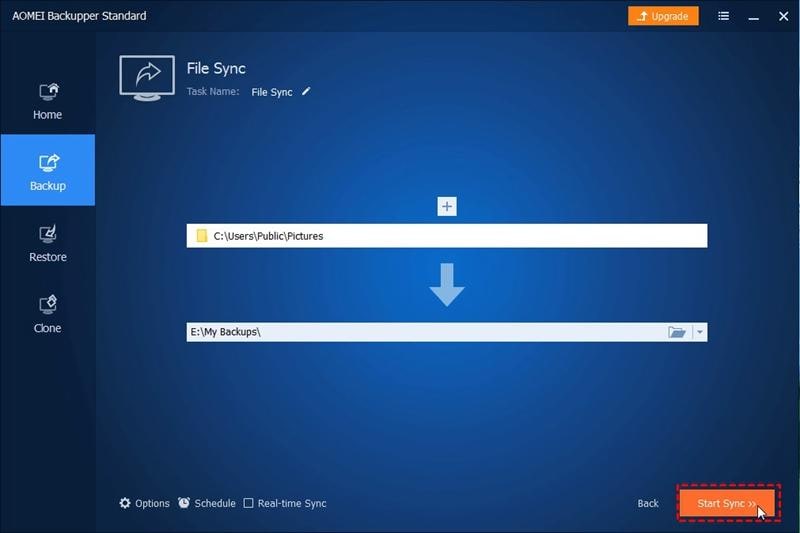
Как только процесс завершится, синхронизированные данные будут сохранены на целевом диске. Для всех, кто хочет запустить синхронизацию файлов во время выключения, AOMEI Backupper предоставляет четыре варианта триггера событий: вход пользователя, выход пользователя, запуск системы и выключение системы. Вы можете легко выполнить синхронизацию файлов во время выключения устройства с помощью AOMEI Backupper Professional.
Синхронизация файлов — важная задача. Как упоминалось выше, она выполняется для данных (файлов и папок), сохранённых в разных местах. С помощью этой функции можно сохранить актуальную версию файлов и папок, которые затем можно использовать в качестве резервных копий и точек восстановления для вашего устройства. Запуск синхронизации файлов на устройстве с помощью определённых сторонних решений довольно трудоёмок, поскольку они позволяют синхронизировать только один файл за раз. Чтобы не тратить время впустую, вы можете выполнять эту задачу во время выключения устройства. Вы можете запустить синхронизацию файлов и запланировать выключение. Устройство завершит задачу и затем автоматически выключится. В этой статье рекомендуется программное обеспечение AOMEI Backupper. С помощью AOMEI Backupper Professional вы можете запускать запланированную синхронизацию файлов во время выключения устройства.










Дмитрий Соловьев
Главный редактор