В: Как исправить ошибку «Резервное расположение не найдено»?
"Я никогда раньше не сталкивался с подобной проблемой на своём компьютере. На моём компьютере хранится огромное количество данных. Я очень хочу создать резервную копию своих данных и убедиться в их безопасности. Всякий раз, когда я пытаюсь создать резервную копию данных с помощью резервного копирования Windows Server, я сталкиваюсь с этой проблемой: резервное расположение не найдено. Я хочу долгосрочного решения и чтобы мне больше никогда не приходилось сталкиваться с этой ошибкой. Кроме того, я также хочу знать причины этой ошибки, чтобы справляться с ней в будущем."
Совершенно очевидно, что в наше время данные очень ценны для каждого. Подобные ошибки сильно нервируют. К счастью, в этом руководстве вы найдёте простое решение своей проблемы. В вашем распоряжении семь методов, чтобы эффективно избавиться от этой ситуации. Более того, вы также узнаете причины этой упорной ошибки: резервное расположение не найдено. Короче говоря, в этом руководстве дан ответ на каждый вопрос, который у вас возникает, вам нужно лишь внимательно прочитать его. Убедитесь, что вы следуете каждому из методов шаг за шагом.
Часть 1: Почему резервное расположение не найдено?
Всякий раз, когда вы сталкиваетесь с какой-либо проблемой, первый вопрос, который приходит вам в голову: в чём причина этой проблемы. Именно поэтому вы узнаете причины возникновения ошибки резервное расположение не найдено. Людям полезно знать виновников любой проблемы. Это помогает им быстро справляться с этими проблемами. Как только вы разберётесь с этим, у вас будет длинный список решений. Вот некоторые из наиболее распространённых причин ошибки "резервное расположение не найдено"
1. Недостаточно места на указанном диске
Может возникнуть ситуация, когда на указанном диске заканчивается место. Необходимо убедиться, что на выбранном диске достаточно свободного места для хранения резервной копии.
2. Неверная команда Wbadmin
Если не диск, то команда Wbadmin может быть виновником этой ошибки. Необходимо убедиться, что команда Wbadmin введена правильно. В противном случае исправьте её, чтобы избежать подобной проблемы в будущем.
3. Битые секторы
Битые секторы на диске хранения являются причиной множества ошибок. Ошибка «резервное расположение не найдено» — одна из тех, которые вызываются битыми секторами. Вам необходимо проверить, есть ли на вашем диске битые секторы.
4. Сбой службы теневого копирования томов (VSS)
Эта технология Microsoft также может стать причиной данной проблемы. Если служба теневого копирования томов даёт сбой, эти ошибки склонны появляться.
5. Несовместимые программы
Если ни одна из вышеперечисленных причин не подходит, то на вашем компьютере, вероятно, установлены несовместимые программы. Это также распространённая причина, по которой ошибка резервное расположение не найдено сохраняется.
Часть 2: 8 методов исправления ошибки «Резервное расположение не найдено»?
Полезно знать причины проблемы, прежде чем её решать. Теперь, когда вы знакомы с распространёнными причинами этой ошибки, в основном разделе руководства приведён список решений. Убедитесь, что вы следуете каждому методу, чтобы избавиться от этой ошибки.
Метод 1. Удалите файлы с помощью очистки диска
Прежде всего, необходимо удалить файлы с помощью утилиты очистки диска. В случае если конечный диск, который вы выбрали, является NTFS и также заканчивается место. Используя учётную запись пользователя, вы можете воспользоваться очисткой диска для удаления некоторых файлов. Удаление некоторых файлов с конечного диска поможет вам довольно легко справиться с этой проблемой.

Метод 2. Проверьте, есть ли у вас разрешение на запись на диск
Вы можете использовать это также для проверки того, есть ли у вас разрешение на запись на диск. В случае если диск доступен только для чтения, вам необходимо переподключить диск, или вы можете запустить резервное копирование состояния системы с помощью командной строки. После этого, скорее всего, проблема может быть устранена в кратчайшие сроки.
Метод 3. Проверьте правильность введённой команды
Как упоминалось ранее, неверная команда может привести к этой проблеме с указанным диском резервного копирования, который не удаётся найти. Если вы столкнулись с этой ошибкой при запуске команды Wbadmin, необходимо проверить, верна ли команда. Если вы использовали имя папки, возможно, Windows не поддерживает этот синтаксис. Локальный раздел назначения будет автоматически исключён, вам не нужно делать это вручную. Однако вы можете использовать такой синтаксис для запуска резервного копирования состояния системы:
"Wbadmin start systemstatebackup -backuptarget:f:"
Метод 4. Проверьте битые секторы
Одним из виновников этой ошибки являются битые секторы, если они присутствуют в вашем случае. Необходимо проверить битые секторы на диске. Нажмите правой кнопкой мыши на «Пуск» и откройте командную строку от имени администратора. После открытия окна командной строки введите команду "chkdsk\/p" и нажмите Enter для сканирования диска. Для устранения проблемы введите команду "chkdsk c:\/f\/r", где "r" означает поиск битых секторов, а "f" — их исправление.
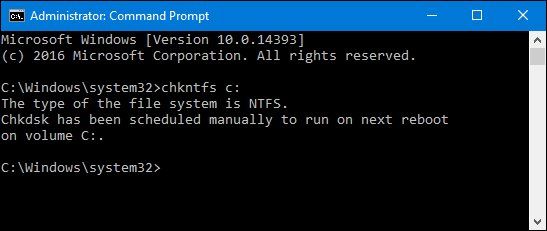
Метод 5. Проверьте, включена ли служба VSS и работает ли она корректно
Если служба теневого копирования томов работает некорректно, вы столкнётесь с этой проблемой. Необходимо проверить, включена ли она и работает ли нормально. Для этого введите «vssadmin list writers» в командной строке с повышенными правами. Это даст вам список всех модулей записи, зарегистрированных в службе теневого копирования томов.
Метод 6. Некоторые программы, установленные на вашем компьютере, могут вызывать конфликт с резервным копированием состояния системы
Существует несколько программ, которые могут привести вас к этой ошибке. Одним из наиболее известных виновников этой ошибки является Manage Engine Asset Explorer. Вы можете решить эту проблему, загрузив компьютер в безопасном режиме с командной строкой для запуска резервного копирования состояния системы. Однако вы можете удалить проблемную программу и снова запустить резервное копирование.
Метод 7. Поделитесь целевым диском как сетевым диском
Если вы попробовали все вышеперечисленные решения, вы можете поделиться целевым диском как сетевым диском и также выбрать сетевой диск в качестве места назначения резервного копирования.
Метод 8. Исправьте ошибку «Резервное расположение не найдено» с помощью UBackit Data Backup
Нет сомнений, что каждое решение, упомянутое в приведённом выше руководстве, достаточно эффективно, чтобы избавиться от проблемы. Однако, если вы всё ещё сталкиваетесь с той же проблемой резервное расположение не найдено. Вы можете исправить эту проблему с помощью Wondershare UBackit, который является лучшим программным обеспечением для резервного копирования Windows Server;
UBackit Data Backup
Это передовое программное обеспечение для резервного копирования и восстановления, которое предоставляет полные и надёжные стратегии резервного копирования и восстановления ПК для любой версии Windows. Доступны схема резервного копирования, резервное копирование динамических дисков, инкрементное резервное копирование, восстановление на отличающееся оборудование и многие другие разнообразные и полезные функции. Существует огромное количество файлов, резервное копирование которых поддерживает данное программное обеспечение. Более того, в вашей ситуации вы можете избавиться от резервное расположение ошибки с помощью этого программного обеспечения.
Шаг 1: Включите компьютер, загрузите Wondershare UBackit и запустите его. На главной странице выберите «Создать новый» и выберите «Резервное копирование диска» / «Резервное копирование файлов». При резервном копировании диска вы можете создать резервную копию всех файлов, хранящихся на одном диске, одновременно. Однако вы можете создать резервную копию одного конкретного файла или папки с помощью резервного копирования файлов.

Шаг 2: Теперь выберите файлы или диск для резервного копирования. Нажмите «Выбрать», чтобы продолжить настройку.

Шаг 3: После этого выберите место назначения — вы можете создать резервную копию на любом внешнем устройстве хранения. Нажмите «Выбрать», чтобы начать процесс резервного копирования. Теперь просто подождите, пока он завершится.

Шаг 4: Вы также можете воспользоваться функцией автоматического резервного копирования, нажав на параметр расписания.

Заключение
Некоторые ошибки достаточно упорны, чтобы сохраняться после нескольких применённых решений. Тем не менее, если вы столкнулись с проблемой, что указанный диск резервного копирования не найден, вы можете использовать UBackit Data Backup, чтобы легко избавиться от этой резервное расположение ошибки. Просто внимательно следуйте инструкциям.










Amy Dennis
Главный редактор