В: Как исправить ошибку «системный модуль записи не найден в резервной копии»?
"Недавно я столкнулся с проблемой в резервном копировании Windows Server. Я только что установил функцию резервного копирования Windows Server, и когда я пытаюсь создать резервную копию, всегда появляется ошибка «системный модуль записи не найден в резервной копии». Эта проблема мешает мне нормально продолжать учёбу. Я использую Windows Server 2008. Я хочу узнать безопасные и быстрые шаги, чтобы выйти из этой проблемной ситуации. Во-вторых, я хочу узнать больше об этой ошибке — это поможет мне избежать её в будущем. Также я хочу знать, что такое системный модуль записи?"
Подобные ошибки неизбежно возникают при использовании компьютера. Хорошая новость в том, что от них можно легко и быстро избавиться. В этом руководстве вы узнаете о системном модуле записи. Далее вы узнаете все возможные причины этой проблемы, чтобы в будущем с ней было намного легче справляться. Наконец, вы получите быстрые методы устранения ошибки «системный модуль записи не найден в резервной копии». Вам просто нужно строго следовать руководству. Каждый метод, упомянутый в руководстве, применим к данной ошибке.
Часть 1: Что такое системный модуль записи?
Операционная система вашего компьютера предоставляет криптографические службы, которые используют этот системный модуль записи теневых копий. Системный модуль записи также используется для замены и перечисления системных файлов, когда подпись системного файла отличается от подписи, хранящейся в базе данных каталога безопасности. Системный модуль записи является неотъемлемой частью вашего компьютера. Он необходим компьютеру для бесперебойного выполнения множества функций.
Часть 2: Ошибка: системный модуль записи не найден в резервной копии
Прежде чем переходить к решениям, необходимо подробно изучить ошибку. Проблема «системный модуль записи не найден в резервной копии» обычно возникает, когда пользователи хотят выполнить резервное копирование состояния системы. Большинство пользователей используют резервное копирование Windows Server на Windows Server 2008, что является основной причиной возникновения ошибки «системный модуль записи не найден в резервной копии». Однако существуют и другие причины этой проблемы.

Часть 3: Почему системный модуль записи не найден в резервной копии?
Теперь, когда вы знаете, что такое системный модуль записи и когда возникает эта проблема, встаёт наиболее важный вопрос: почему возникает ошибка «системный модуль записи не найден в резервной копии»? Вот некоторые причины появления этой ошибки;
- Наиболее распространённой причиной проблемы является то, что Windows Server ограничивает количество подкаталогов в любом каталоге до 1000. Visual Studio 2012 обычно устанавливает больше подкаталогов, чем указано, в папку C:\\windows\\Microsoft.Net. Именно поэтому, когда системный модуль записи состояния пытается создать резервную копию папки, у пользователей появляется ошибка.
- Помимо упомянутой выше причины, эту ошибку также вызывают проблемы с разрешениями. Чаще всего в C:\\Windows\\WinSXS и C:\\windows\\Microsoft.Net. Кроме того, проблемы с разрешениями службы COM+ Event System также являются виновником этой ошибки. Это две наиболее распространённые проблемы с разрешениями, вызывающие данную ошибку.
Часть 4: Как исправить ошибку «системный модуль записи не найден в резервной копии»?
Причины существуют лишь для того, чтобы вы были бдительны в отношении конкретной ошибки в будущем. В этом основном разделе руководства мы перечислим некоторые распространённые методы устранения ошибки «системный модуль записи не найден в резервной копии». Ваша ситуация могла возникнуть по любой причине, но следуйте всем методам для достижения лучших результатов;
Метод 1: Выберите мощное программное обеспечение для резервного копирования
Наилучшим решением в данной ситуации является использование лучшего программного обеспечения для резервного копирования на рынке. Это самое простое и эффективное средство устранения данной ошибки. В этом методе вам необходимо использовать AOMEI Backupper;
AOMEI Backupper
Это наиболее выдающееся программное обеспечение для резервного копирования и восстановления, которое содержит все функции стандартной редакции, обеспечивает полные и надёжные стратегии резервного копирования и восстановления ПК для любой версии Windows. Доступны клонирование системы, схема резервного копирования, резервное копирование динамических дисков, восстановление на разнородное оборудование, слияние образов и многие другие разнообразные и полезные функции. Программное обеспечение позволяет не только выполнять резервное копирование, но и автоматически синхронизировать USB-накопитель при подключении с помощью функции синхронизации файлов. Это программное обеспечение содержит огромное количество функций. Это лучшее программное обеспечение на рынке — используйте его, чтобы избавиться от ошибки. Следуйте инструкциям по использованию программного обеспечения;
Шаг 1: Включите компьютер. Скачайте и установите программное обеспечение на ваш ПК. После этого запустите его.
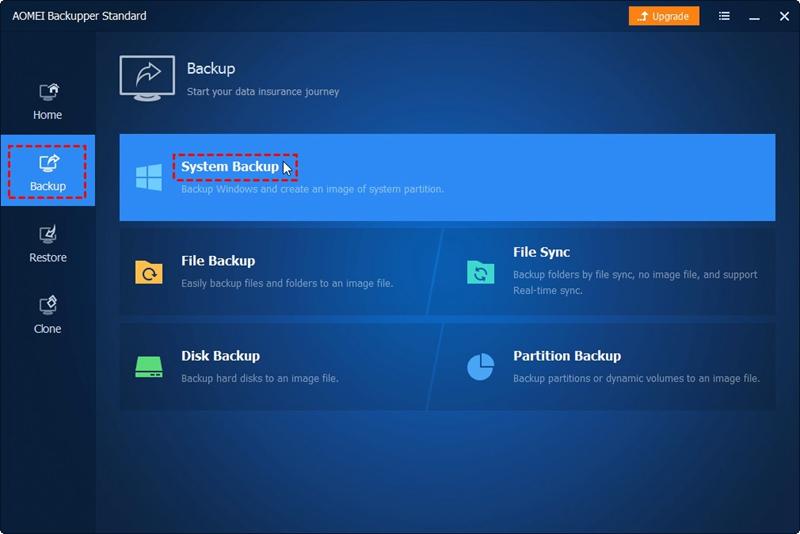
Шаг 2: На главном экране выберите вкладку «Резервное копирование», а затем выберите «Резервное копирование системы».
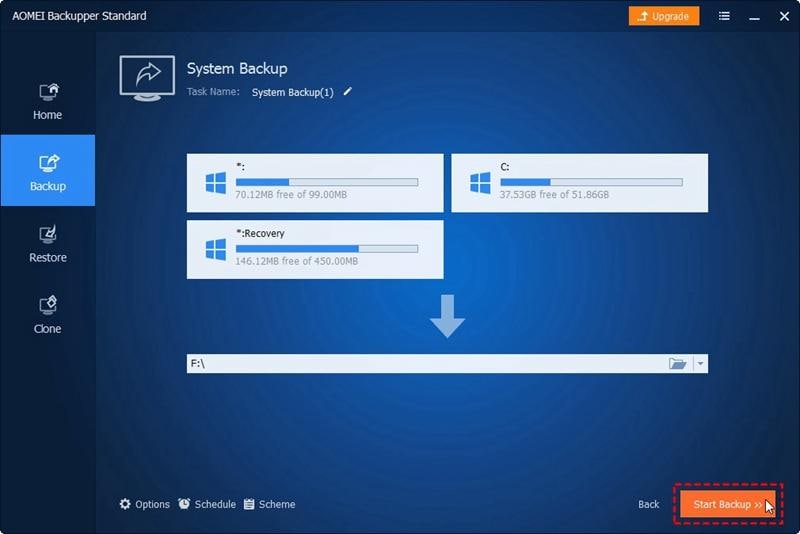
Шаг 3: Программное обеспечение автоматически выберет источник для вас. После того как программное обеспечение сделает это, выберите путь назначения.

Шаг 4: В нижней части экрана на вкладке параметров у вас будет опция режима резервного копирования. Эта опция позволит программе выполнять резервное копирование данных, не прерывая операции в процессе. Здесь необходимо выбрать встроенный метод AOMEI в раскрывающемся списке.
Шаг 5: На экране настроек резервного копирования необходимо выбрать «Общие», чтобы установить сжатие и шифрование резервной копии. После этого запустите резервное копирование. Вы также можете выбрать опцию расписания для автоматического резервного копирования.
Метод 2: Запустите или перезапустите службы
В этом методе вы можете использовать локальные службы для запуска или перезапуска служб. Следуйте инструкциям для этого;
Шаг 1: Прежде всего, нажмите клавишу Windows и R, чтобы открыть диалоговое окно «Выполнить». Здесь введите service.msc и нажмите Enter. Найдите службы и щёлкните правой кнопкой мыши на каждой, чтобы получить опцию запуска.
Шаг 2: Это службы, которые вы можете запустить или перезапустить;
- COM+ Event System
- COM+ Application System
- Координатор распределённых транзакций
- Поставщик теневого копирования программного обеспечения Microsoft
- Служба теневого копирования томов
- Служба удалённого выполнения сети
- Криптографическая служба

Шаг 3: После этого проверьте, сохраняется ли проблема.
Метод 3: Измените разрешения доступа к папке Winsxs
Как упоминалось ранее, проблемы с разрешениями также могут привести к этой ошибке. Вам необходимо изменить разрешения доступа к папке Winsxs для решения проблемы. Следуйте инструкциям для этого;
Шаг 1: Сначала запустите командную строку от имени администратора.
Шаг 2: В командной строке введите следующие команды и нажимайте Enter после каждой из них.
Takeown/f%windir%\\winsxs\\temp\\pendingrenames/ a
icacls %windir%\\winsxs\\temp\\pending renames/ grant "NT AUTHORITY SYSTEM: (RX)"
icacls %windir%\\winsxs\\temp\\pending renames "NT services\\trustdinstaller: (f)"
icacls %windir%\\winsxs\\temp\\pending renames \\ grant BUILTIN\\users: (RX)
Takeown/f%windir%\\winsxs\\filemaps\\*/a
icacls %windir%\\winsxs\\filemaps\\ *.*/grant "NT AUTHORITY SYSTEM: (RX)"
icacls %windir%\\winsxs\\filemaps\\ *.*/grant "NT services\\trustdinstaller: (f)"
icacls %windir%\\winsxs\\filemaps\\ *.*/grant BUILTIN\\users: (RX)
net stop cryptsvc
net start cryptsvc

Шаг 3: Необходимо убедиться, что системный модуль записи указан в vssadmin. Затем попробуйте выполнить резервное копирование VSS с помощью резервного копирования Windows Server.

Метод 4: Внесите некоторые изменения в безопасность COM
Вы также можете внести несколько изменений в безопасность COM, чтобы избавиться от этой проблемы. Следуйте инструкциям для внесения изменений;
Шаг 1: Прежде всего, нажмите клавишу Windows и клавишу R, чтобы открыть диалоговое окно «Выполнить». В поле введите «dcomcnfg» и нажмите Enter.
Шаг 2: Необходимо перейти к component service\\computer\\mycommputer
Шаг 3: Необходимо щёлкнуть правой кнопкой мыши на «Мой компьютер» и открыть свойства.
Шаг 4: Выберите опцию «Безопасность COM» и нажмите «Изменить настройки по умолчанию»
Шаг 5: На последнем шаге нажмите кнопку «Добавить» в новом окне и добавьте учётную запись сетевой службы в список разрешений. Убедитесь, что установлен флажок локального доступа, и готово.
Заключение
Проблема «системный модуль записи не найден в резервной копии» довольно упряма. Тем не менее всё, что вам нужно сделать, — это следовать подходящим методам для её устранения. Однако не забудьте использовать AOMEI Backupper, чтобы выйти из этой затруднительной ситуации.










Amy Dennis
Главный редактор