Синхронизация является одним из наиболее эффективных способов обмена данными и их резервного копирования, поэтому компании всё чаще используют эту технологию для оптимизации времени и координации больших рабочих команд. Существуют различные методы для синхронизации данных между серверами Windows, в этой статье я расскажу о наиболее распространённых из них, а также покажу вам как синхронизировать Windows-сервер с каждым из них.
Когда вы пытаетесь синхронизировать Windows-сервер, вы должны осознавать важность резервного копирования данных. Присоединяйтесь к нам, чтобы отметить Всемирный день резервного копирования 2024. Давайте дадим обещание и сделаем резервное копирование данных регулярной частью вашего дня.
Часть 1: Как синхронизировать файлы между серверами Windows
В.: В нашей компании мы используем облачные хранилища для резервного копирования и синхронизации информации с наших серверов, однако со временем это стало очень дорогостоящим и неэффективным решением. Существует ли экономичный способ синхронизации файлов между двумя или более серверами Windows?
Синхронизация — это широко применяемая технология управления данными в целях резервного копирования; однако она также предоставляет отличные преимущества для командной работы. Синхронизация обеспечивает идентичность информации на двух и более устройствах, поддерживая критерий, основанный на иерархии устройств и оценивая разницу между существующими файлами. Именно поэтому синхронизация является одним из наиболее универсальных и практичных инструментов для координации командной работы вне зависимости от количества участников. Это значительно упрощает процессы распределения данных и их резервного копирования.
Часть 2: 3 способа синхронизации данных между серверами Windows вручную
Синхронизация — это процесс, который может осуществляться различными способами; однако важно найти метод, который наилучшим образом соответствует вашим потребностям и поддерживает справедливый баланс между затратами и выгодами. Далее я расскажу вам о наиболее эффективных методах с минимальными или даже нулевыми инвестициями.
Метод 1. С помощью внешнего носителя информации
Одним из наиболее простых способов обмена информацией между несколькими компьютерами является использование внешнего диска. Это может показаться нестандартным решением, однако существуют методы и технологии, которые делают этот вариант гораздо более эффективным и динамичным, например технологии DAS и NAS. Обе технологии объединяет то, что они позволяют нескольким пользователям получать доступ к одной и той же информации, хранящейся на внешнем устройстве.
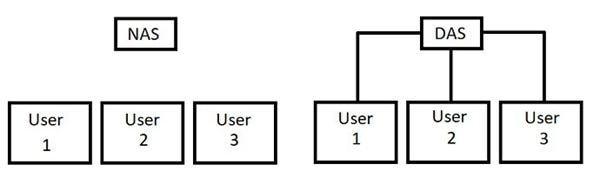
Два наиболее существенных различия — это скорость передачи данных и практичность. NAS (сетевое хранилище данных) является наиболее универсальным вариантом, поскольку передача данных осуществляется через сеть, тогда как DAS (хранилище с прямым подключением) является наиболее практичным вариантом, так как достаточно соединить компьютеры кабелем с высокой пропускной способностью, и вам не потребуется большая полоса пропускания или настройка сети.
Метод 2. Через сеть
Распространённым методом обмена информацией между серверами Windows является использование сети. Эта функция позволяет предоставить нескольким пользователям, подключённым к одной сети, доступ к папке. Этот метод чрезвычайно практичен, однако следует помнить, что данная технология не создаёт копий на локальном диске, и поэтому чтение и запись файлов зависят от наличия стабильного соединения. Кроме того, если компьютер, хранящий оригинальную версию общей папки, будет выключен или повреждён, ни один пользователь не сможет получить доступ к информации в этой папке.
Ниже я покажу вам, как поделиться папкой
Шаг 1: Предоставьте доступ к исходной папке
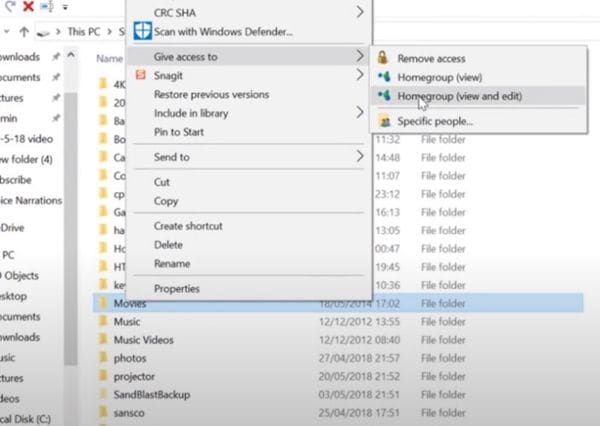
Перейдите в расположение папки, которой хотите поделиться, и щёлкните по ней правой кнопкой мыши. Появится меню, в котором нужно навести курсор на параметр «Предоставить доступ» и нажать «Домашняя группа (просмотр и редактирование)»
Шаг 2: Выберите пользователей для общего доступа
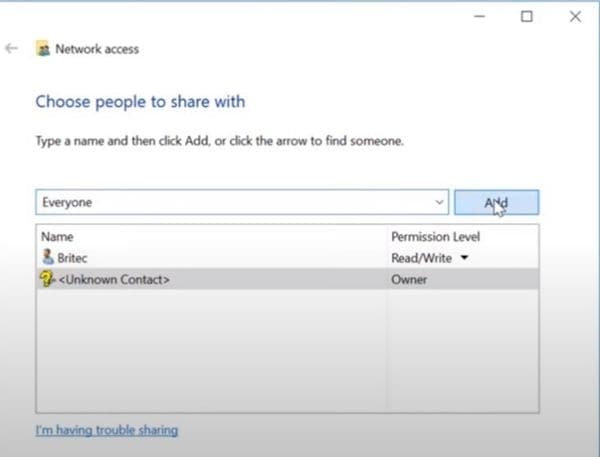
В этом окне вы можете добавить различные компьютеры, подключённые к сети, и предоставить им разрешение на добавление и редактирование информации в этой папке.
Метод 3. С помощью встроенного инструмента Windows: репликация DFS
В Windows Server существует инструмент для выполнения процесса синхронизации между серверами — он называется «Репликация DFS». Далее я покажу вам, как его настроить.
Прежде чем продолжить, имейте в виду, что у вас должны быть заранее настроены сетевые разрешения. Кроме того, если вы хотите использовать топологию «Концентратор и периферия», у вас должно быть подключено к группе репликации не менее трёх компьютеров.
Шаг 1: Перейдите в раздел «Добавить роли и компоненты»
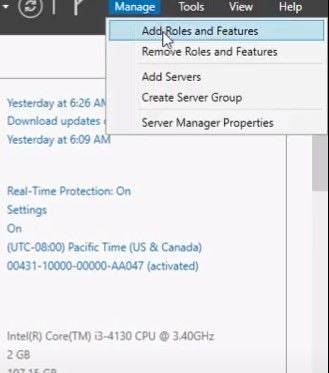
Этот параметр находится в правом верхнем углу окна «Диспетчер серверов».
Шаг 2: Выберите параметры установки
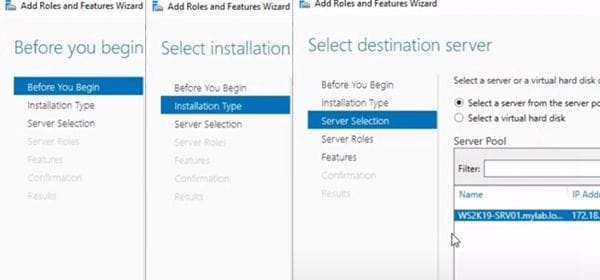
Инструмент «Мастер добавления ролей и компонентов» позволит вам выбрать параметры установки. Выберите «Установка ролей или компонентов» в качестве типа установки и убедитесь, что конечный сервер, отображаемый в третьем окне, соответствует используемому вами компьютеру.
Шаг 3: Установите репликацию DFS

На этом шаге необходимо нажать «Файловые службы и службы хранилища», а затем «Файловые службы и службы iSCSI». После этого необходимо выбрать «Файловый сервер» и «Репликация DFS».
Шаг 4: Подтвердите процесс установки
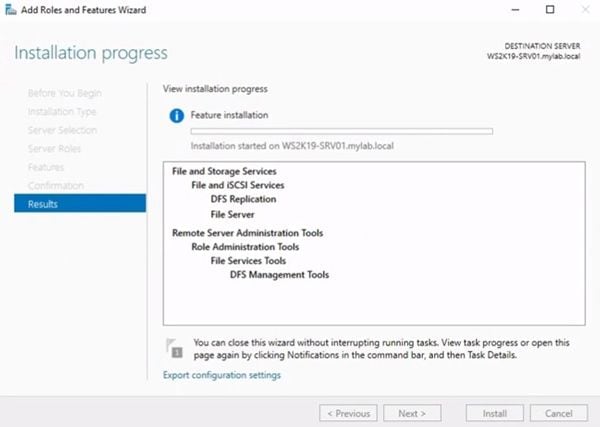
После включения параметров «Файловый сервер» и «Репликация DFS» появится всплывающее окно подтверждения. Нажимайте «Далее» до последнего шага установки. После этого отобразится сводка установки.
Примечание: Имейте в виду, что данный процесс установки необходимо выполнить на всех компьютерах, которые вы хотите синхронизировать.
Шаг 5: Создайте группу репликации
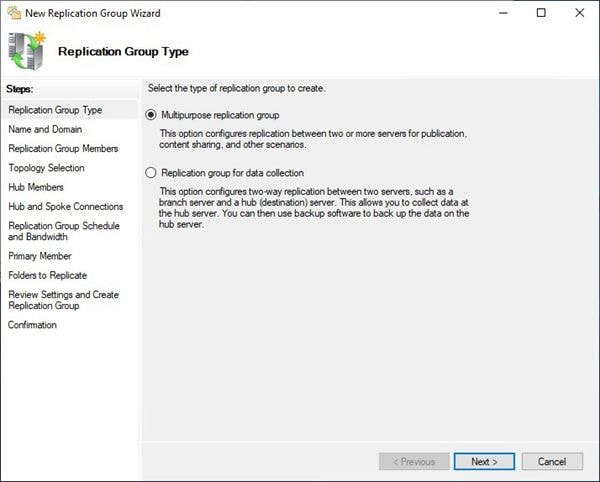
Чтобы получить доступ к инструменту создания группы репликации, щёлкните правой кнопкой мыши на «Репликация» в «Управление DFS» и выберите параметр «Новая группа репликации». После открытия выберите параметр «Многоцелевая группа репликации» и нажмите «Далее».
Шаг 6: Присвойте имя группе репликации
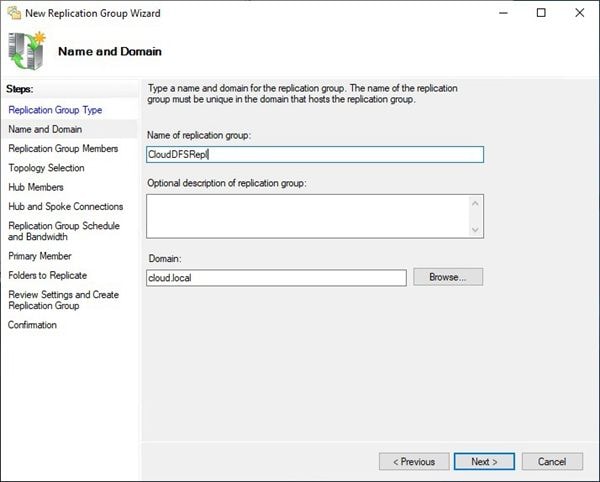
На этом шаге вы можете присвоить имя группе репликации, а также добавить описание, которое поможет вам управлять одной или несколькими группами репликации.
Шаг 7: Добавьте участников в группу репликации
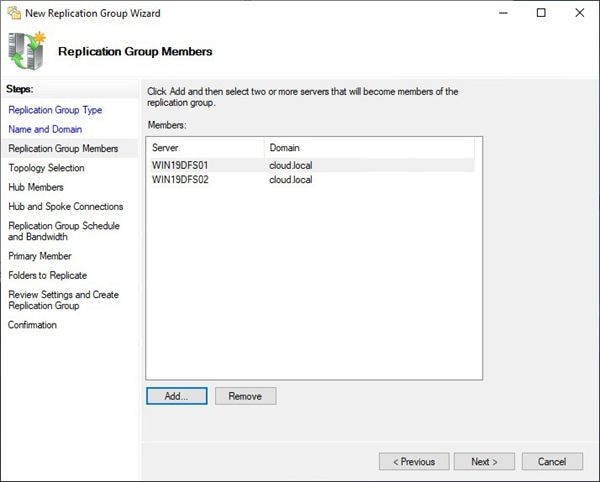
На этом шаге вы можете добавить участников в группу репликации, нажав кнопку «Добавить...».
Шаг 8: Выберите тип топологии
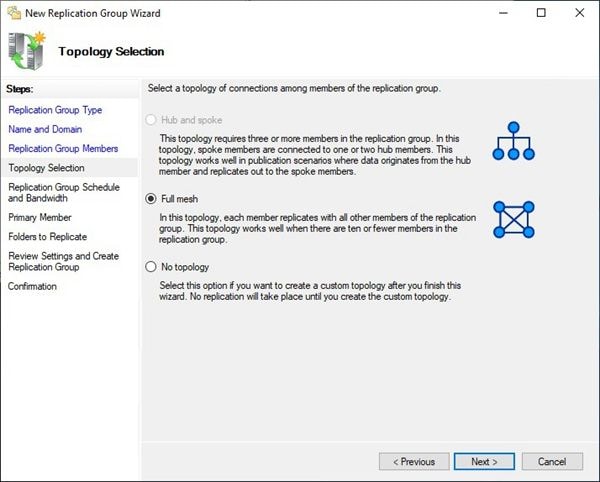
На этом шаге следует тщательно обдумать, какой вариант лучше всего соответствует вашим потребностям. Если вы хотите, чтобы вся реплицируемая информация поступала от одного центрального участника, необходимо выбрать «Концентратор и периферия»; с другой стороны, если вы хотите, чтобы информация взаимно реплицировалась между всеми компьютерами, подключёнными к группе репликации, необходимо выбрать «Полная сеть»
Шаг 9: Установите интервалы репликации и показатели пропускной способности
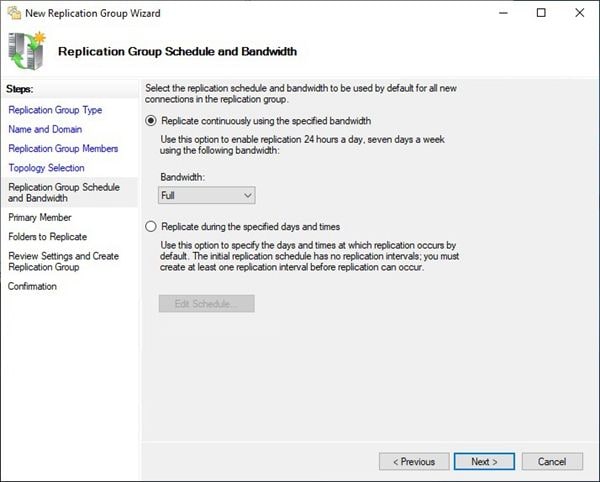
Здесь вы можете задать частоту репликации данных, а также настроить показатели пропускной способности для оптимизации использования имеющихся ресурсов.
Шаг 10: Назначьте основного участника
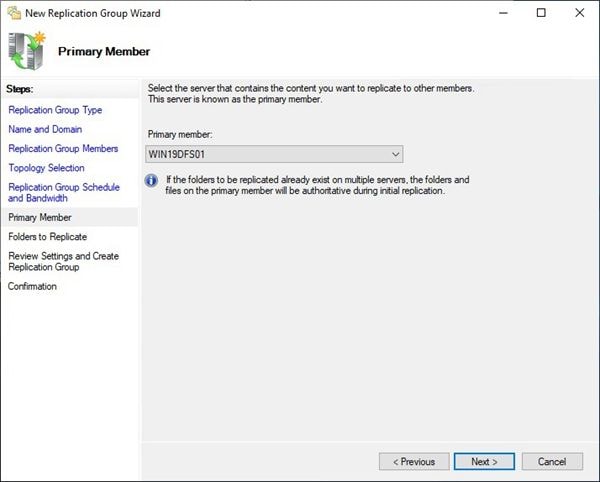
На этом шаге вам необходимо назначить одного или нескольких основных участников (в зависимости от топологии группы репликации). Основной участник будет служить ориентиром для управления различиями в процессе репликации.
Шаг 11: Добавьте папки для репликации
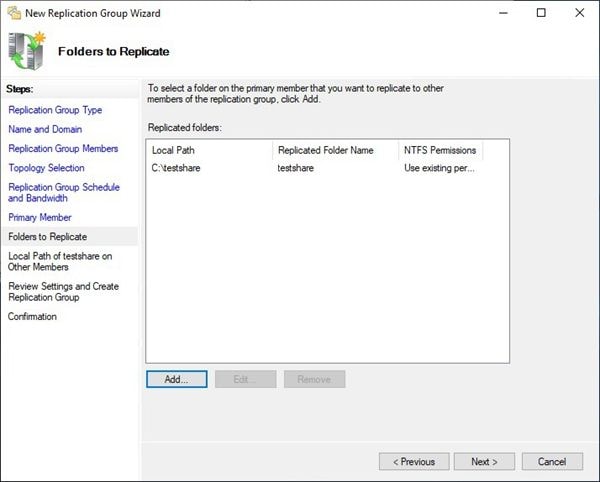
На этом шаге необходимо назначить локальную папку для хранения данных, которые будут реплицироваться и распределяться между остальными участниками группы репликации. Чтобы добавить папку, нажмите «Добавить ...»
Шаг 12: Добавьте папку назначения
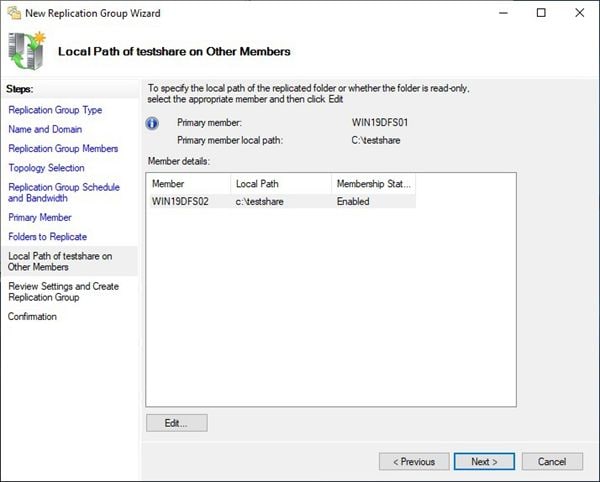
Теперь необходимо назначить папку, в которой будет храниться информация, реплицируемая от основного участника к остальным участникам. Также можно нажать «Изменить ...», чтобы настроить параметры безопасности и разрешения для каждого пользователя.
Шаг 13: Подтвердите
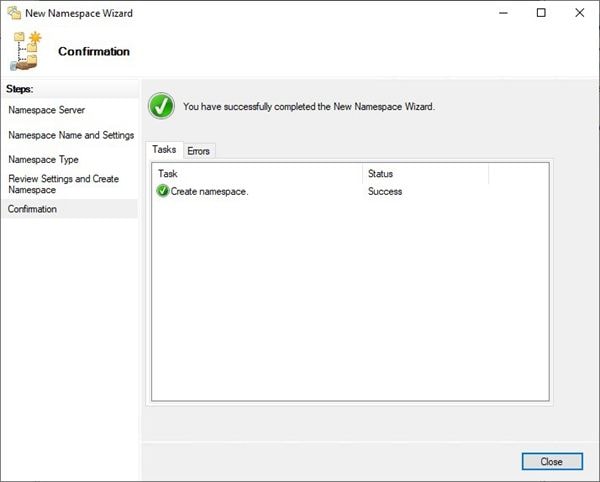
Отобразится сводка, и если всё в порядке, нажмите «Создать», а затем «Закрыть»
Часть 3: Как автоматически синхронизировать данные между серверами Windows?
Упомянутые ранее методы эффективны, но могут быть сложными в управлении и поэтому непрактичными. Решением этой проблемы является использование специализированного программного обеспечения для резервного копирования и синхронизации, такого как UBackit Data Backup.
UBackit Data Backup — это программное обеспечение с очень удобным пользовательским интерфейсом, что значительно облегчает управление и автоматизацию процессов синхронизации.
Ниже я покажу вам, как им пользоваться.
Примечание: Прежде чем приступить к использованию UBackit в качестве инструмента синхронизации между двумя или более серверами Windows, необходимо заранее настроить сеть для обеспечения доступа к папкам, которые вы собираетесь синхронизировать. (Как указано в методе 2)
Шаг 1: Перейдите в раздел «Резервное копирование файлов»
После установки и открытия программного обеспечения перейдите в раздел «Резервное копирование» и нажмите «Резервное копирование файлов». Если вы хотите синхронизировать весь диск, функция резервного копирования диска сделает это удобнее.

Шаг 2: Выберите файл/папку
Здесь необходимо выбрать файлы или папки, резервную копию которых вы хотите создать. Затем нажмите «Выбрать», чтобы продолжить.

Шаг 3: Выберите целевое расположение
Выберите место назначения для сохранения резервных копий файлов. После этого нажмите «Выбрать», и процесс резервного копирования начнётся.

Шаг 4: Расписание
По завершении процесса вы получите уведомление от инструмента, а под папкой с резервной копией увидите три параметра: «Расписание», «Резервное копирование» и «Просмотр». Нажмите «Расписание», и вы сможете настроить ежедневное, еженедельное, ежемесячное и даже непрерывное автоматическое резервное копирование. Для синхронизации файлов в любое время необходимо выбрать «Непрерывно».

Заключение
Синхронизация — это процесс, который значительно улучшает эффективность командной работы. Она может использоваться для оптимизации контроля версий файлов, обмена информацией и даже её резервного копирования. Windows Server может выполнять процесс, весьма схожий с синхронизацией, однако зачастую использование инструмента репликации DFS может оказаться сложной задачей для тех, кто не является экспертом. К счастью, UBackit может выполнять любой тип резервного копирования или синхронизации без каких-либо технических сложностей, экономя тем самым ваше время и усилия.










Дмитрий Соловьев
Главный редактор