В: Как создать резервную копию и перенести профили пользователей в Windows 10?
"Дорогие друзья, не могли бы вы рассказать, как создать резервную копию профиля пользователя в Windows 10? Будут ли включены пользовательские файлы? Есть ли инструмент, который может выполнять обе задачи — резервное копирование и восстановление?"
Когда вы только что купили новый компьютер с Windows, вам нужно его настроить. Настройка вручную с теми же пользовательскими папками и параметрами, что и на старом компьютере, может быть довольно утомительной, но есть простые способы сделать это. Это копирование профилей пользователей Windows 10 и их перенос на другой компьютер — ручной метод, или использование программного обеспечения для резервного копирования Windows.
Используя переменные профили на ПК с Windows, легко создавать несколько учётных записей пользователей. Это соответствует профилю пользователя системы Windows, и поэтому при возникновении проблем с этим существуют два основных решения.
Как создать резервную копию и перенести профиль пользователя в Windows 10? Что такое профиль пользователя? Визуальное представление личных данных, связанных с настроенной средой рабочего стола или конкретным пользователем, называется профилем пользователя. В локальных профилях пользователей хранятся данные, и доступ к ним должен осуществляться с текущего ПК.
Вы должны знать, как перенести профиль пользователя, когда хотите настроить новый компьютер с исходным профилем пользователя со старого. Вам не нужно беспокоиться о потере данных, так как вы можете создать резервную копию, перенеся профили пользователей на другой ПК, и есть два эффективных способа сделать это.
Решение 1. Резервное копирование профиля пользователя с помощью программы Wondershare UBackit
Для резервного копирования профиля пользователя сначала необходимо найти папку профиля пользователя на компьютере с Windows. Папка профиля пользователя обычно находится на диске C. Имя папки совпадает с вашим именем пользователя. Например, если ваше имя пользователя — WS UBackit, папка профиля пользователя будет находиться по адресу C:\\Users\\WS UBackit\\.
После этого вы можете запустить Wondershare UBackit на рабочем столе. Затем перенесите профили пользователей на компьютер с Windows 10. Если вы задаётесь вопросом, почему следует использовать Wondershare UBackit, ниже приведены некоторые функции для ознакомления.
- Создавайте резервные копии файлов и папок с жёсткого диска в три простых шага.
- Настройте автоматическое расписание резервного копирования, чтобы избавиться от беспокойства о потере данных.
- Фильтруйте документы, фотографии, аудио, видео и программы, чтобы ускорить и упростить процесс резервного копирования.
- Отслеживайте хранилище, защищайте среду резервного копирования и получайте интеллектуальные уведомления о расписании резервного копирования.
Как перенести/создать резервную копию папки профиля пользователя в Windows 10?
Шаг 1 Запустите Wondershare UBackit
После загрузки и установки Wondershare UBackit запустите приложение и нажмите «Создать новый», а затем «Резервное копирование файлов».

Шаг 2 Выберите папку профиля пользователя
Вам нужно найти место, где сохранены папки профиля. Как мы обсуждали ранее, путь будет C:\\Users\\WS UBackit\\, если ваше имя пользователя — WS UBackit, например. Найдите папку и выберите её. Затем нажмите «Выбрать» и перейдите к следующему шагу.
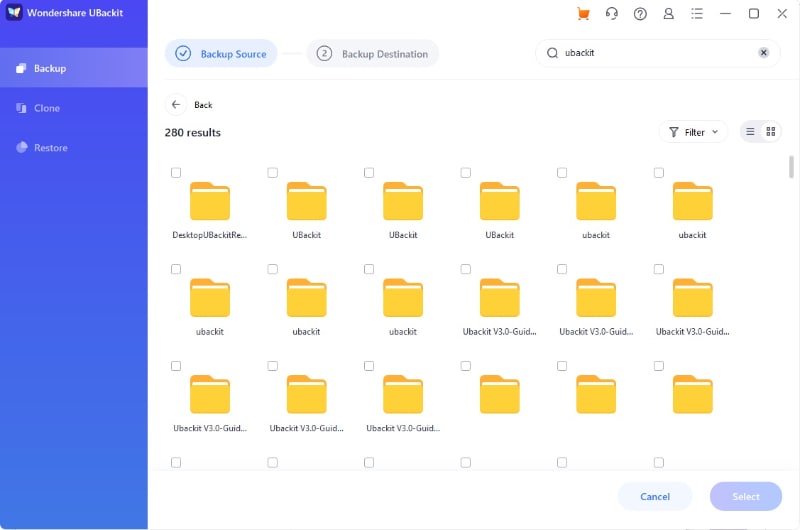
Шаг 3 Выберите место назначения для резервной копии
To перенос профиля пользователя на новый компьютер, вам нужно выбрать один внешний жёсткий диск в качестве места назначения для резервной копии на этом шаге. Убедитесь, что диск подключён к компьютеру и успешно распознан. После завершения настроек нажмите «Выбрать», чтобы начать миграцию профиля Windows 10.

Шаг 4 Завершите процесс переноса
Завершение процесса переноса займёт несколько секунд или минут. После завершения вы можете безопасно отключить внешний диск и подключить его к новому компьютеру. Затем скопируйте и вставьте папку с резервной копией на новый компьютер для переноса профиля пользователя.
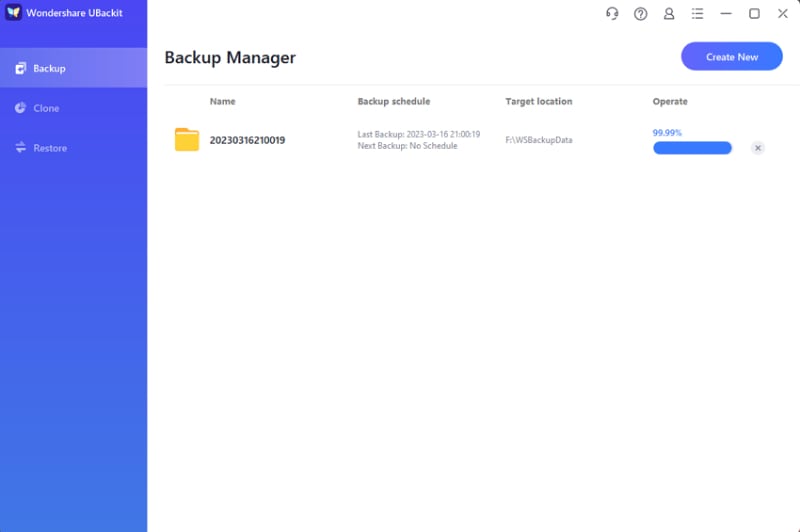
Теперь у вас есть отличный инструмент, который поможет вам завершить миграцию профиля Windows 10. Замечательно, что Wondershare UBackit предоставляет бесплатный пробный период на 1 месяц. Просто скачайте и попробуйте!
Решение 2. Копирование профиля пользователя с помощью инструмента резервного копирования и восстановления
Инструмент «Резервное копирование и восстановление (Windows 7)» или «Резервное копирование и восстановление» является встроенным инструментом Windows. Как пользователь, вы можете вручную скопировать и создать резервную копию профиля пользователя или системы Windows.
Он позволяет не только создать полную копию данных и всех других файлов, связанных с профилем пользователя в Windows 10, но и перенести резервную копию на новый компьютер.
1. Копирование и создание резервной копии профиля пользователя Windows 10
Шаг 1 Каждый хочет сэкономить место на компьютере. Для этого сначала подключите компьютер через USB или внешний жёсткий диск. Именно там можно сохранить образ резервной копии профиля пользователя.
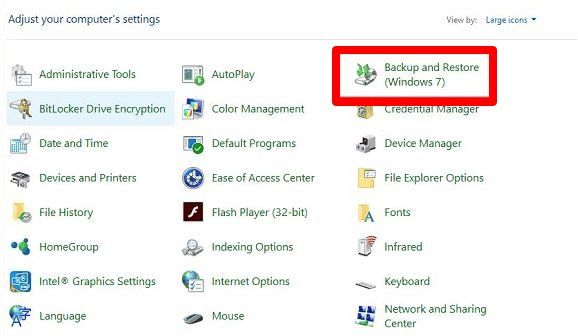
Шаг 2 Теперь выберите параметр «Пуск». После этого перейдите в «Панель управления». Там вы найдёте параметр «Резервное копирование и восстановление (Windows 7)».
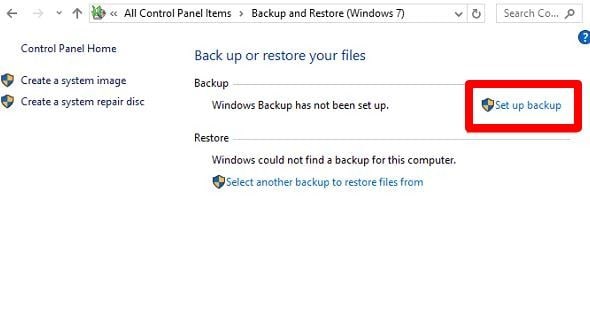
Шаг 3 На экране выберите параметр «Настроить резервное копирование».
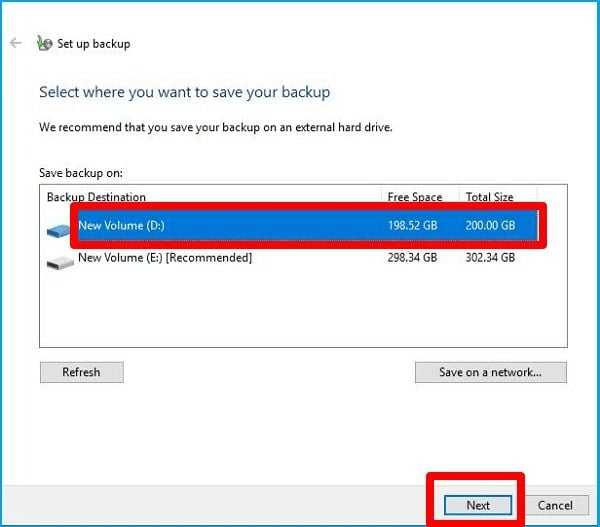
Шаг 4 Чтобы сохранить образ резервной копии, выберите локальный диск или внешнее устройство в качестве места хранения перед нажатием кнопки «Далее».
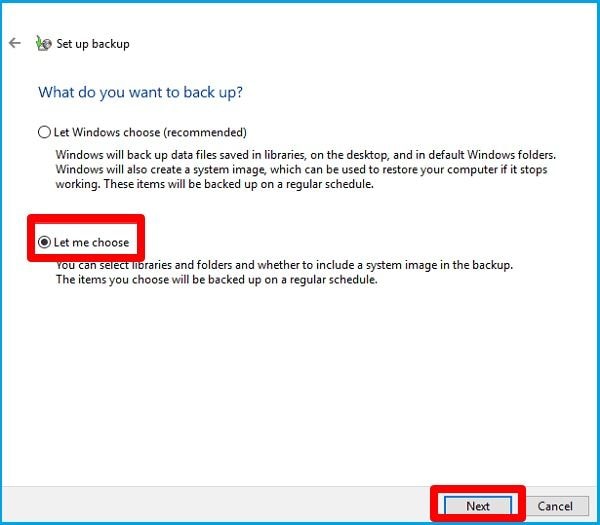
Шаг 5 Нажмите «Предоставить мне выбор» на новом экране и выберите «Далее».
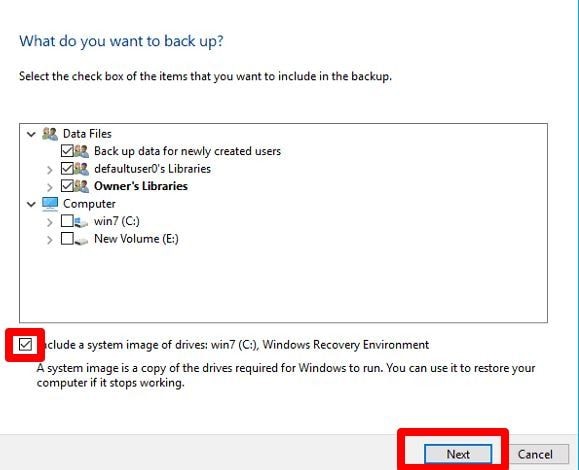
Шаг 6 На этом этапе есть определённая пользовательская библиотека, которую необходимо перенести. Выберите её или все созданные вами профили пользователей. Снимите флажок «Включить образ системы», если вы хотите создать резервную копию только профиля пользователя, а затем нажмите кнопку «Далее».
Шаг 7 На этом этапе вы можете просмотреть сводку резервного копирования. Нажмите, чтобы сохранить настройки и запустить процесс резервного копирования.
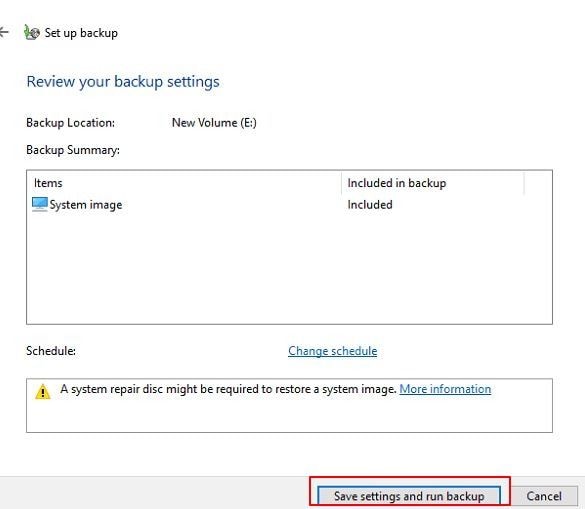
Процесс должен завершиться, поэтому вам нужно подождать. Ниже приведены инструкции по переносу образа резервной копии профиля пользователя на новый компьютер.
Важно:
Убедитесь, что оба компьютера — новый и старый — используют операционную систему Windows. Помните, что профиль пользователя должен быть распознаваемым и читаемым, и если операционные системы различаются, это может быть недостижимо.
2. Перенос профиля пользователя на новый ПК в Windows 10/8/7
Шаг 1 Включите новый компьютер. После этого подключите устройство хранения. Затем выберите параметр «Открыть резервное копирование и восстановление (Windows 7)».
Шаг 2 Есть параметр «Выбрать другую резервную копию для восстановления файлов», нажмите на него.
Шаг 3 Нажмите на параметр «Выберите резервную копию, из которой хотите восстановить профиль пользователя», а затем нажмите кнопку «Далее».
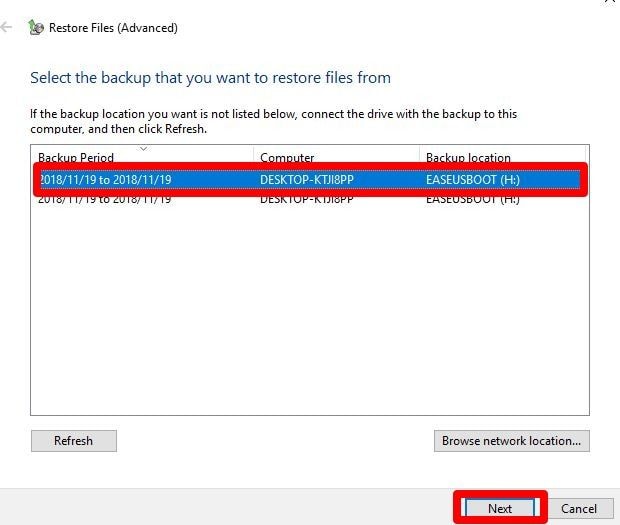
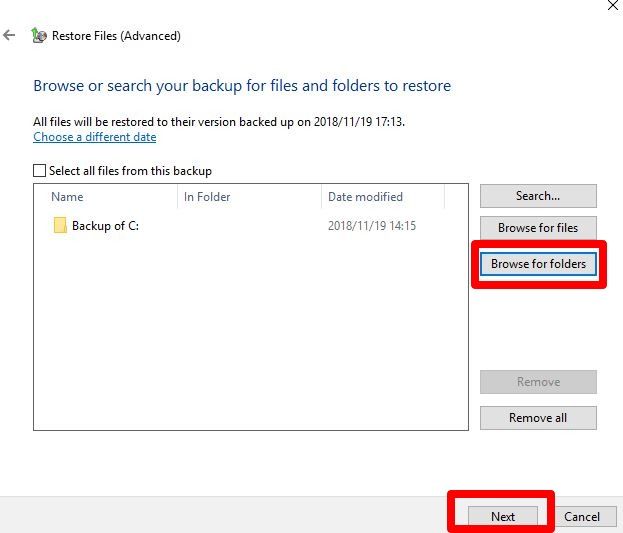
Шаг 4 Чтобы выбрать образ резервной копии профиля пользователя, нажмите «Обзор папок», а затем нажмите параметр «Далее».
Шаг 5 Вам нужно место для хранения файлов. Чтобы указать, где профиль пользователя должен быть сохранён на новом компьютере, нажмите «Обзор» или выберите «В исходном расположении» в качестве места восстановления файлов.
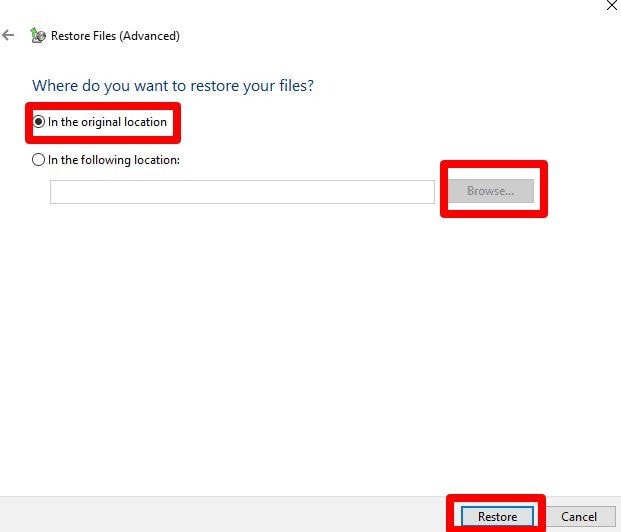
Чтобы убедиться, что всё в порядке, отметьте «В исходном расположении». Кроме того, чтобы начать процесс восстановления и убедиться в его успешном завершении, нажмите «Восстановить» и подождите. После завершения перезагрузите компьютер. На рабочем столе вы увидите резервные файлы, документы, изображения, папки профиля пользователя, музыку и т. д.
Заключение
Для плавного восстановления профиля пользователя на новом компьютере с Windows 10 большинство пользователей предпочитают создавать резервную копию профиля пользователя перед переходом на новый ПК или переустановкой Windows 10. В Windows 10 отсутствует функция Windows Easy Transfer, которая позволяла перемещать, переносить настройки или файлы с одного компьютера на другой. Эта функция доступна в Windows 7 и более ранних версиях. Несмотря на это, при переустановке вам не нужно беспокоиться о профилях пользователей. Причина в том, что при переустановке Windows 10 данные не теряются.
Вы можете использовать программу резервного копирования профиля пользователя UBackit, когда вам нужно перенести профили пользователей с Windows 11/10/8/7 на другой компьютер.











Amy Dennis
Главный редактор