В: Как исправить ошибку «Windows не может найти образ системы на этом компьютере»?
"За последний день я столкнулся с проблемой на своём компьютере, при которой я не могу запустить образ системы в Windows 10. Возникает ошибка, что система не может найти образ системы на этом компьютере. Проблема заключается в том, что резервная копия образа системы хранится на жёстком диске этого компьютера, а не на каком-либо внешнем накопителе. Я хочу знать, есть ли какой-либо способ полностью решить эту проблему, и если да, то хочу узнать о наиболее простых шагах для её устранения, а также хочу узнать подробнее об этой ошибке.
Windows может удивить вас множеством ошибок, с которыми вам будет трудно справиться. Тем не менее, не нужно паниковать — вы вполне можете решить эту проблему и выполнить восстановление системы на вашем компьютере. Существует два основных способа устранения этой ошибки, которые описаны в данном руководстве. В этом руководстве вы также получите общее представление об ошибке, что позволит вам узнать о ней подробнее. Вы обязательно узнаете некоторые из распространённых причин этой ошибки «Windows не может найти образ системы на этом компьютере». Осознание сути ошибки позволит вам справляться с этой проблемой в будущем. Поэтому внимательно следуйте руководству, чтобы выбраться из этой непростой ситуации.
Часть 1: Обзор ошибки «Windows не может найти образ системы на этом компьютере»
Если вы стремитесь полностью решить эту проблему, то сначала вам необходимо правильно понять саму ошибку. Эта ошибка может возникать по нескольким причинам, о которых вам следует знать. Изменение имени папки "WindowsImageBackup" также может привести к этой ошибке. Если не это, то помещение данной папки в другую папку тоже может спровоцировать эту проблему. Иногда люди добавляют различные папки в эту конкретную папку "WindowsImageBackup", из-за чего и возникают подобные ошибки. Иными словами, добавление любых других папок в папку "WindowsImageBackup", кроме образов дисков других компьютеров, приведёт к тому, что образ системы не будет найден. Поэтому убедитесь, что вы не добавляете никаких других папок в «WindowsImageBackup». Существует ряд причин этой ошибки, однако она определённо поддаётся решению.
Часть 2: Устранение ошибки восстановления системы Windows вручную
Первый и главный метод — решить эту проблему вручную; это наиболее простой способ, который вы можете применить в вашей ситуации. В этом методе вам не нужно использовать какое-либо стороннее программное обеспечение для устранения проблемы. Вы можете просто решить проблему вручную, выполнив следующие конкретные шаги — следуйте им строго;
Шаг 1: переименуйте папку образа системы в «Windowsimagesbackup»
Как упоминалось выше, название папки имеет большое значение — любое его изменение может привести к ошибке. Убедитесь, что папка образа системы называется «Windowsimagebackup». Если вы хотите решить эту проблему, измените название, если оно не соответствует указанному выше. После того как вы внесёте исправления, ваша проблема, надеюсь, будет решена.
Шаг 2: Поместите папку «WindowsImageBackup» в корневой каталог диска
Не только название, но и неправильное расположение папки может привести к возникновению этой ошибки. Папка образа системы должна находиться на верхнем уровне жёсткого диска вашего компьютера. В противном случае восстановление системы окажется невозможным, поскольку папка образа системы не будет находиться в правильном месте. Убедитесь, что ваша папка находится в корневом каталоге, и исправьте это, если это не так.
Шаг 3: Не изменяйте имя вложенной папки
Вам необходимо изменить только имя основной папки, но не вложенной — оставьте её такой, какой Windows изначально назвала её при создании точки восстановления системы. Если вы внесли какие-либо изменения, восстановление автоматически завершится неудачей, так как Windows не найдёт резервную копию для компьютера.
Шаг 4: Не добавляйте никаких папок в папку «WindowsImageBackup»
Помня обо всех остальных мерах предосторожности, также имейте в виду, что вы не добавляли никаких папок в папку «WindowsImageBackup». Если это так, немедленно удалите папку, за исключением уже имеющихся оригинальных папок. Неизвестная вложенная папка в этой директории может нарушить процесс восстановления системы.
Шаг 5: Убедитесь, что файл mediaID.bin сохранён вместе с образом вашей системы
Если вы скопировали образ системы на какой-либо внешний накопитель — будь то жёсткий диск или USB — убедитесь, что вы также скопировали файл mediaID.bin вместе с образом системы. Если этот файл отсутствует, то резервная копия образа системы окажется бесполезной.
Если вы испробовали все вышеперечисленные шаги, повторно проверьте, сохраняется ли ошибка. Если ошибка достаточно упряма и продолжает вас беспокоить, воспользуйтесь следующим методом, чтобы выйти из этой затруднительной ситуации.
Часть 3: Исправление ошибки «Windows не может найти образ системы» с помощью AOMEI Backupper
Если применение ручных решений не принесло результата, вам следует попробовать это стороннее программное обеспечение для устранения проблемы. AOMEI Backupper — это замечательная программа с разнообразными функциями для пользователей по всему миру. Внимательно следуйте этим шагам, чтобы полностью устранить ошибку;
- Создание образа системы Windows
Прежде всего, вам необходимо создать образ системы Windows для дальнейшей работы;
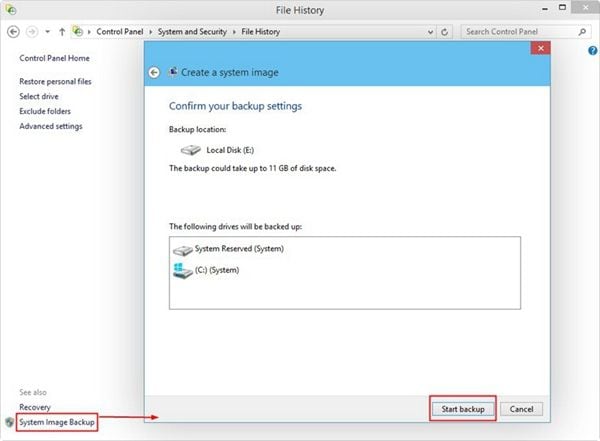
Шаг 1. Откройте Панель управления, перейдите в раздел «Система и безопасность» > «История файлов», затем нажмите «Резервная копия образа системы» в нижнем левом углу. Или вы можете напрямую ввести «резервное копирование и восстановление» в строке поиска и выбрать соответствующий пункт из списка результатов.
Шаг 2. Подключите USB-накопитель к компьютеру, выберите его в качестве пути назначения и нажмите «Далее».
Шаг 3. Подтвердите настройки резервного копирования и нажмите «Начать резервное копирование»
- Восстановление образа системы
После создания образа системы Windows настало время восстановить его с помощью AOMEI Backupper — внимательно следуйте этим шагам;
Шаг 1: Скачайте и запустите AOMEI Backupper; после загрузки откройте приложение. На левой панели выберите «Восстановление», затем нажмите «Выбрать задачу» или «Выбрать файл образа».
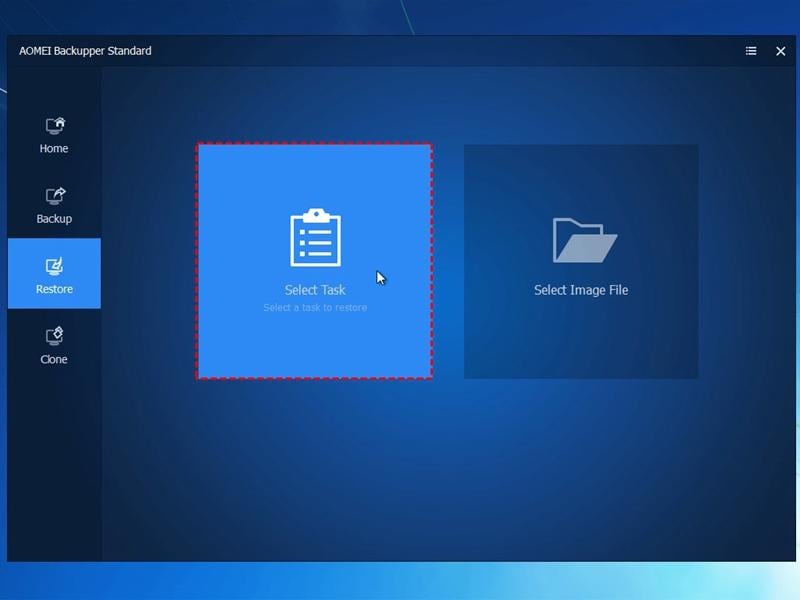
Шаг 2: Теперь выберите резервный образ и нажмите кнопку «Далее», чтобы восстановить систему до состояния на момент создания резервной копии.
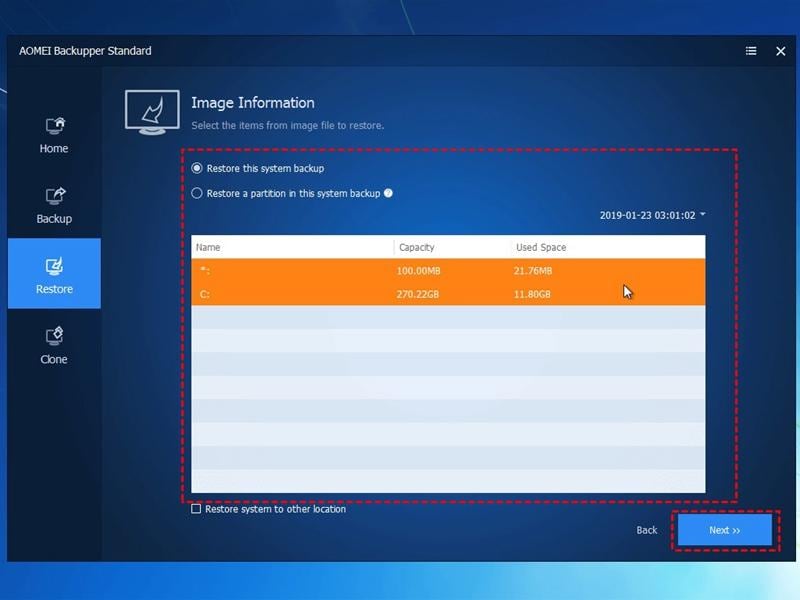
Шаг 3: Далее выберите нужный вариант для восстановления всего образа или его части и нажмите «Далее».
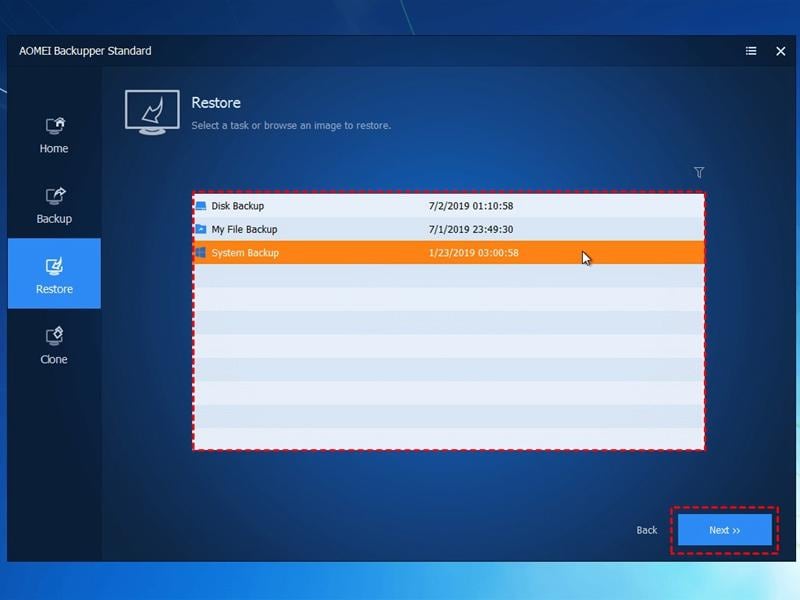
Шаг 4: На последнем шаге на странице «Сводка операции» просмотрите операцию, которая будет выполнена. Затем нажмите «Начать восстановление». Дождитесь завершения процесса, после чего нажмите «Готово». Процесс ожидания может занять некоторое время в зависимости от размера восстанавливаемой системы.

Заключение
По всему миру насчитываются миллионы пользователей Windows. Нет никаких сомнений в том, что при работе с операционными системами и устройствами хранения данных возникают самые разнообразные ошибки. Если возникают подобные ошибки, не паникуйте. Вы можете решить свою проблему, просто следуя нескольким быстрым методам. Единственное, о чём нужно помнить — регулярно проверять состояние вашей Windows через определённые промежутки времени. Делая это, вы будете знать, какие ошибки могут вас ожидать, и сможете обнаружить их заблаговременно. Забота о данных должна быть вашим приоритетом, поэтому прежде чем приступить к любому из вышеперечисленных методов, убедитесь, что вы создали резервную копию всех важных данных. И наконец, убедитесь, что вы используете лучшее из доступных программных решений — AOMEI Backupper.











Дмитрий Соловьев
Главный редактор