В: Как извлечь отдельные файлы из резервной копии образа системы Windows 10?
"Привет, я создал резервную копию образа системы на своём компьютере с Windows 10. К сожалению, я потерял важный файл. Есть ли какой-нибудь способ извлечь или восстановить только один файл? Мне не нужна вся резервная копия, а только один файл из неё. "
Всего несколькими щелчками мыши вы можете создать образ системы с помощью Windows Backup and Recovery. Этот инструмент многофункционален, что является отличным удобством для пользователей компьютеров. С помощью того же инструмента вы также можете создавать резервные копии папок, файлов и данных целых разделов в виде образов.
Резервные копии образов системы полезны, но должны использоваться только для восстановления всей системы. Возможно, вы хотите восстановить отдельные файлы, а не всю систему. В этом случае резервные копии образов системы не будут полезны. Что должны делать пользователи, если они хотят создать резервную копию отдельного файла?
Несмотря на то что резервные копии образов системы не подходят для резервного копирования отдельных файлов, вы всё равно можете сохранить один файл. Если вы не знаете, как извлечь отдельные файлы из резервной копии образа системы Windows 10, ниже описано, как это сделать. Используя два приведённых ниже метода, вы успешно восстановите отдельные файлы из резервной копии Windows 10.
Часть 1: Зачем нужно извлекать отдельные файлы из образа системы Windows?
С помощью инструмента Windows вы можете эффективно создать резервную копию системы Windows. Это то, что должен делать каждый пользователь. Причина в том, что если произойдёт сбой системы или компьютер выйдет из строя, вы будете в безопасности. Кроме того, не потребуется переустанавливать систему. Существует возможность сохранить документы приложений или важные файлы в системе.
Вы можете потерять данные с компьютера, и это может стать серьёзной проблемой. Это происходит случайно, но с этим инструментом это не должно быть проблемой. Таким образом, для восстановления данных их необходимо извлечь из системного ISO-файла. Хотя это и является решением, при его выполнении может возникнуть ошибка. Вы можете увидеть сообщение о том, что извлечение отдельных файлов из системного ISO-файла невозможно.
Для извлечения отдельного файла не нужно восстанавливать всю резервную копию образа системы. Это никогда не бывает необходимым и позволяет сэкономить время. Итак, для извлечения конкретного файла существуют два метода. Ниже мы рассмотрим их.
Часть 2: Как извлечь отдельные файлы из резервной копии образа системы в Windows 10?
Нужно ли выполнять сброс к заводским настройкам и восстанавливать всю резервную копию, когда требуется восстановить несколько файлов? Если вы используете резервную копию образа системы, вам не нужно этого делать. Ниже приведены шаги по извлечению отдельных файлов из резервной копии образа системы в Windows 10. Для достижения эффективных результатов их следует тщательно соблюдать.
Метод 1. Извлечение отдельных файлов с помощью AOMEI Backupper
Прежде всего, для извлечения файлов из резервной копии Windows существует программа, которая делает это с лёгкостью. AOMEI Backupper — полезный инструмент, который вы можете использовать. Этот инструмент гибок, так как вам не нужно восстанавливать всю систему, когда вам нужны только определённые файлы. Функция «Explore Image» поможет в этом случае, если резервная копия образа системы создана с помощью AOMEI Backupper.
Этот инструмент также незаменим, когда вам нужно выполнить резервное копирование некоторых важных файлов. Это возможно сделать без использования другого диска. Ниже приведены шаги по извлечению отдельных файлов из резервной копии образа системы Windows 10 при использовании AOMEI Backupper.
Шаг 1: Загрузите программное обеспечение
На первом шаге вам нужно сначала загрузить, а затем установить программное обеспечение AOMEI Backupper.
Шаг 2: Выберите параметр «Explore Image»
Теперь перейдите в раздел «Инструменты», который находится на вкладке «Главная». Затем выберите параметр «Explore Image».
Шаг 3: Выберите резервную копию системы
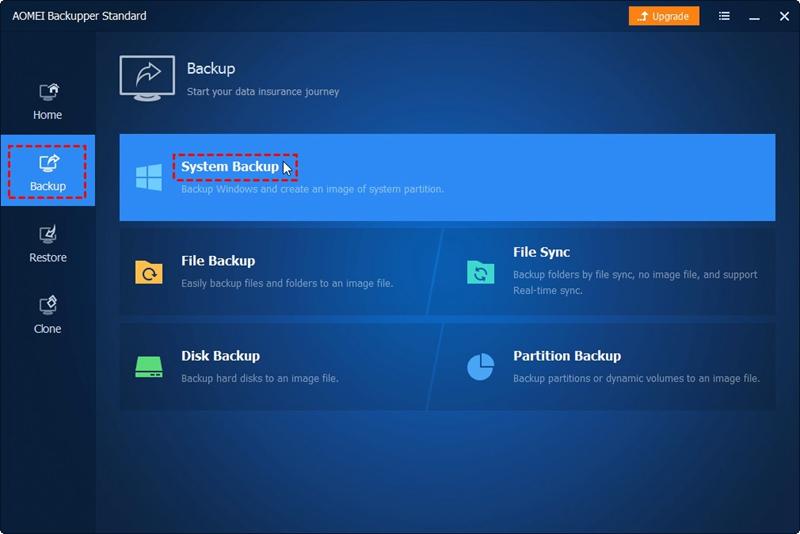
Для извлечения файлов нажмите на задачу «System backup». После этого нажмите кнопку «Далее».
Шаг 4: Выберите файл резервной копии
Здесь вы увидите страницу «Backup Point». Выберите файл резервной копии, а затем нажмите «Далее». Если вы ранее выполняли несколько задач резервного копирования, будут доступны различные точки восстановления. Проверьте даты и выберите нужную на их основе.
Шаг 5: Назначение буквы диска
Здесь вы выбираете диск, который хотите подключить. После выбора назначьте для него букву диска или для нескольких дисков, если их несколько. Хороший пример — назначить букву C для раздела, а затем нажать кнопку «Далее». Это подключит образ.
Шаг 6: Нажмите кнопку «Готово»
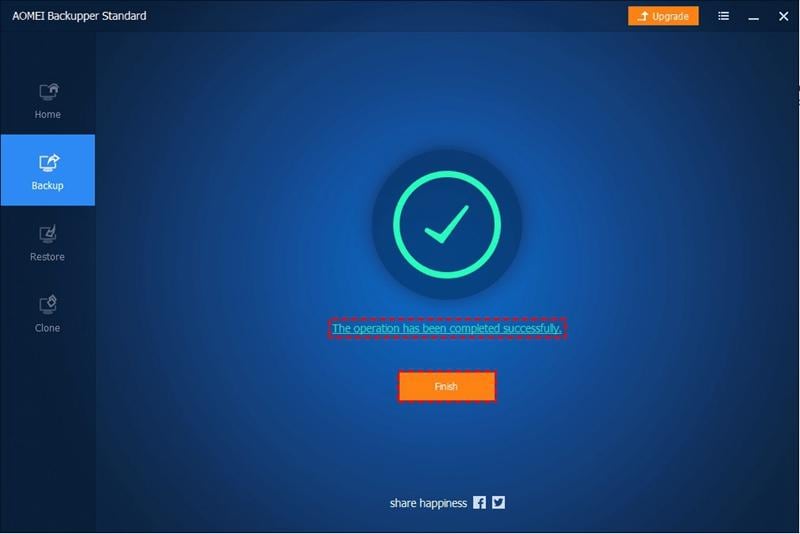
Дайте процессу некоторое время для завершения. После завершения выберите параметр «Готово».
Шаг 7: Выберите и скопируйте файлы
В образе резервной копии вам нужно будет просмотреть содержимое. Для этого вы можете выбрать параметр «Этот компьютер» или «Проводник Windows». На этом последнем шаге скопируйте файлы, которые необходимо восстановить, и вставьте их.
Примечания:
- При следующей загрузке компьютера подключённый диск будет автоматически удалён. Перейдя в меню «Инструменты», вы можете вручную удалить подключённый диск. Этот раздел приведёт вас к экрану «Detach» или параметрам «Explore Image». Выберите параметр «Detach».
- Выберите способ назначения виртуального диска, кроме существующей буквы.
Извлечение определённых файлов из резервной копии образа системы никогда не было таким простым, как с AOMEI Backupper. Таким образом, используя это программное обеспечение, не потребуется восстанавливать всю резервную копию образа системы. Эти две задачи будет легко выполнить. Извлечение данных из ISO-файла в Windows 10 становится простым. Для этого требуется всего несколько простых шагов.
Метод 2. Извлечение отдельных файлов через управление дисками
Windows сообщает, что извлечение определённых файлов из резервной копии невозможно. Однако это то, что может сделать каждый. Чтобы выполнить задачу без проблем, нажмите на параметр «Управление дисками».
Теперь, используя расширение файла .vhd или .vhdx, образы системы хранятся в виде файла VHD. Таким образом, используя управление дисками, вы можете подключить файл VHD как отдельный диск. С помощью этого простого параметра станет возможным извлечь определённые или отдельные файлы. Кроме того, это также позволяет просматривать содержимое образа системы.
Если вы хотите подключить извлечённые файлы и Windows Image Backup, приведённые ниже рекомендации будут полезны. Основная задача, которую необходимо выполнить здесь, — это создание образа системы Windows. Это отличный вариант, когда вам нужно знать, как извлечь отдельные файлы из резервной копии образа системы в Windows 10.
Шаг 1:Первое, что нужно сделать, — выбрать «Этот компьютер», а затем нажать на параметр «Управление». Появится всплывающее окно, и на левой панели вы увидите параметр «Управление дисками». Нажмите на него.
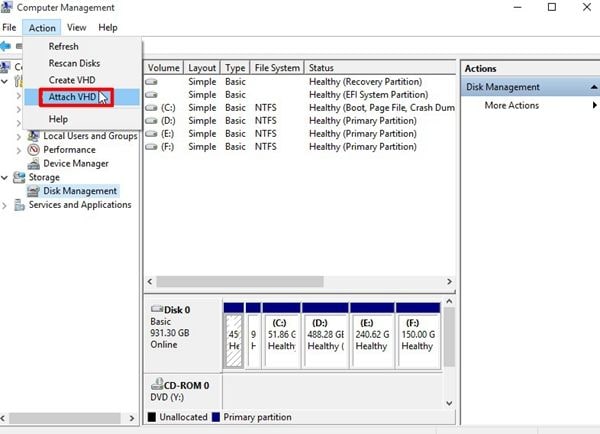
Шаг 2:Теперь перейдите в меню «Действие» в управлении компьютером. Здесь следует выбрать параметр «Подключить виртуальный жёсткий диск».
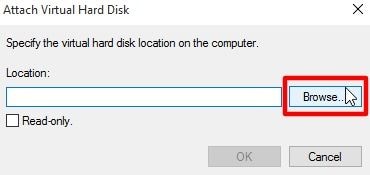
Шаг 3:Чтобы найти файл резервной копии образа системы, выберите параметр «Обзор». Для начала подключения VHD нажмите кнопку «ОК».
Примечания:
- По этому пути можно найти файлы VHD. Какова причина? Это связано с тем, что резервная копия содержит не только диск C, но и все разделы, связанные с системой. При выборе файла VHD следует учитывать размер файла.
- Вы должны быть внимательны, чтобы убедиться, что отдельные файлы извлечены. Для этого избегайте установки флажка перед параметром «Только для чтения».
- Перед нажатием кнопки «Открыть» выберите диск, который хотите подключить. Появится новый диск, который будет являться виртуальным файлом HDD.
Шаг 4:Важно назначить разделам буквы дисков. Это связано с тем, что без буквы диска доступ к разделу будет невозможен. Таким образом, для назначения необходимо перейти к параметру «Изменить букву диска и пути…». Для этого щёлкните правой кнопкой мыши на разделе, выберите указанный выше параметр и добавьте букву диска.
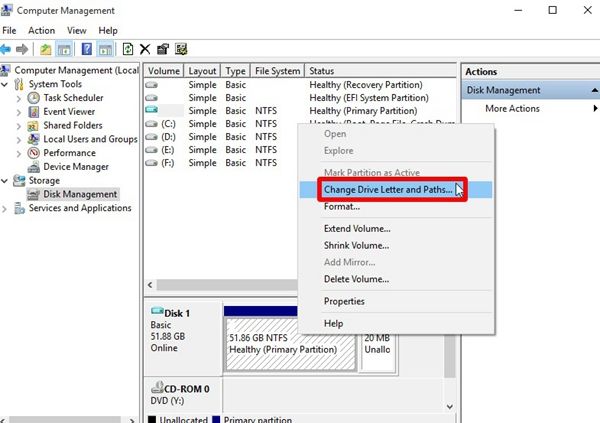
Шаг 5:Например, назначьте «M» в качестве буквы диска. Чтобы открыть Проводник, нажмите клавиши «Win+E». Чтобы найти файлы, которые вы хотите восстановить, дважды щёлкните на новом диске. Скопируйте их на другой диск.
Шаг 6:В окне «Управление дисками» есть «Диск», соответствующий VHD. Щёлкните на нём правой кнопкой мыши и выберите параметр «Отсоединить виртуальный жёсткий диск». Это действие отключит подключённый диск. Это следует сделать после копирования всех файлов из резервной копии.
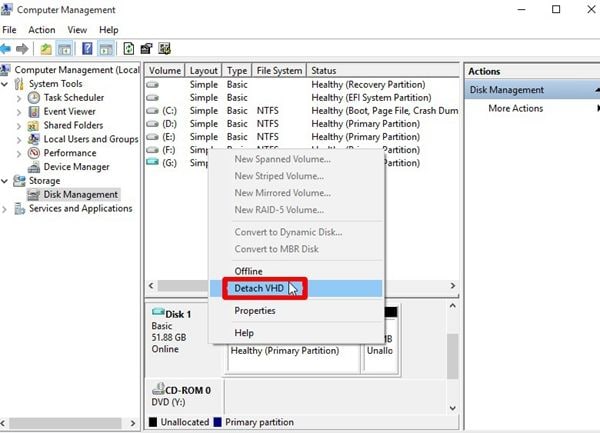
Итак, вы можете видеть, насколько легко извлекать отдельные файлы через управление дисками.
Заключение
С помощью управления дисками вы можете распаковать файлы резервной копии Windows. Это необходимо, когда требуется восстановить определённые файлы из резервной копии образа системы Windows. Большинство пользователей находят использование управления дисками несколько сложным. При изучении того, как извлечь отдельные файлы из резервной копии образа системы в Windows 10, они предпочитают первый вариант.
Если вы находите второй метод сложным, вы можете выбрать первый. Универсальное программное обеспечение для резервного копирования позволяет создавать резервные копии не только операционной системы. В соответствии с требованиями вы можете создавать резервные копии отдельных файлов, дисков и разделов.
Для извлечения отдельных файлов вы можете использовать функцию «Explore Image». Она позволяет подключать образы дисков, системы и разделов в качестве виртуальных дисков. Кроме того, с помощью этого программного обеспечения вы также можете устранять такие проблемы, как резервное копирование и восстановление системы, а также проблемы с данными Windows.










Amy Dennis
Главный редактор