SettingSyncHost.exe или Хост-процесс синхронизации параметров — это встроенный процесс Windows, отвечающий за синхронизацию настроек вашего компьютера на основе учётной записи Microsoft или Outlook, привязанной к вашей операционной системе, со всеми остальными устройствами, подключёнными к этой учётной записи Microsoft или Outlook. Иногда этот процесс достигает высокого уровня использования ЦП, что может существенно снизить производительность вашего компьютера. К счастью, эта проблема легко решается. В данной статье я объясню, как это сделать.
Часть 1: Методы устранения высокой нагрузки на ЦП от хост-процесса синхронизации параметров
В: Как исправить ошибку высокой нагрузки на ЦП от хост-процесса синхронизации параметров?
На протяжении нескольких лет синхронизация стала неотъемлемым инструментом операционных систем Windows. Это объясняется тем, что всё больше людей используют несколько устройств, подключённых к одной учётной записи Microsoft. Благодаря синхронизации становится возможным создать персонализированную среду для каждого пользователя.
Высокая нагрузка на ЦП, вызванная процессом SettingSyncHost.exe, — это довольно распространённая проблема, и существует несколько способов её решения. Однако важно учитывать, что каждый метод работает по-разному, поэтому не все альтернативы могут подойти именно для вашего случая.
В настоящее время методы решения этой проблемы достаточно просты в применении; если какой-либо из них не устранит проблему, вы можете попробовать другие, не тратя много времени.
Часть 2: Обзор хост-процесса синхронизации параметров
Хост-процесс синхронизации параметров или SettingSyncHost.exe — это встроенный процесс Windows. Он отвечает за синхронизацию информации и параметров Windows между устройствами, привязанными к вашей учётной записи Microsoft. Для этой задачи требуется подключение к интернету, и множество факторов может нарушить корректную работу данной службы. Однако в большинстве случаев причиной является повреждение файла реестра в системе или его несовместимость с окружающей средой.
Как можно догадаться, служба синхронизации не обязательно остановится, если ей не удастся правильно синхронизировать информацию; напротив, она будет повторять процесс бесконечно, пока не достигнет своей цели. По этой причине ЦП вашего компьютера будет работать со значительно большей нагрузкой, чем должен.
Часть 3: Как исправить ошибку высокой нагрузки на ЦП от хост-процесса синхронизации параметров?
Как я упоминал ранее, существует несколько методов устранения проблемы высокой нагрузки на ЦП. Далее я подробно объясню каждый из них; помните, что если какой-либо метод не решит проблему, вы можете попробовать другой.
Метод 1: Обновление Windows:
Это может показаться невероятным, но Windows не является совершенной системой и используется миллионами пользователей каждый день, что ускоряет обнаружение уязвимостей безопасности и ошибок в системе. Когда это происходит, команда разработчиков Microsoft создаёт исправления для этих проблем, что изменяет исходную структуру операционной системы. Имейте в виду, что со временем устаревшая операционная система может конфликтовать с остальными конфигурациями, порождая всевозможные проблемы. Однако эту проблему легко устранить с помощью инструментов автоматического обновления Windows.
Шаг 1: Откройте инструмент Центра обновления Windows
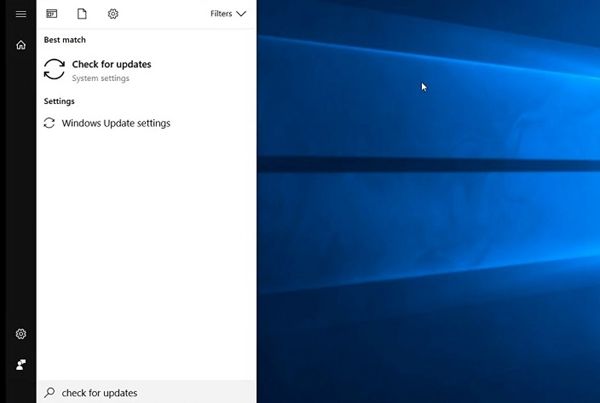
Прежде всего перейдите в меню Пуск Windows, введите «Проверить наличие обновлений» и нажмите на соответствующий ярлык.
Шаг 2: Запустите процесс сканирования
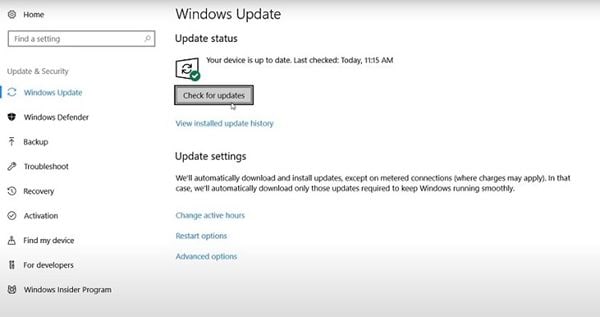
Появится окно, подобное этому, и здесь необходимо нажать кнопку «Проверить наличие обновлений». После нажатия кнопки Windows автоматически найдёт и установит доступные обновления.
Шаг 3: Перезагрузите компьютер
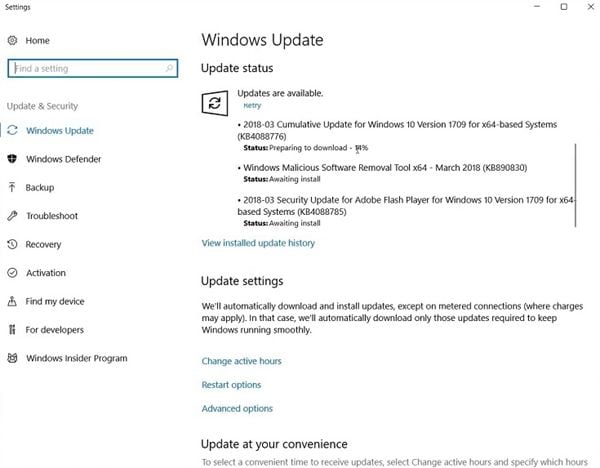
После завершения установки обновлений вы увидите сводку, подобную той, что показана на изображении. Теперь всё, что вам нужно сделать, — это перезагрузить компьютер.
Метод 2: Назначение владельца раздела реестра:
Этот метод заключается в предоставлении пользователю прав управления службами синхронизации. Важно помнить, что конфигурация многих компьютеров (в первую очередь тех, которые компании выделяют для рабочих целей) ограничивает некоторые функции операционной системы для оптимизации производительности. Тем не менее это может вызывать различные типы ошибок и даже нестабильность операционной системы.
Шаг 1: Откройте редактор реестра
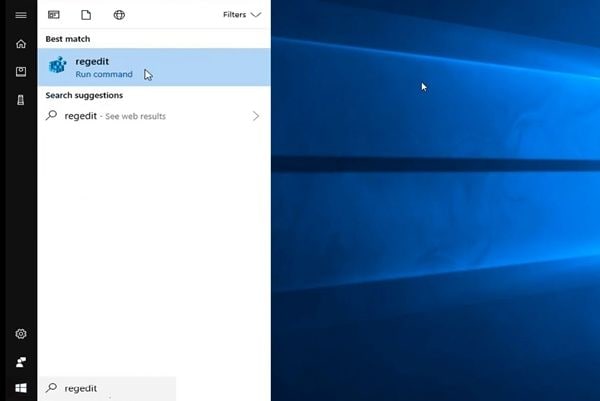
Прежде всего перейдите в меню Windows, введите «Regedit» и нажмите на соответствующий ярлык с синим значком.
Шаг 2: Найдите папку en-GB\\2
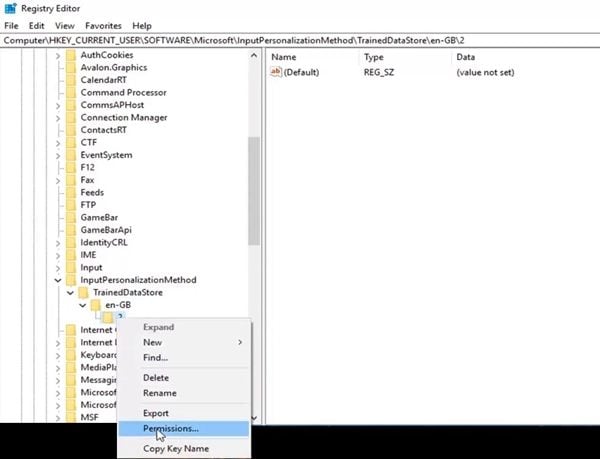
В редакторе реестра можно нажимать на стрелки рядом со значками папок, чтобы раскрыть их содержимое и перейти к следующему расположению.
HKEY_CURRENT_USER \\ Software \\ Microsoft \\ InputPersonalization \\ TrainedDataStore \\ en-GB \\ 2
Найдя папки en-GB \\ 2, щёлкните по ним правой кнопкой мыши и выберите параметр «Разрешения…».
Шаг 3: Добавьте разрешения
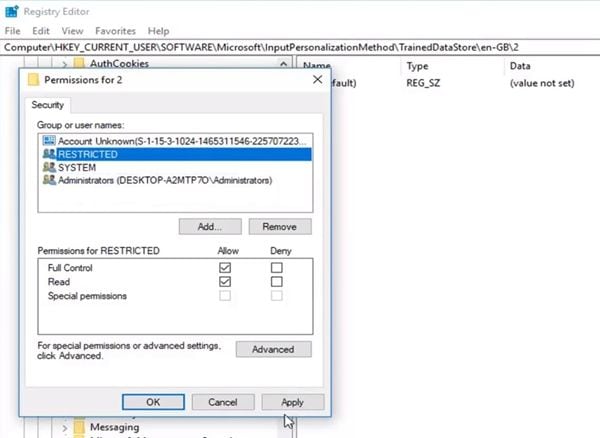
Появится окно, подобное этому. Здесь необходимо выбрать своего пользователя в разделе «Группы или пользователи:» и установить флажок «Разрешить» для параметра «Полный доступ» в разделе «Разрешения для (имя пользователя)».
Метод 3: Отключение процесса синхронизации и замена его специализированным программным обеспечением:
Очень эффективным способом решения этой проблемы является простое отключение процессов автоматической синхронизации Windows. Стоит отметить, что служба синхронизации Windows синхронизирует лишь некоторые параметры операционной системы, такие как тема оформления, языковые настройки, специальные возможности и пароли. Зачастую эти параметры легко настроить на любом другом устройстве вручную, поэтому их синхронизация может не иметь смысла. Тем не менее, если вы хотите синхронизировать файлы других типов, вы можете воспользоваться профессиональным программным обеспечением для синхронизации и резервного копирования данных.
Я рекомендую использовать AOMEI Backupper. Этот инструмент имеет всё необходимое для автоматизации любого процесса синхронизации без ущерба для производительности или целостности вашей операционной системы; кроме того, он обладает чрезвычайно интуитивно понятным и эргономичным пользовательским интерфейсом.
Для этого процесса существуют два варианта синхронизации данных между несколькими компьютерами. Первый — через сетевое расположение; для этого потребуется создать папку и открыть к ней доступ через «Домашнюю группу» с одного или нескольких целевых компьютеров. Второй вариант — через облачный сервис хранения данных; в этом случае потребуется иметь учётную запись одного из таких сервисов с достаточным объёмом пространства и привязать её к устройствам, между которыми нужно синхронизировать информацию.
Шаг 1: Создайте сетевую папку
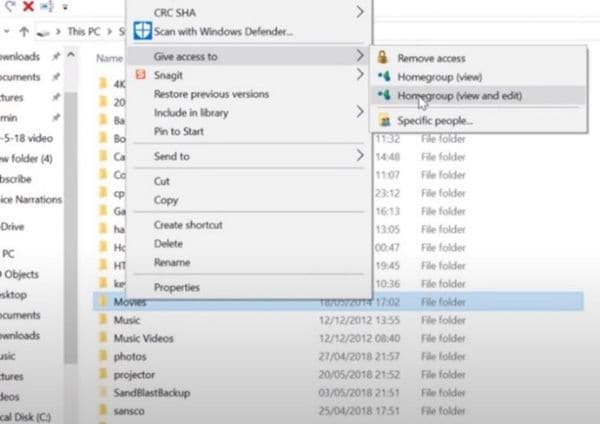
На целевом компьютере перейдите в расположение, где вы хотите хранить всю информацию, полученную в результате синхронизации. Затем щёлкните правой кнопкой мыши на любом свободном месте, чтобы создать новую папку, затем снова щёлкните по папке правой кнопкой мыши и наведите курсор на параметр «Открыть доступ» — это позволит вам увидеть связанные с этой функцией параметры. Нажмите «Домашняя группа (просмотр и изменение)».
Шаг 2: Добавьте пользователей для совместного доступа
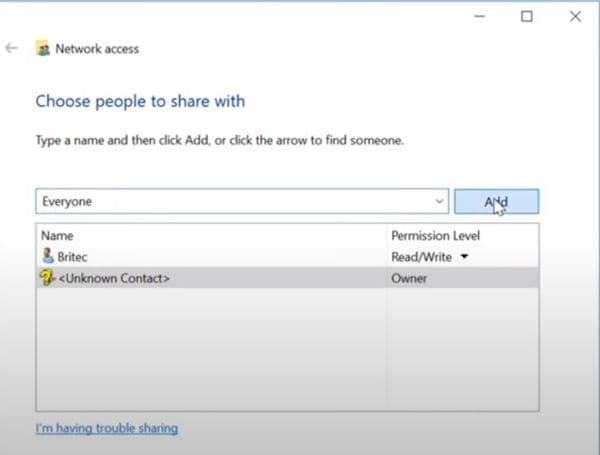
В этом окне можно добавить различные компьютеры, подключённые к сети, и предоставить им разрешение на добавление и редактирование информации в этой папке.
Шаг 3: Выберите метод синхронизации
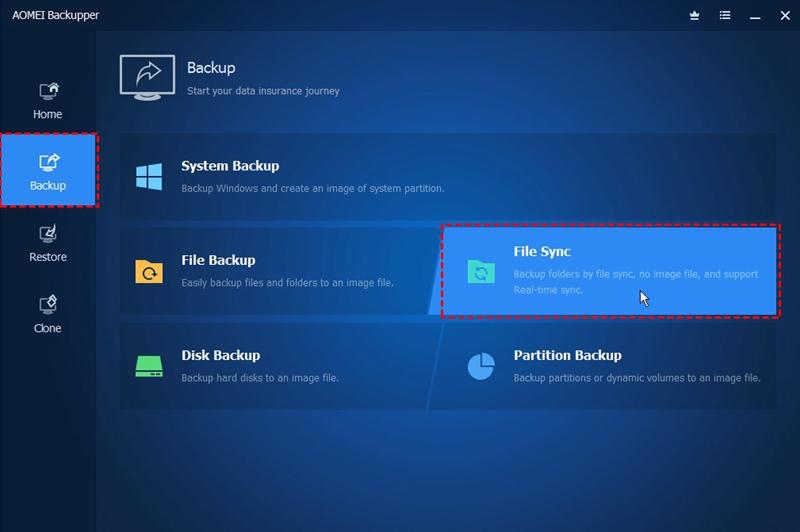
После загрузки, установки и запуска программы вы увидите окно, подобное этому. Нажмите на раздел «Синхронизация», расположенный в левой части окна, внимательно прочитайте описание каждого из методов синхронизации и выберите тот, который вы считаете наиболее подходящим на основе описаний.
Шаг 4: Настройте параметры синхронизации

Нажмите кнопку «+ Добавить папку» и выберите папку, которую хотите синхронизировать с другим устройством. Затем нажмите кнопку раскрывающегося списка и выберите параметр «Выбрать сетевое расположение», следуя инструкциям шага 5. Если у вас есть облачный сервис хранения данных, нажмите «Выбрать облачный диск» и во всплывающем окне выберите свой облачный сервис. Для завершения нажмите «Начать синхронизацию >>»
Заключение
SettingSyncHost.exe или Хост-процесс синхронизации параметров — это служба Windows, призванная сделать работу пользователя более удобной и персонализированной. Однако этот процесс также известен тем, что вызывает проблемы с производительностью. Именно поэтому многие пользователи предпочитают отключать эту службу во избежание проблем. К счастью, существуют профессиональные альтернативы, такие как AOMEI Backupper, которые позволяют управлять любыми процессами резервного копирования и синхронизации без риска снижения производительности вашего компьютера.










Amy Dennis
Главный редактор