Одной из главных особенностей Windows является возможность синхронизировать такие параметры, как темы, настройки Internet Explorer или Edge, пароли, языковые предпочтения и другое. Чтобы воспользоваться этой возможностью, вам нужна лишь учётная запись Microsoft; если у вас её нет, создание займёт всего несколько минут. Иногда синхронизация может прекращаться, и Windows может выдать сообщение о том, что синхронизация недоступна для вашей учётной записи. Эта проблема может быть вызвана несколькими обстоятельствами, о которых вы узнаете из этой статьи, а также здесь вы найдёте несколько решений для её устранения.
Часть 1: Методы решения проблемы «Синхронизация недоступна для вашей учётной записи»
В: Вчера я не смог синхронизировать новые фотографии. Я получил сообщение в Windows: синхронизация недоступна для вашей учётной записи. Что мне делать, чтобы решить эту проблему?
| Категория функции |
Что синхронизируется? |
Статус синхронизации |
| Персонализация |
Обои, темы, положение панели задач |
Доступно |
| Данные браузера |
Избранное Edge, история, расширения |
Доступно |
| Безопасность |
Пароли Wi-Fi, веб-учётные данные |
Доступно (требуется MFA) |
| Системные файлы |
Файлы рабочего стола, документы, изображения |
Управляется через OneDrive |
Синхронизация настроек в Windows — это процесс, который приносит пользователям данной операционной системы множество преимуществ. Если у вас более одного устройства на Windows, вы можете избавить себя от необходимости настраивать каждое из них по отдельности и через свою учётную запись использовать предпочитаемые настройки на каждом устройстве. Эта функция является преимуществом для пользователей, которые сэкономят много времени, избежав ручной настройки параметров.
Как и в любом вычислительном процессе, синхронизация в Windows не застрахована от ошибок, и одна из них — синхронизация недоступна для вашей учётной записи. Эта проблема может быть неудобной и некомфортной и иметь различные причины. Хотя это может звучать серьёзно, данная ситуация встречается чаще, чем вы думаете; кроме того, у каждой проблемы есть решение, поэтому можете сохранять спокойствие.
Часть 2: Почему синхронизация недоступна для вашей учётной записи?
Существуют различные причины, по которым может возникнуть это непредвиденное событие, и они могут иметь разные источники. Далее я перечислю наиболее распространённые из них:
- Файловая система повреждена: Если на вашем компьютере есть вирус или вредоносное ПО, жёсткий диск работает некорректно или произошёл сбой питания, эти факторы могут повредить файловую систему. Хотя это звучит преувеличенно, одного повреждённого файла может быть достаточно, чтобы нарушить и повлиять на любой процесс в операционной системе, поэтому синхронизация Windows может быть затруднена или даже остановлена.
- Azure не разрешает синхронизацию: Azure — это облачный вычислительный сервис для управления приложениями и службами. Будучи продуктом Microsoft, вы можете использовать его с той же учётной записью, с которой синхронизируете Windows, что обычно является преимуществом. Однако иногда это может стать фактором, препятствующим синхронизации конфигурации Windows, поэтому не стоит исключать, что проблема возникает из-за Azure, если вы его используете.
- Политика реестра не разрешает синхронизацию: Политика реестра может быть фактором, влияющим на синхронизацию. Иногда конфигурация этого инструмента изменяется, и это изменение может вызвать проблемы. Если вы вносили изменения в политику реестра или устанавливали приложение сомнительного происхождения, скорее всего, именно это является причиной проблемы с синхронизацией.
- Учётная запись Microsoft не подтверждена: Даже если вы создали учётную запись Microsoft, этого может быть недостаточно для использования всех её функций (например, синхронизации настроек Windows). Для этого вам потребуется подтвердить учётную запись: таким образом Microsoft убедится, что эта учётная запись принадлежит именно вам, а не другому лицу, пытающемуся получить доступ к вашим данным без вашего согласия. Эта задача займёт менее одной минуты и очень проста в выполнении.
- Учётная запись указана неверно: Иногда пользователи допускают ошибки, которых не замечают. Вход в учётную запись может стать привычкой, но проверка того, что вы действительно вошли, — не такое распространённое действие, как можно подумать. Убедитесь, что вы действительно вошли в систему; возможно, в прошлый раз вы допустили ошибку и неправильно ввели адрес электронной почты или пароль.
Часть 3: Как устранить проблему «Синхронизация недоступна для вашей учётной записи»?
Существует несколько методов, которые могут помочь вам решить эту проблему. Ниже я объясню шесть из них. Имейте в виду, что если после применения любого из них проблему решить не удастся — это нормально. Иногда существует более одной проблемы, препятствующей использованию учётной записи Microsoft для синхронизации данных; поэтому я советую вам запастись терпением и пробовать методы один за другим, пока проблема не будет решена.
Метод 1. Удалите рабочую или учебную учётную запись
Учётные записи Microsoft для рабочих или учебных целей несовместимы с инструментами синхронизации Windows. Попробуйте отключить эти учётные записи от операционной системы.
Шаг 1: Перейдите в меню «Параметры»
Первое, что вам нужно сделать, — открыть меню «Параметры». Существует несколько способов открыть меню параметров в Windows 10. В данном случае вы можете перейти в меню Windows и ввести «Параметры». В списке результатов поиска вы увидите ярлык «Параметры» — нажмите на него.
Шаг 2: Откройте раздел «Учётные записи»
В меню параметров Windows вы увидите несколько вариантов, позволяющих изменить системные настройки. Нажмите на параметр «Учётные записи».
Шаг 3: Отключите рабочие или учебные учётные записи
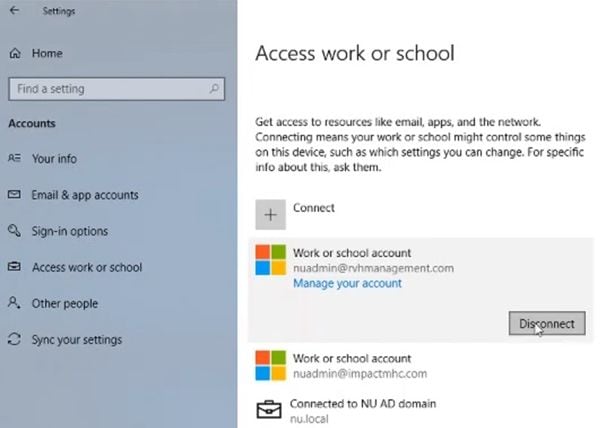
В разделе «Учётные записи» нажмите на параметр «Доступ к рабочей или учебной среде» в списке слева. Здесь вы можете найти рабочие или учебные учётные записи, подключённые к вашей операционной системе. Выберите каждую из них и нажмите кнопку «Отключить».
Метод 2. Подтвердите учётную запись Microsoft
Помните, что по соображениям безопасности перед синхронизацией информации вашей учётной записи необходимо подтвердить вашу личность с помощью данных, которые вы предоставили Microsoft при создании учётной записи. Вот как это сделать, если вы ещё этого не сделали.
Шаг 1: Перейдите в меню «Параметры»
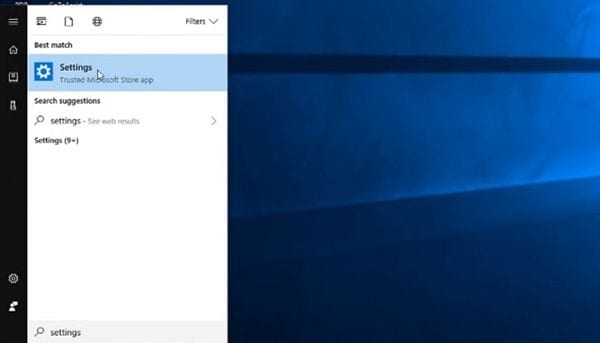
Так же, как и в методе 1, первое, что вам следует сделать, — перейти в меню «Параметры». Помните, что вы можете получить доступ к этому меню, введя «Параметры» и нажав на ярлык в результатах поиска Windows.
Шаг 2: Перейдите в раздел «Учётные записи»
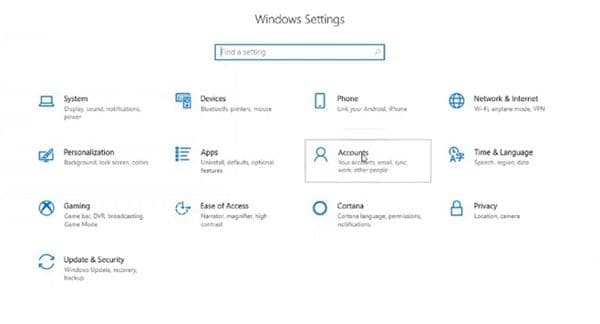
После того как вы открыли меню «Параметры», нажмите на параметр «Учётные записи».
Шаг 3: Нажмите «Проверить»
Важно: Проверка в эпоху без паролей
Если вы используете современную учётную запись Windows 11 с Windows Hello или настройкой без пароля, простого нажатия кнопки «Проверить» может оказаться недостаточно. Убедитесь, что на вашем смартфоне установлено приложение Microsoft Authenticator. При нажатии кнопки «Проверить» Windows отправит уведомление на ваш телефон. Если вы не подтвердите этот запрос в течение 30 секунд, сообщение «Синхронизация недоступна» будет продолжать появляться. Если уведомление не появляется, попробуйте переключить учётную запись на локальную, а затем обратно на учётную запись Microsoft, чтобы «перезапустить» процедуру проверки.
Теперь необходимо нажать на параметр «Ваши данные», расположенный в левой части окна. После этого отобразится вся информация о профиле используемого вами пользователя. В этом разделе необходимо убедиться, что это ваша учётная запись, а затем нажать «Проверить».
Метод 3. Изменение редактора реестра
Как я упоминал ранее, инструменты синхронизации в Windows 10 могут давать сбои при наличии ошибок или несоответствий в реестрах операционной системы; однако вы можете устранить эту проблему.
Шаг 1: Откройте редактор реестра

Чтобы открыть редактор реестра, необходимо перейти в меню поиска Windows и ввести Regedit. Затем нажмите на его ярлык.
Шаг 2: Измените файл NoConnectedUser
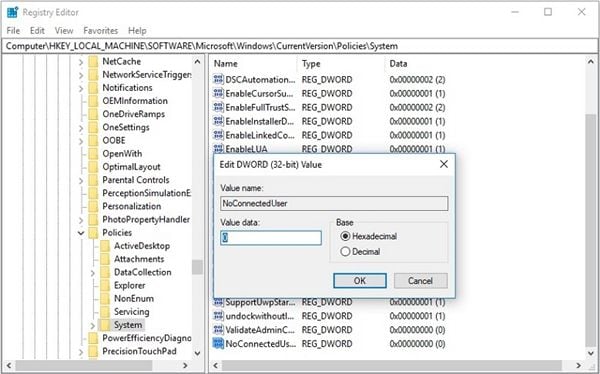
После открытия редактора реестра Windows перейдите по следующему пути: HKEY_LOCAL_MACHINE\\SOFTWARE\\Microsoft\\Windows\\CurrentVersion\\Policies\\System
Помните, что для открытия папки в редакторе реестра необходимо нажать на кнопку рядом со значком папки. После того как вы перешли в папку System, откройте файл NoConnectedUser и измените значение данных на 0. После завершения не забудьте перезагрузить компьютер.
Метод 4. Включение синхронизации через Azure Active Directory
Если вы используете инструмент Microsoft Azure для управления процессами синхронизации, всё может быть связано с неправильной конфигурацией, которая запрещает разрешения на синхронизацию с другими устройствами. Ниже я покажу, как это исправить.
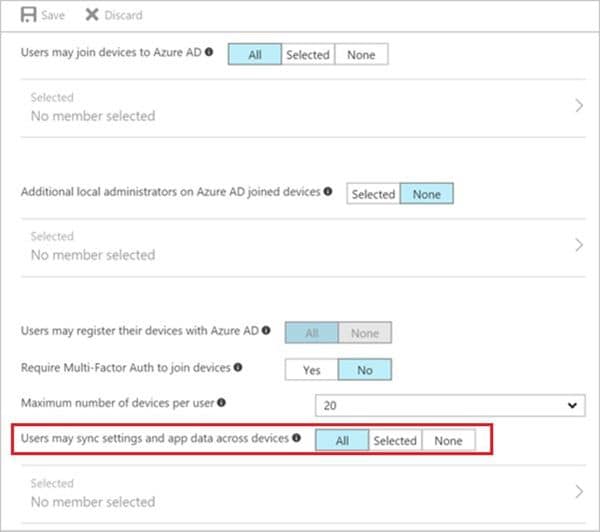
Войдите в свою учётную запись Azure AD, затем перейдите в Azure Active Directory и нажмите на «Параметры устройства». В правом разделе измените значение параметра «Пользователи могут синхронизировать настройки и данные приложений между устройствами» на «Все».
Метод 5. Переустановка операционной системы
Если предыдущие методы не решили проблему, наиболее практичным решением является переустановка Windows с нуля.
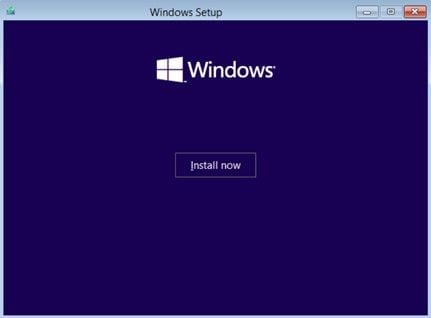
Не забудьте предварительно создать резервную копию данных, поскольку для эффективного выполнения этого процесса потребуется форматирование устройства, что позволит устранить любые возможные вредоносные программы или повреждённые файлы в системе.
Метод 6: Использование профессионального программного обеспечения для синхронизации
Если предыдущие методы не решили проблему или если вы просто предпочитаете сэкономить время, вы можете воспользоваться профессиональным программным обеспечением для синхронизации и резервного копирования данных. Я рекомендую AOMEI Backupper. Это программное обеспечение позволит вам синхронизировать все виды информации всего за пару кликов. Ниже я покажу, как им пользоваться.
Шаг 1: Выберите метод синхронизации
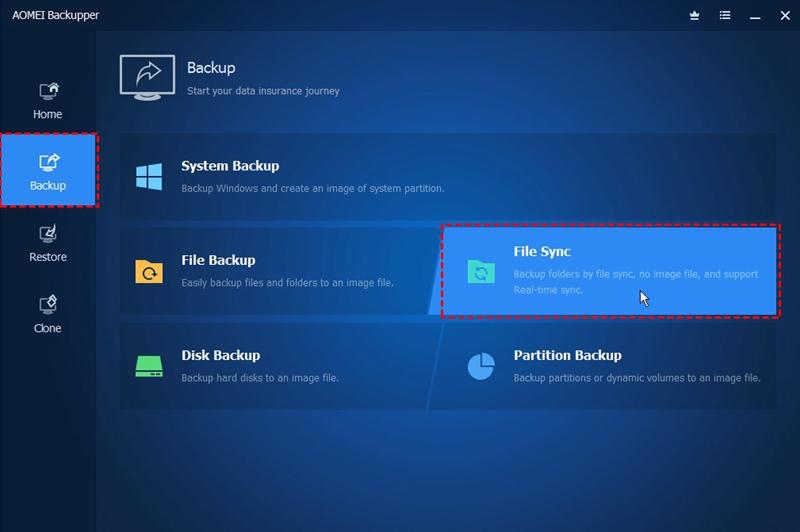
После открытия программы нажмите на раздел «Синхронизация», расположенный в левой части окна. Там вы увидите различные методы синхронизации, которые может выполнять это программное обеспечение. Внимательно прочитайте описания каждого из методов и выберите наиболее подходящий для вас.
Шаг 2: Настройте параметры синхронизации

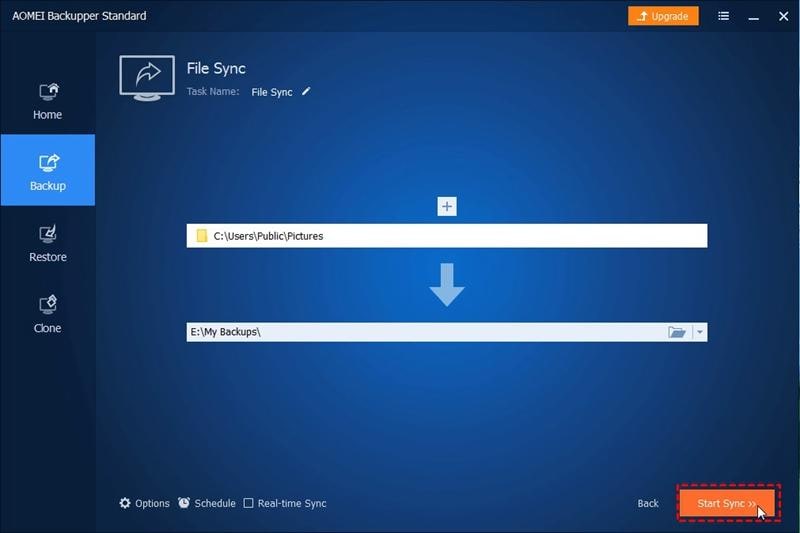
После выбора одного из методов синхронизации вы увидите подобное окно. Здесь необходимо нажать кнопку «+ Добавить папку» и с помощью проводника выбрать папку, которую вы хотите синхронизировать с другими устройствами. Затем в строке ниже нажмите кнопку выпадающего меню, чтобы выбрать сетевое расположение в качестве целевого.
Шаг 3: Запустите синхронизацию
Заключение
Существует несколько причин, которые могут вызывать ошибку «Синхронизация недоступна для вашей учётной записи». Но, как вы могли заметить, в большинстве ситуаций эту проблему легко решить. Однако если вы хотите навсегда забыть о подобных проблемах, вы можете воспользоваться профессиональным программным обеспечением для синхронизации, таким как AOMEI Backupper: с его помощью вы сможете выполнять любые процессы синхронизации значительно проще.
Часто задаваемые вопросы
-
Почему пункт «Синхронизировать параметры» полностью отсутствует в Windows 11?
Microsoft перенесла многие функции синхронизации в последних версиях Windows. Если вы не видите это меню, проверьте Параметры > Учётные записи > Резервное копирование Windows. Microsoft объединила «Синхронизацию» в экосистему «Резервного копирования», чтобы обеспечить хранение ваших параметров в облаке.
-
Могу ли я синхронизировать настройки при использовании локальной учётной записи?
Нет. Синхронизация Windows требует учётной записи Microsoft для хранения данных в облаке. Если вы предпочитаете локальную учётную запись, необходимо использовать стороннее программное обеспечение, например AOMEI Backupper, чтобы вручную переносить настройки и файлы между компьютерами.
-
Означает ли сообщение «Синхронизация недоступна», что мои файлы утеряны?
Нет, ваши локальные файлы в безопасности. Эта ошибка относится только к настройкам и параметрам (например, обои рабочего стола или история браузера), которые передаются между компьютерами. Ваши фактические документы управляются отдельно через OneDrive или локальное хранилище.










Amy Dennis
Главный редактор