В: Как включить автономные файлы в Windows 10?
"Привет, друзья, мне часто приходится ездить в командировки. Поэтому я теряю доступ к некоторым важным файлам, когда не подключён к интернету. Я знаю, что пользователи Windows 10 могут включить автономные файлы. Как мне включить автономные файлы? Есть ли какое-либо решение, кроме Центра синхронизации?"
Если вы работаете в корпоративной среде, очевидно, что файлы и другие ресурсы хранятся на серверах для удобства работы. Доступ к файлам в корпоративной сети не составляет труда. Но что происходит, когда вы отключаетесь от сети и хотите продолжить работу? Это просто.
Функция автономных файлов на портативных устройствах под управлением Windows 10, 8, 7 Professional, Enterprise и Ultimate позволяет продолжать работу даже при отсутствии сетевого подключения. Она временно кэширует все файлы и папки, которыми вы делитесь в сети, на вашем портативном устройстве. Читайте далее, чтобы узнать больше.
Часть 1: Обзор автономных файлов
Доступ к рабочим файлам необходим для эффективной работы. Именно поэтому они размещаются на офисном или корпоративном сервере, чтобы сотрудники могли получить к ним доступ во время работы. При наличии подключения к сети доступ к файлам осуществляется так же быстро, как позволяет ваше сетевое или серверное соединение — это удобно и быстро. Проблемы возникают при отсутствии сети или медленном соединении.
Функция автономных файлов в Windows 7/8/10 позволяет получать доступ к онлайн-файлам в автономном режиме, извлекая их из папки автономных файлов с использованием скорости локального доступа.
Когда вы разрешаете использование автономных файлов в Windows 10, полезная функция синхронизации работает совместно с Центром синхронизации для синхронизации всех автономных файлов между используемым устройством и корпоративными серверами. Таким образом, вы можете получить доступ к копии файлов и папок, доступных в вашей рабочей сети.
Часть 2: Зачем нужно включать автономные файлы в Windows 10?
Ниже приведены две основные причины, по которым необходимо включить автономные файлы в Windows 10:
1. Для доступа к сетевым файлам или папкам из любого места в любое время
Функция автономного доступа делает онлайн-файлы доступными для работы, просмотра и внесения изменений в автономном режиме из любого места, не беспокоясь о скорости или наличии сетевого подключения.
2. Для синхронизации автономных файлов между компьютером и сетевым диском
Хотите установить связь между портативным устройством и корпоративным сервером? Необходимо синхронизировать файлы с папками автономных файлов или Центром синхронизации. Для этого необходимо включить и активировать функцию автономных файлов. Она поддерживает согласованность автономных файлов между вашим устройством и корпоративным сервером, обеспечивая лёгкий доступ к файлам из любого места в любое время.
Часть 3: Как включить автономные файлы в Windows 10
Итак, что нужно сделать, чтобы включить эту полезную функцию на устройстве? Это требует нескольких простых шагов. Сначала узнайте, как создать общий файл в Windows 10, а затем используйте общий файл для сохранения онлайн-файлов и папок.
Хотите всегда иметь доступ к онлайн-файлам в автономном режиме? Что для этого нужно сделать? Для этого необходимо подключить сетевой диск к устройству и затем включить автономные файлы в Windows 10. Всё просто. Вот шаги, которые нужно выполнить.
Шаг 1: Синхронизация сетевого диска с локальным диском
Чтобы получить доступ к папке на сетевом диске, нажмите «Win+R» для открытия окна «Выполнить». В поле ввода введите «два обратных слэша и IP-адрес» или «имя хоста». После этого вы подключитесь к сетевому диску и увидите общие папки.
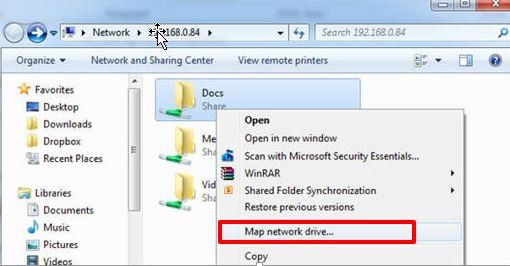
1. Найдя общие папки, щёлкните по ним правой кнопкой мыши. Затем выберите в меню пункт «Подключить сетевой диск».
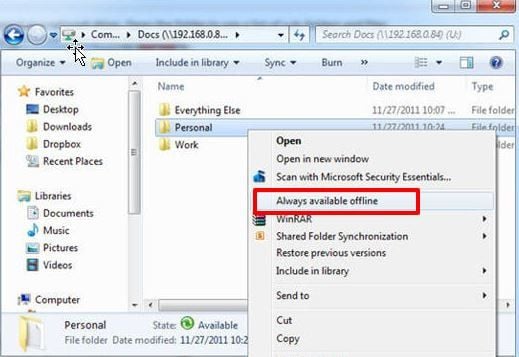
2. Сделайте онлайн-папки всегда доступными в автономном режиме. Как это сделать? Перейдите к функции автономных файлов и щёлкните по ней правой кнопкой мыши, чтобы выбрать в меню пункт «Всегда доступно в автономном режиме».
3. Наконец, убедитесь, что файлы доступны онлайн. Дождитесь уведомления о том, что файлы будут доступны онлайн. После появления этого сообщения отключитесь от корпоративной сети, чтобы просмотреть онлайн-файлы в автономном режиме.
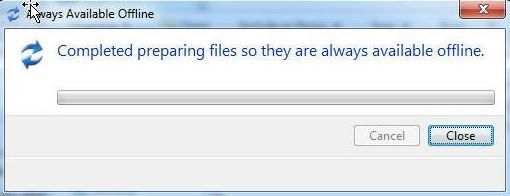
Обратите внимание, что вы получите список множества папок, которые устройство уже кэшировало в сети подключённого диска. Следует знать, что вы можете получить доступ только к тем файлам, которые доступны исключительно в автономном режиме.
Шаг 2: Включение автономного режима в Windows 10
Как включить автономные файлы в Windows 10? Можно воспользоваться одним из следующих методов:
Метод 1: Настройка автономных файлов в Windows 10 с помощью Центра синхронизации
Это установление соединения между портативным устройством и сетевым сервером. Центр синхронизации синхронизирует файлы и делает их доступными в автономном режиме даже при отсутствии сетевого подключения. Для синхронизации выполните следующие шаги:
- Перейдите на панель управления и переключите вид на «Крупные значки» или «Мелкие значки», чтобы найти Центр синхронизации. Найдя его, откройте.
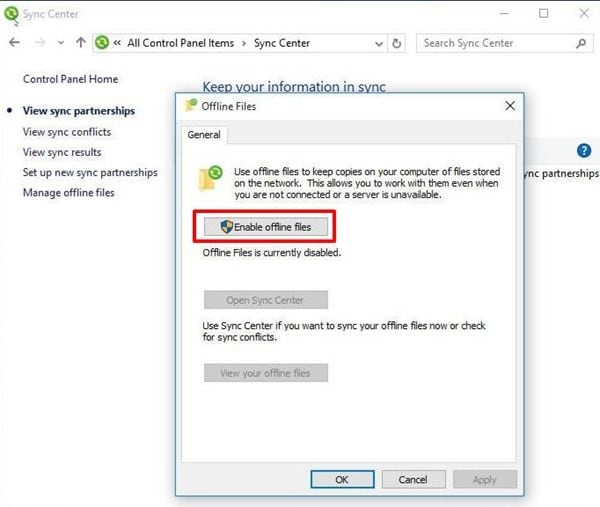
- На левой панели нажмите «Управление автономными файлами», чтобы открыть окно автономных файлов.
- Нажмите «Включить автономные файлы», чтобы включить автономные файлы и активировать папки. Обязательно перезагрузите компьютер, чтобы сохранить автономные папки на устройстве. Здесь же можно отключить автономные файлы.
Метод 2: Включение автономных файлов в Windows 10 с помощью групповой политики
Лицо, ответственное за корпоративный общий доступ к сети, может включить функцию автономного доступа для пользователей сети, настроив параметр групповой политики. Ниже приведены шаги, которые необходимо выполнить:
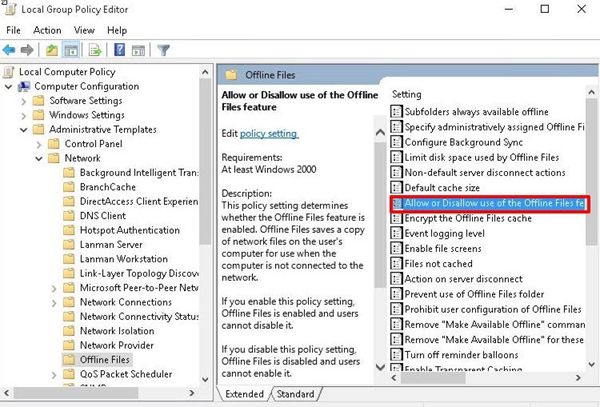
- В поле поиска введите «групповая политика» и выберите «Редактор групповой политики» в меню «Пуск».
- Откройте «Конфигурация компьютера» > «Административные шаблоны» > «Сеть» > «Автономные файлы», затем найдите и дважды щёлкните на функции «Разрешить или запретить использование автономных файлов». Выберите «Включено», затем «Применить» и «ОК».
- Выйдите из редактора локальной групповой политики и перейдите в Центр синхронизации, чтобы проверить, включены ли автономные файлы.
Метод 3: Включение автономного режима в Windows 10 с помощью реестра
Знаете ли вы, что в реестре хранятся все файлы настроек Windows и приложений? Вы также можете включить или отключить автономные файлы через реестр, выполнив следующие шаги:
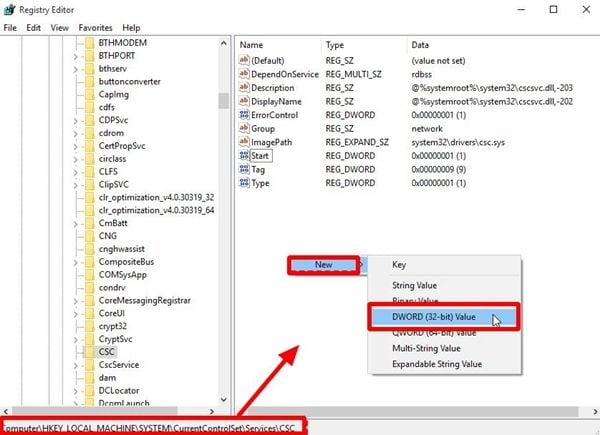
- В поле поиска введите «реестр», выберите и откройте его. Щёлкните правой кнопкой мыши на пустом месте и выберите «Создать», затем «Параметр DWORD (32 бита)». Назовите его «Start» и задайте значение 1.
HKEY._LOCAL._MACHINE/SYSTEM/CurrentControlSet/Services/SCS
- Затем перейдите к указанному ниже ключу и установите значение «Start» равным 2.
HKEY._LOCAL._MACHINE/SYSTEM/CurrentControlSet/Service/CscService
- Перезагрузите компьютер для применения изменений.
Часть 4: Как синхронизировать автономные файлы в Windows 10
Для успешной синхронизации автономных файлов в Windows 10 можно использовать 3 метода. Это можно сделать вручную, автоматически или с помощью программного обеспечения. Ниже приведены шаги для каждого метода:
Метод 1: Синхронизация автономных файлов вручную
Шаг 1: Перейдите в «Проводник» > «Этот компьютер» > «Сетевые расположения» и выберите подключённый сетевой диск в дополнительных настройках.
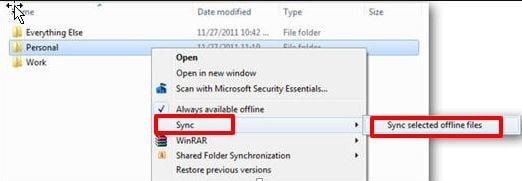
Шаг 2: Щёлкните правой кнопкой мыши на папках с автономными файлами, затем нажмите «Синхронизировать» и после этого «Синхронизировать выбранные автономные файлы».
Метод 2: Автоматическая синхронизация файлов с помощью Центра синхронизации
Шаг 1: Перейдите в поле поиска и введите «Центр синхронизации», чтобы найти и выбрать его.
Шаг 2: Затем нажмите на ссылку «Просмотр отношений синхронизации» на левой панели. После этого дважды щёлкните на подключённом сетевом диске.
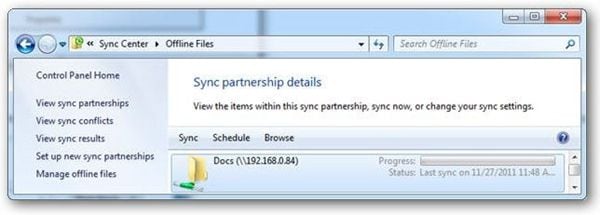
Шаг 3: Наконец, выберите папки, которые хотите синхронизировать регулярно. Нажмите кнопку «Расписание» и следуйте подсказкам для завершения.
Метод 3: Автоматическая синхронизация файлов с помощью AOMEI Backupper
Действительно, папка автономных файлов и Центр синхронизации помогают получать доступ к файлам и синхронизировать их вручную и автоматически, но что происходит, если некоторые файлы не синхронизируются по различным причинам? Именно здесь на помощь приходит AOMEI Backupper. Чем он помогает?
Простое в использовании программное обеспечение для синхронизации файлов позволяет синхронизировать файлы с сетевым диском, внутренним жёстким диском и внешними устройствами хранения, такими как USB-накопитель, OneDrive и любое другое хранилище. Замечательно то, что AOMEI Backupper Standard является бесплатным и имеет множество функций.
Если вы хотите получить максимум от программы, вы можете перейти на расширенную версию AOMEI Backupper Professional или приобрести AOMEI Backupper Server, если используете серверную ОС. Ниже приведены шаги для синхронизации автономных файлов в Windows 10:
Шаг 1: Загрузите программу
Загрузите, установите и запустите AOMEI Backupper Standard на своём ПК.
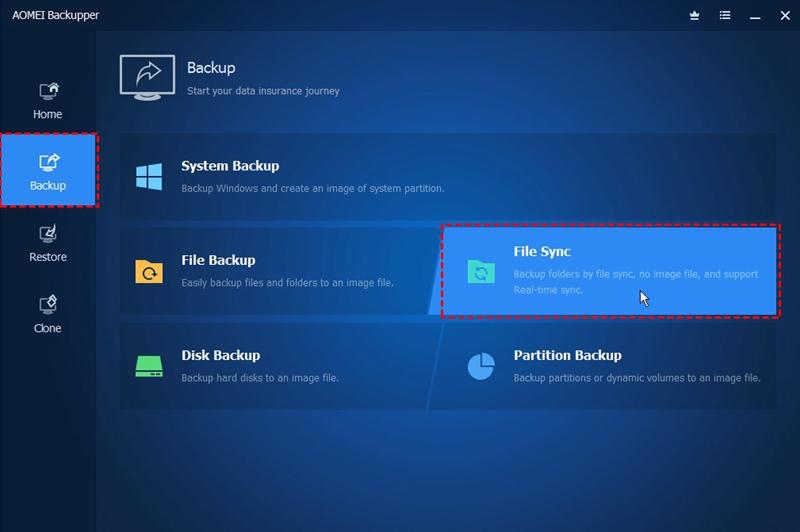
Шаг 2: Выберите параметр синхронизации файлов
Здесь необходимо перейти в раздел «Резервное копирование». Там можно выбрать параметр «Синхронизация файлов».
Шаг 3: Добавление папки
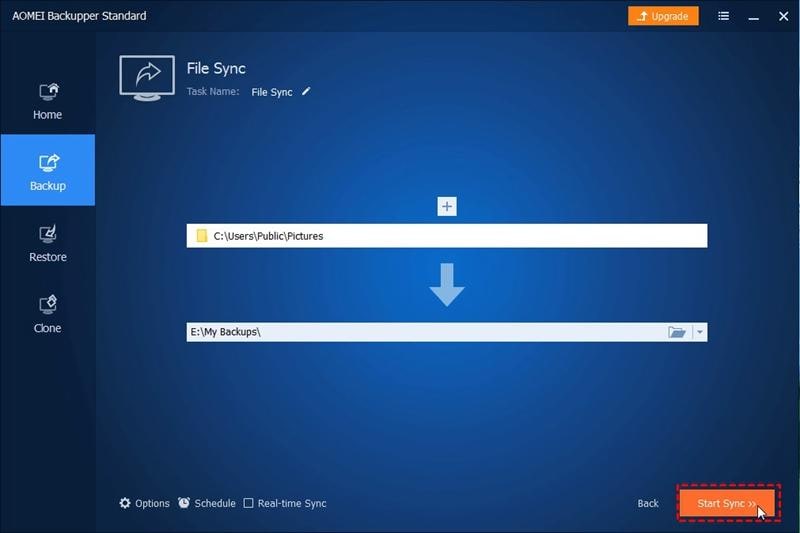
Перейдите и нажмите на параметр «Добавить папку». Перейдите в раздел «Общий доступ/NAS», чтобы найти файлы для синхронизации. Выберите путь назначения для выбранных файлов.

Шаг 4: Планирование задачи синхронизации
Выберите параметр «Расписание», чтобы задать дату или время синхронизации файлов.
Шаг 5: Запуск задачи синхронизации
На данном этапе необходимо нажать кнопку «Начать синхронизацию».
Шаг 6: Завершение задачи
Подождите некоторое время, и процесс синхронизации завершится. После этого нажмите кнопку «Готово».
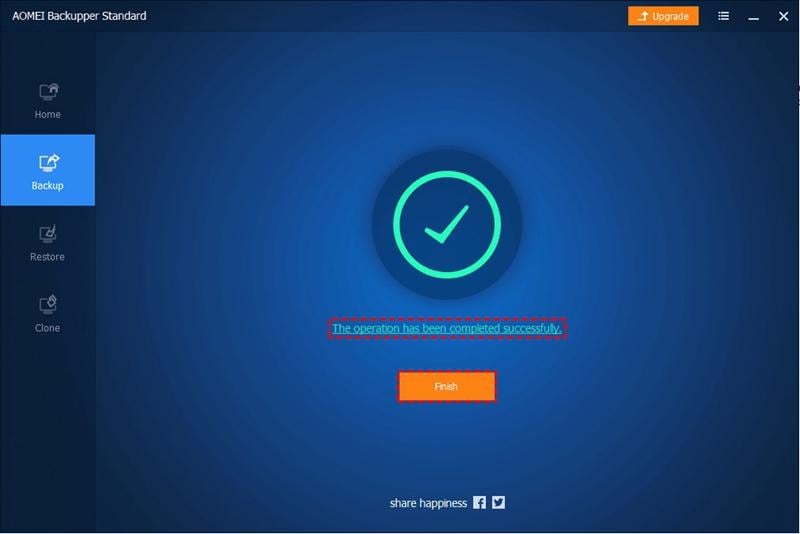
AOMEI Backupper позволяет синхронизировать файлы в определённое время и дату. В случае каких-либо изменений программа может автоматически отслеживать их и синхронизировать с путём назначения, что упрощает синхронизацию и доступ к файлам в автономном режиме.
Заключение
Чтобы получить доступ к общим онлайн-файлам в автономном режиме, необходимо сначала включить функцию автономных файлов в Windows 7/8/10 с помощью реестра, групповой политики или Центра синхронизации. После этого вы можете выбрать метод синхронизации файлов между устройством и сетевым диском.
Хотя можно синхронизировать файлы вручную или автоматически, использование AOMEI Backupper Professional позволяет синхронизировать файлы между устройством и сетевым диском, а также на других устройствах, таких как облачное хранилище и флеш-накопители. Программа делает синхронизацию лёгкой и быстрой, предоставляя параметры синхронизации и возможность планирования.










Amy Dennis
Главный редактор