В: Как решить проблему, когда Windows 7 не загружается после клонирования на новый компьютер?
«Недавно я клонировал свой жёсткий диск на другой, большего объёма. Я думал, что это сделает мой компьютер более отзывчивым. Однако теперь Windows 7 не загружается после клонирования, что я обнаружил после установки диска. Есть ли быстрое решение этой проблемы?»
Пользователи время от времени обновляют свои приложения, операционные системы и аппаратные устройства. Локальный жёсткий диск — это важный аппаратный компонент, который необходимо периодически обновлять. Это нужно для обеспечения более высокой производительности, использования расширенных функций, таких как UEFI, устранения нехватки места и поддержки дисков GPT. Клонирование жёсткого диска является важной операцией.
Чтобы продлить срок службы ноутбука или настольного компьютера, поможет переход на новый SSD-накопитель. Если вы хотите повысить производительность, перейдя с HDD на SSD, необходимо клонировать жёсткий диск на более ёмкий. Это позволит хранить больше файлов.
В некоторых случаях после клонирования на новый компьютер Windows 7 не загружается, и это распространённая проблема среди пользователей.
Часть 1: Ошибка: Windows 7 не загружается после клонирования на новый компьютер
Клонирование жёсткого диска — популярный способ, который пользователи предпочитают при необходимости переноса данных со старого компьютера на новый. Его преимущество заключается в том, что файлы, настройки, операционные системы и приложения остаются неизменными. Нередко после клонирования новые компьютеры не могут загрузиться. Это происходит по разным причинам, и для каждой из них есть решение.
Существуют две причины, по которым после клонирования на новый компьютер Windows 7 может не загрузиться. Первая — повреждённые загрузочные записи, вторая — режим загрузки на старом компьютере отличается от режима на новом.
Чтобы убедиться, что компьютер снова можно использовать, его необходимо проверить и восстановить. Исходя из этого, какое решение проблемы является наилучшим?
Часть 2: Способы решения проблемы, когда Windows 7 не загружается после клонирования на новый компьютер
Попытка решить эту проблему отнимает много времени, если не знать, что делать. Когда после клонирования на новый компьютер Windows 7 не загружается, вот два решения, которые не только надёжны, но и эффективны.
Метод 1. Согласование режимов загрузки
Необходимо определить режим загрузки старого компьютера, выполнив следующие шаги.
Шаг 1: На рабочем столе выберите значок «Компьютер». Нажмите «Управление».
Шаг 2: Чтобы открыть управление дисками Windows, выберите «Управление дисками». Щёлкните правой кнопкой мыши на «Диск 0». Появится всплывающее меню: если компьютер находится в режиме загрузки UEFI, отобразится параметр «Преобразовать в MBR-диск». Если этот параметр недоступен, значит старый компьютер использует Legacy BIOS.
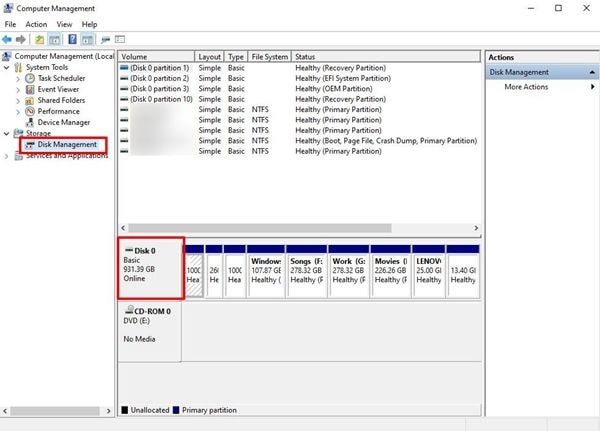
Теперь, когда вы определили режим загрузки старого компьютера, необходимо выяснить режим загрузки нового компьютера. Ниже приведены шаги для этого.
Шаг 1: Первым делом включите новый компьютер. После этого войдите в интерфейс BIOS, нажав «Del». Запустите новый компьютер и нажмите «Del» для входа в интерфейс BIOS.
Шаг 2: В диалоговом окне утилиты BIOS выберите «Boot», затем «Режим загрузки UEFI/BIOS». В данном разделе проверьте, выбран ли режим UEFI или Legacy.
Шаг 3: Режимы загрузки нового и старого компьютеров могут совпадать или различаться. Если они различаются, необходимо изменить режим загрузки нового компьютера так, чтобы он соответствовал режиму старого. Если режимы совпадают, никаких действий не требуется.
Если ваш компьютер не загружает Windows 7, это отличное решение. Когда режимы загрузки на старом и новом компьютерах совпадают, данную ошибку можно устранить. Если это не помогает, ниже описан следующий вариант.
Метод 2. Восстановление загрузочных записей
Проблема «Windows 7 не загружается после клонирования на новый компьютер» может также быть вызвана повреждёнными загрузочными записями. Восстановить загрузочные записи несложно, если следовать приведённым ниже инструкциям.
Шаг 1: Чтобы открыть меню «Дополнительные параметры загрузки», перезапустите новый компьютер и нажмите «F8».
Шаг 2: Для выбора безопасного режима с командной строкой используйте клавиши со стрелками. После этого нажмите «Enter».
Шаг 3: На третьем шаге введите в командной строке приведённые ниже 4 команды. После ввода каждой команды нажимайте «Enter», пока не завершите ввод всех команд.
- bootrec /fixmbr
- bootrec /fixboot
- bootrec /scanos
- bootrec /rebuildbcd
Шаг 4: Перед перезапуском нового компьютера закройте командную строку.
Часть 3: Как клонировать Windows 7 с помощью AOMEI Backupper?
Проблема незагрузки Windows 7 после клонирования доставляет много неудобств, однако существует надёжный способ завершить этот процесс. Он заключается в восстановлении образа Windows 7 на другое оборудование. Значительную помощь окажет AOMEI Backupper Professional. В него встроены функции синхронизации, резервного копирования, клонирования и восстановления.
Диск, резервное копирование файлов, система и раздел — это четыре типа резервного копирования на выбор. При необходимости можно выполнить восстановление из резервного образа. В случае сбоя может потребоваться загрузка компьютера. В этом случае AOMEI Backupper поможет создать загрузочный носитель.
С помощью AOMEI Backupper создайте загрузочный USB-накопитель на старом компьютере и выполните резервное копирование Windows 7 на этот USB-накопитель. Это следует сделать до восстановления образа Windows 7 на новый компьютер. После успешного выполнения этих действий следуйте приведённым ниже инструкциям.
Шаг 1: Подключите USB
На новом компьютере подключите загрузочный USB-накопитель с резервным образом Windows 7. В BIOS измените порядок загрузки, чтобы загрузка выполнялась с USB.
Шаг 2: Выбор файла образа
После входа в систему вы увидите главный экран AOMEI Backupper. На левой панели найдите параметр «Восстановить». Следует выбрать параметр «Выбрать задачу».
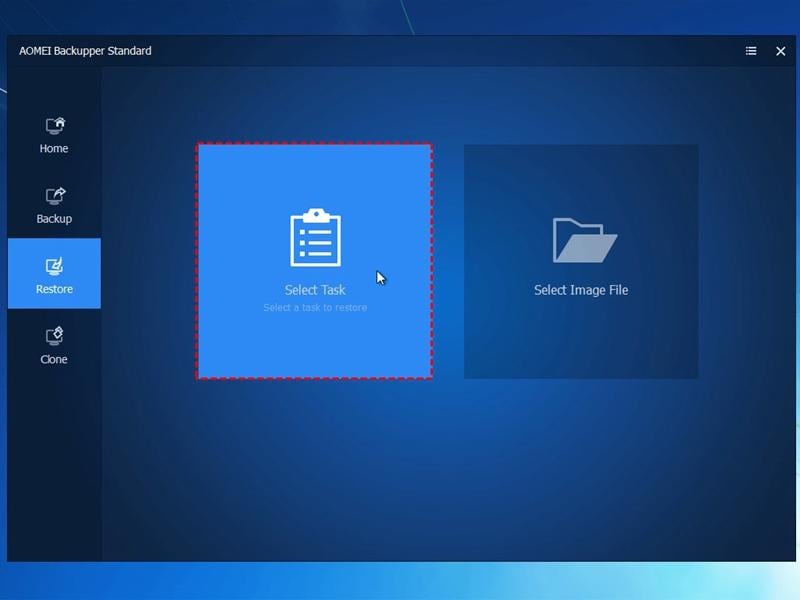
Шаг 3: Открытие файла образа
Теперь необходимо найти файл образа системы. Его можно найти на USB-накопителе. Наконец, выберите «Открыть».
Шаг 4: Выбор расположения
На этом шаге нажмите «Восстановить эту резервную копию системы», а затем выберите «Восстановить систему в другое расположение». Далее нажмите «Далее».
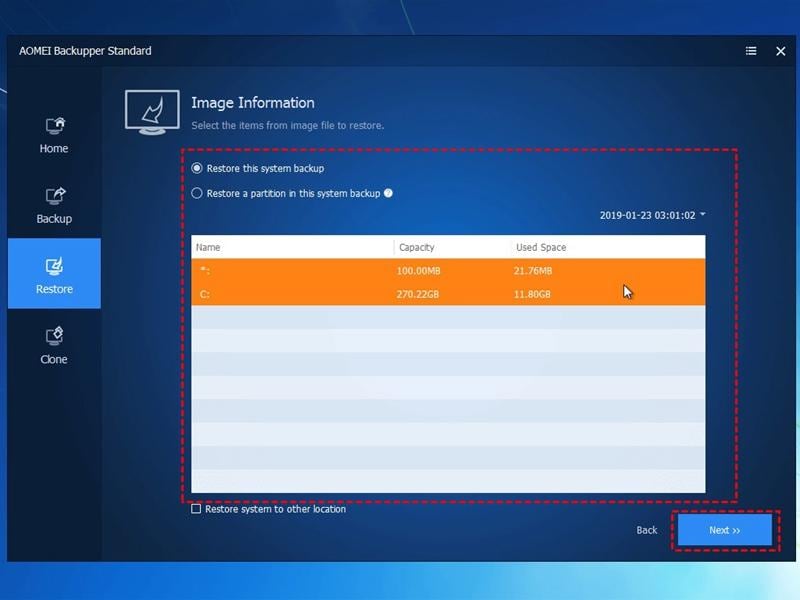
Шаг 5: Выбор пути назначения
На новом компьютере необходимо выбрать путь назначения. В данном случае выберите жёсткий диск нового компьютера и нажмите «Далее».
Шаг 6: Запуск процесса восстановления
Чтобы система оставалась загрузочной даже после восстановления, не снимайте флажок с параметра «Универсальное восстановление». Он находится на странице «Сводка операций» и включён по умолчанию. Затем следует выбрать «Начать восстановление» и дождаться завершения обработки.

Часть 4: Лучшие способы сделать клонированный диск загрузочным в Windows 10/8/7
Проблема незагрузки Windows 7 с клонированного жёсткого диска — это проблема, с которой сталкиваются пользователи. Ниже перечислены различные варианты на выбор. Выбор зависит от ваших требований и предпочтений.
- Клонируйте не только раздел C, а всю систему целиком. Возможно, на системном диске находится системный раздел EFI или зарезервированный системой раздел. Чтобы избежать ошибки «клонированный диск не загружает Windows 10», следует избегать клонирования только раздела и убедиться, что клонируется вся система целиком.
- Также можно извлечь загрузочный DVD/CD-диск или загрузочный USB-накопитель и другие подобные устройства.
- В утилите BIOS убедитесь, что новый целевой диск распознан. Целевой диск также должен быть установлен как загрузочный диск по умолчанию.
- При использовании некоторых программ не требуется выполнять преобразование диска для клонирования MBR-диска в GPT. Если клонированный SSD не загружает Windows 7/10, возможно, на компьютере используется неверный режим загрузки. Включите режим загрузки UEFI, если в качестве целевого диска используется GPT-диск. Режим загрузки Legacy наиболее подходит для MBR-диска.
- Целевой диск не сможет использовать режим загрузки, если компьютер не поддерживает режим загрузки UEFI. Перед загрузкой с клонированного диска необходимо выполнить преобразование GPT в MBR.
- Вместо внешнего подключения целевого диска через USB его следует подключить к компьютеру внутренним образом. Подключение должно осуществляться через IDE/SATA/M.2/PCIe.
- Если всё кажется нормальным, загрузите компьютер с установочного носителя. В командной строке выполните указанные выше команды перед перезапуском компьютера.
Если даже при наличии этих решений клонированный жёсткий диск не загружается, пора воспользоваться программным обеспечением для исправления. Профессионалы предпочитают использовать AOMEI Backupper благодаря его надёжности. Они применяют его для резервного копирования и восстановления, управления дисками и разделами, а также для восстановления данных.
Вам также может понравиться: Бесплатный конвертер MBR в GPT
Заключение
Эта информация поможет вам, если новый компьютер не загружает Windows 7 после клонирования. Согласование режимов загрузки между старым и новым компьютерами, а также восстановление загрузочных записей помогают справиться с этой проблемой.
С помощью программного обеспечения для клонирования клонировать жёсткий диск становится проще. Однако иногда клонированный жёсткий диск не загружает Windows 7, и хорошая новость состоит в том, что существуют решения этой проблемы. Ошибку также можно предотвратить, используя AOMEI Backupper при восстановлении образа Windows 7 на другое оборудование. Это программное обеспечение также имеет другие функции, которые пользователи находят практичными. Применяя эти решения, вы устраняете проблемы незагрузки Windows 7 после клонирования на новый компьютер.










Дмитрий Соловьев
Главный редактор