В: Как исправить ситуацию, когда SyncToy не копирует все файлы в Windows?
«На прошлой неделе я пытался скопировать файлы в Windows с помощью SyncToy на своём компьютере, но не смог выполнить эту процедуру должным образом. Проблема заключается в том, что SyncToy не может скопировать все файлы в Windows. Я хочу создать резервную копию из-за своего насыщенного распорядка дня. Я хочу знать, есть ли способ полностью решить эту проблему, и если да, то хочу узнать самые простые шаги для этого. Я также хочу подробно узнать об этой проблеме SyncToy — это позволит мне использовать программу гораздо эффективнее и справляться с проблемой в будущем.»
Windows всегда предоставляет множество встроенных функций, но все они имеют определённые ограничения. Тем не менее не стоит переживать — вы вполне можете решить эту проблему и скопировать все файлы через SyncToy в Windows. Оптимальный способ решения этой ситуации описан в данном руководстве. В этом руководстве вы также получите общее представление о проблемах SyncToy, связанных с копированием не всех файлов в Windows, что позволит вам подробно разобраться в ситуации. Осознание проблемы поможет вам справляться с ней в будущем. Поэтому внимательно следуйте руководству, чтобы выйти из этой раздражающей ситуации. Вы также можете использовать стороннее программное обеспечение в качестве альтернативы SyncToy.
Часть 1: Обзор проблемы, когда SyncToy не копирует все файлы
Чтобы решить проблему, необходимо правильно её понять. SyncToy — одна из наиболее используемых встроенных функций Windows. Программа предназначена для синхронизации папок между различными расположениями и устройствами. Она действительно предоставляет пользователям простой интерфейс для резервного копирования данных. Тем не менее существует множество ситуаций, в которых пользователи сообщают о различных проблемах. Проблема с тем, что SyncToy не копирует все файлы, является одной из наиболее распространённых.
Многие пользователи сообщают, что при включении параметра ECHO SyncToy не может синхронизировать файлы из одной папки в другую — будь то слева направо или справа налево. Иногда программа также не распознаёт удаления и перемещения в определённых папках. Это означает, что SyncToy не выполняет удаление при эхо-синхронизации. Некоторые пользователи сообщают, что SyncToy не выбирает папку OneDrive во время синхронизации, а иногда выдаёт ошибку «Не удалось создать пару папок». Аналогично этому, многие пользователи говорят, что программа также выдаёт ошибку «Не удалось создать провайдер». Существует множество других проблем, из-за которых вы можете не скопировать все файлы в Windows 10. Нельзя отрицать, что все эти проблемы весьма раздражают. Следует знать, что файлы и папки, не поддерживающие WebDAV, — например, в папке мобильного устройства Windows — не могут быть синхронизированы с помощью SyncToy.
Часть 2: Распространённые способы исправления ситуации, когда SyncToy не синхронизирует все файлы
Теперь перейдём к основному разделу руководства. Вам предложены различные проблемы, из-за которых SyncToy иногда не может синхронизировать все файлы. Как только вы разберётесь в причинах, вы сможете легко применить предложенные решения. Существует несколько способов решения вашей проблемы. Все шаги просты, и вам нужно лишь внимательно следовать им, чтобы избавиться от проблемы;
Шаг 1: Чтобы исправить ситуацию, когда SyncToy не синхронизирует все файлы, необходимо проверить, есть ли у вас подпапки в левой папке. Если они есть, нужно создать ещё одну пару папок для этих подпапок.
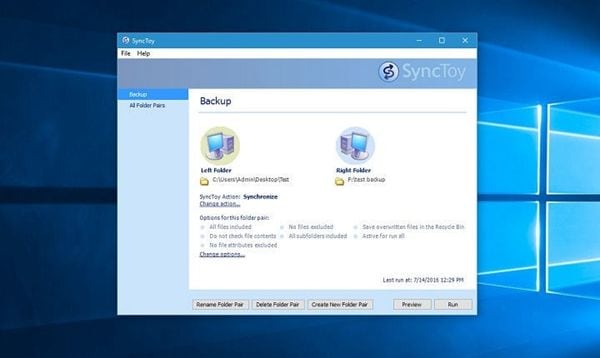
Шаг 2: Создание ещё одной пары папок может наверняка решить эту проблему.
Шаг 3: В случае если у вас возникает проблема с провайдером или не удаётся создать пару папок, перейдите в раздел «Установка и удаление программ» на панели управления и найдите Microsoft Sync Framework 2.0 Provider Services.
Шаг 4: После того как вы найдёте эту запись, необходимо нажать на неё и выбрать параметр «Восстановить». Убедитесь, что вы правильно выбрали параметр восстановления.
Шаг 5: На последнем шаге, если вы правильно выполнили предыдущие инструкции, необходимо перезапустить SyncToy для решения этой проблемы. Выполнение этих шагов поможет вам избавиться от проблемы. После перезапуска программы SyncToy попробуйте снова скопировать все файлы.
Часть 3: Как скопировать все файлы и подпапки с помощью AOMEI Backupper?
Если вы выполнили описанный выше метод и после перезапуска SyncToy по-прежнему сталкиваетесь с той же проблемой, не стоит беспокоиться. Однако если вас не устраивает SyncToy из-за множества проблем, которые возникают в любое время, вы можете воспользоваться сторонним программным обеспечением для выполнения этой задачи. Совершенно очевидно, что SyncToy лишён многих функций, которые облегчают пользователям создание резервных копий. Если вам нужна идеальная альтернатива SyncToy с широким набором функций, необходимо использовать AOMEI Backupper,
AOMEI Backupper
AOMEI Backupper является лучшей альтернативой SyncToy, и для этого утверждения есть множество причин. Он содержит все функции стандартного издания, обеспечивает полные и надёжные стратегии резервного копирования и восстановления ПК для любой версии Windows. Доступны клонирование системы, схема резервного копирования, резервное копирование динамических дисков, восстановление на разнородном оборудовании, объединение образов и многие другие разнообразные и полезные функции. Помимо резервного копирования, программа позволяет выполнять автосинхронизацию USB-накопителя при подключении с помощью функции синхронизации файлов. Программа совместима практически с любой операционной системой. Это программное обеспечение содержит огромное количество функций. Вы можете выполнять инкрементное или дифференциальное резервное копирование для запланированных задач; программа позволяет настраивать расписание резервного копирования — ежечасно, ежедневно, еженедельно или ежемесячно. Теперь, зная о его многофункциональности, вы можете использовать программу для правильного копирования всех файлов и подпапок с целью корректной синхронизации. Следуйте инструкциям по использованию AOMEI Backupper;
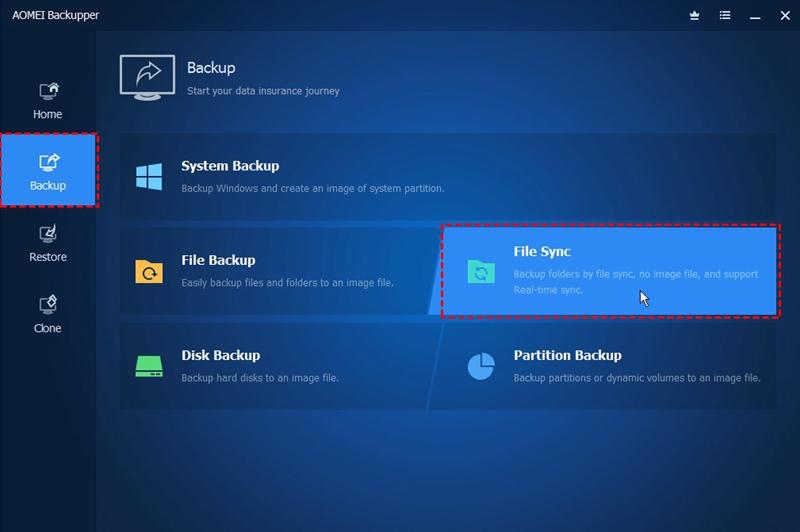
Шаг 1: Прежде всего необходимо скачать AOMEI Backupper на свой компьютер. После того как программа будет должным образом загружена и установлена, запустите её. После запуска программы откроется главный интерфейс. Здесь необходимо выбрать параметр «Резервное копирование», а затем «Синхронизация файлов».
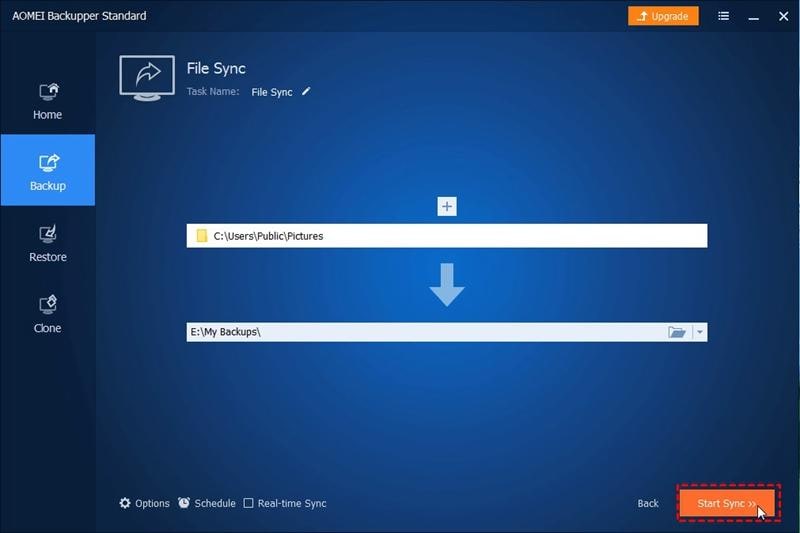
Шаг 2: После этого необходимо выбрать папки, которые вы хотите синхронизировать с AOMEI Backupper, убедившись, что вы выбрали правильные папки. Для этого выберите параметр «Добавить папки».

Шаг 3: Далее необходимо выбрать место назначения, нажав соответствующий параметр на экране. Вы можете выбрать любое место назначения — это может быть внешний жёсткий диск или даже облачное хранилище в Интернете. Программа предоставляет множество вариантов.
Шаг 4: Кроме того, вы можете настроить параметры для получения уведомлений по электронной почте и даже запланировать процесс синхронизации. Вы можете выбрать ежечасно, еженедельно, ежемесячно или ежедневно — в соответствии с вашими требованиями.
Шаг 5: После того как вы завершите настройку, необходимо выбрать параметр «Начать синхронизацию», чтобы запустить процесс. Однако процесс может занять некоторое время — это зависит от размера ваших файлов и папок.
Заключение
SyncToy склонна к возникновению множества раздражающих проблем. Тем не менее нет ничего важнее резервного копирования ваших ценных данных. Именно поэтому вам необходимо использовать превосходный AOMEI Backupper для решения проблемы, когда SyncToy не копирует все файлы в Windows.










Amy Dennis
Главный редактор