Я делаю резервную копию Windows с образом системы, и она сохраняется на внешний жёсткий диск Seagate. Каждый раз, когда я выполняю резервное копирование, появляется сообщение о том, что некоторые файлы были пропущены и что резервное копирование не завершилось успешно. Я посмотрел на файлы и они находились на диске F, хотя у меня больше нет диска F на компьютере. Также, когда я перехожу на жёсткий диск, там написано, что резервная копия и образ системы не занимают вообще никакого места. 0 байт. Как заставить компьютер выполнить успешное резервное копирование?
Когда вы нажимаете на кнопку запуска резервного копирования, чтобы начать процесс, иногда система не может инициировать резервное копирование и на экране появляется сообщение об ошибке, т.е. либо резервное копирование Windows 7 не работает (при использовании Windows 7), либо последнее резервное копирование не завершилось успешно windows 10 (при использовании Windows 10). В основном эта ошибка резервного копирования связана с Windows 7 и 10. Ошибка может быть вызвана проблемами, связанными с местом хранения, т.е. внешним диском, или даже со сбоями системы. В этой статье будут объяснены все причины и решения.

Создание резервной копии данных для их защиты является важным условием и защищает от потери данных из-за сбоев системы. Иногда из-за нехватки места резервное копирование не выполняется, но это можно решить, удалив ненужные данные. Если вы по-прежнему получаете ошибку, т.е. резервное копирование Windows не завершается, то это связано с носителем данных или файлом, выбранным для резервного копирования. Вирусные или вредоносные атаки, повреждение файлов или недоступность файла — всё это мешает системе выполнить резервное копирование. В этой статье вы узнаете все причины незавершённого резервного копирования, а также эффективные решения для устранения этой технической проблемы. Вот темы, которые будут подробно рассмотрены.
Часть 1: Проблема незавершённого резервного копирования Windows
Как упоминалось выше, причиной может быть носитель данных, т.е. внешний USB или жёсткий диск с повреждёнными разделами или битыми секторами, это может быть файл/папка, выбранные для резервного копирования, это может быть повреждённый файл, это может быть недоступность определённых данных для резервного копирования, что может вызвать ошибку, т.е. резервное копирование Windows не завершится, или если вы работаете с новой резервной копией, вы можете увидеть сообщение о том, что последнее резервное копирование не завершилось успешно. Всё, что вам нужно сделать, — это нажать кнопку параметров и просмотреть сведения об ошибке в журнале событий.

Часть 2: Причины незавершённого резервного копирования Windows
Как упоминалось ранее, существуют определённые причины, вызывающие незавершение последнего резервного копирования или ошибку незавершения резервного копирования Windows. Это может быть связано с техническими особенностями целевого носителя для хранения резервных данных, самими данными или файловыми системами. Вот некоторые из возможных причин сообщения об ошибке.
- Битые секторы или разделы, выбранные в качестве места хранения резервных данных
- Повреждённые внешние жёсткие диски
- Проблемы с тайм-аутом при передаче данных на USB или внешний жёсткий диск
- Файл, предназначенный для резервного копирования, повреждён или недоступен
- Вирусные или вредоносные атаки
- Возможные ошибки устройства ввода/вывода
Все вышеперечисленные причины будут препятствовать процессу резервного копирования, и если в это время система выйдет из строя по какой-либо возможной причине, вы столкнётесь с потерей данных.
Часть 3: Как исправить незавершённое резервное копирование Windows
После того как вы выясните реальную причину сбоя резервного копирования в вашем случае, следующим шагом будет поиск решения для устранения проблемы и продолжения процесса резервного копирования во избежание потери данных. Вот четыре эффективных способа, с помощью которых вы можете бесплатно решить проблему незавершения резервного копирования Windows.
- Проверьте диск и выполните команду исправления как на исходном диске резервного копирования, так и на целевом диске. Запустите командную строку, т.е. chckdsk C: /f для проверки диска C. На диске C выберите раздел и нажмите на параметры> инструменты, чтобы перейти к параметру проверки ошибок.
- Убедитесь, что диск резервного копирования надёжно подключён к компьютеру. Любое ненадёжное соединение с устройством будет препятствовать процессу передачи данных и приведёт к тайм-ауту. Этот тайм-аут потенциально остановит резервное копирование, и вы получите сообщение о том, что резервное копирование Windows не завершится. Для этого вы можете проверить состояние подключённого внешнего диска в управлении дисками.
- Выполните полное сканирование компьютера с помощью антивирусного программного обеспечения и удалите ненадёжные файлы. Для этого вы можете использовать мощное антивирусное программное обеспечение, чтобы исключить возможные вирусные или вредоносные атаки, повреждающие файлы или файловые системы, предназначенные для резервного копирования.
- Удалите старые резервные копии или теневые копии томов, а затем повторите попытку резервного копирования. Это освободит место для нового резервного копирования, и система не будет путаться между идентичными папками.
Если всё это не поможет, единственным оставшимся решением будет использование стороннего программного обеспечения для резервного копирования.
Часть 4: Альтернатива незавершённому резервному копированию Windows
Когда у вас остаётся только один вариант — использовать стороннее программное обеспечение для резервного копирования, чтобы справиться с ошибкой, т.е. незавершение последнего резервного копирования или резервное копирование Windows не завершено, то UBackit data backup — это ваше решение. Это программное обеспечение отлично подходит для быстрого создания успешных резервных копий. Вот некоторые из ключевых особенностей программного обеспечения.
- Оно создаёт резервные копии файлов Outlook, дисков, разделов, папок и предлагает резервное копирование и восстановление в один клик.
- Оно обеспечивает автоматическое резервное копирование файлов и дисков, т.е. резервное копирование указанных файлов ежедневно, еженедельно и ежемесячно.
- Оно предоставляет возможность полного инкрементального и дифференциального резервного копирования для запланированных задач.
Вот пошаговая процедура, которую можно использовать для работы с программным обеспечением при решении проблемы резервного копирования, т.е. незавершение последнего резервного копирования или резервное копирование Windows не завершится.
Шаг 1: Загрузите и запустите программное обеспечение на вашем устройстве. В главном интерфейсе программы выберите параметр «Создать новый» и «Резервное копирование диска».
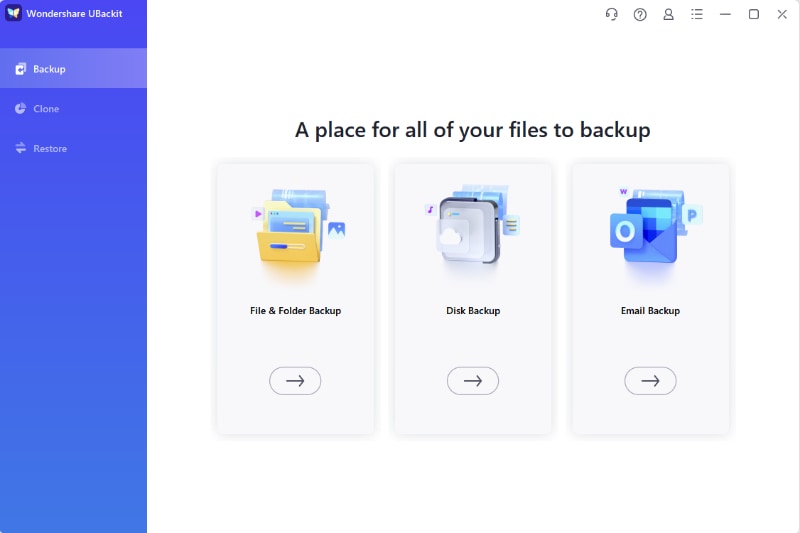
Шаг 2: Резервное копирование диска включает весь диск для резервного копирования. Теперь вам нужно выбрать диск, резервную копию которого вы хотите создать. Нажмите «Выбрать», чтобы продолжить.
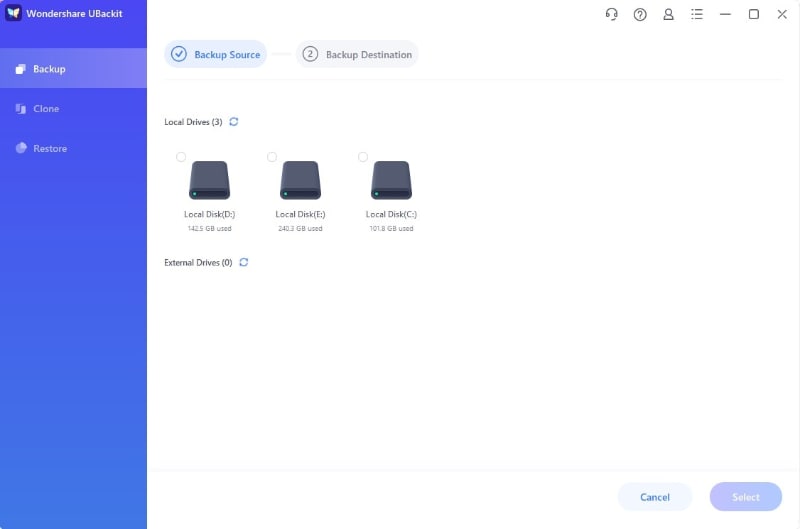
Шаг 3: Теперь выберите место назначения, где вы хотите сохранить резервную копию. Нажмите «Выбрать», затем начнётся процесс резервного копирования.
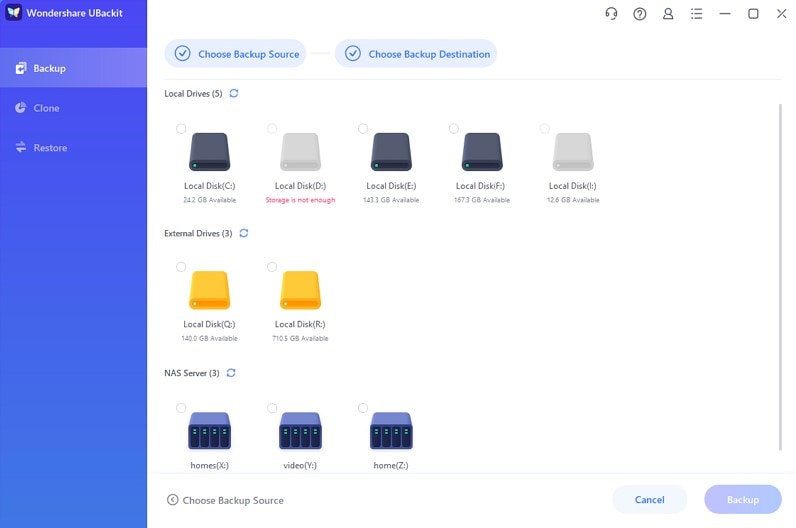
Шаг 4: Завершение процесса займёт несколько секунд или минут в зависимости от размера и объёма файла.
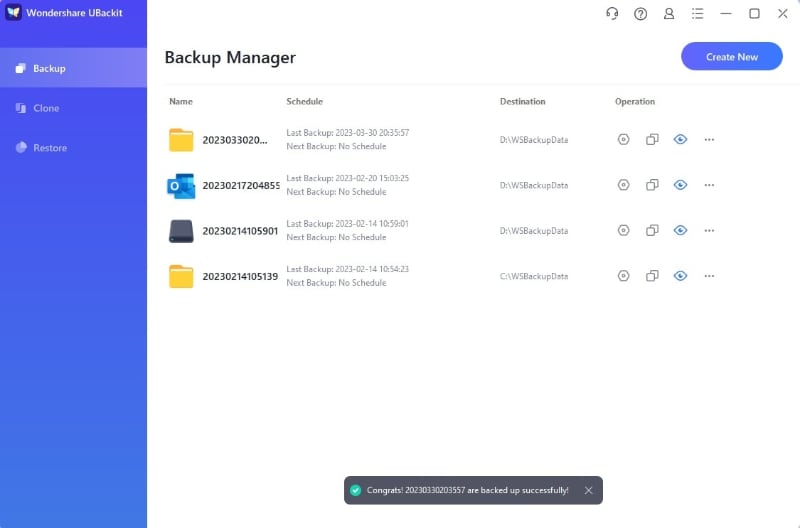
Шаг 5: После успешного завершения процесса внизу резервной копии вы найдёте три параметра. Нажав «Расписание», вы можете настроить ежедневное, еженедельное или ежемесячное автоматическое резервное копирование диска по вашему усмотрению.

Итак, если вашей системе не удаётся завершить резервное копирование, теперь вы знаете реальные причины ошибки. Это может быть что угодно, т.е. повреждение носителя данных, битые секторы, повреждение файлов, ошибки тайм-аута или недоступность файлов, предназначенных для резервного копирования. Иногда ошибки устройства ввода/вывода могут препятствовать процессу. В этом отношении вы можете запустить командную строку, проверить подключение устройства к внешнему диску, выбранному в качестве места хранения резервных данных, запустить антивирусное программное обеспечение для исключения вирусных или вредоносных атак, повреждающих систему, или удалить старые резервные копии во избежание конфликта идентичных папок. Другой способ — использовать стороннее программное обеспечение для резервного копирования. В этой статье представлено приложение UBackit data backup для исправления незавершённого резервного копирования Windows в данном контексте. Это мощное программное обеспечение, которое выполняет резервное копирование файл за файлом. Это надёжное программное обеспечение, которое работает намного быстрее и безопаснее.










Amy Dennis
Главный редактор