В: Как восстановить резервную копию Windows Server на виртуальную машину?
"Я уже довольно долго использую свой компьютер для хранения всех данных. Однако я очень беспокоюсь о своих данных, они очень ценны для меня. Я слышал, что виртуальная машина — это лучший способ восстановить резервную копию Windows Server. Я хочу преобразовать свой физический компьютер в виртуальные машины Hyper-V. Каждый раз, когда я пытаюсь восстановить резервную копию Windows Server на виртуальную машину, у меня ничего не получается. Я хочу найти долгосрочные решения, чтобы больше никогда не сталкиваться с какими-либо препятствиями при выполнении этой задачи. Кроме того, я также хочу узнать причины широкого использования виртуальных машин."
Совершенно очевидно, что в эту технологически развитую эпоху данные очень ценны для каждого. Подобные проблемы причиняют немало стресса. К счастью, в этом руководстве вы найдёте простое решение вашей ситуации. В вашем распоряжении есть два замечательных метода, чтобы эффективно справиться с этой ситуацией. Помимо этого, вы также узнаете причины, по которым большинство людей по всему миру используют виртуальные машины. Короче говоря, в руководстве дан ответ на каждый вопрос, который у вас может возникнуть о виртуальной машине — вам просто нужно внимательно прочитать это руководство. Убедитесь, что вы тщательно ознакомились с обоими методами. Мы также будем использовать стороннее программное обеспечение.
Часть 1: Зачем нужно восстанавливать резервную копию Windows Server на виртуальную машину?
Существует множество условий и причин для выполнения такой задачи, как восстановление резервной копии Windows Server на виртуальную машину. Знание причин, по которым огромное количество людей используют виртуальные машины, несомненно повышает значимость этой задачи. Виртуальные машины используются миллионами людей по всему миру. Виртуальная машина — это эмуляция компьютерной системы; они основаны на компьютерных архитектурах и обеспечивают функциональность физического компьютера. Вот несколько причин, по которым вам необходимо восстанавливать резервную копию Windows Server на виртуальную машину;
1. Для безопасности системы
Основной причиной восстановления резервной копии Windows Server на виртуальную машину является защита системы. Люди рекомендуют использовать виртуальную машину для тестирования программного обеспечения. Это связано с тем, что Microsoft Virtual Machine Converter (MVMC) может помочь в преобразовании физического компьютера в виртуальную машину Hyper-V.
2. Для безопасности данных
Помимо системы, большинство пользователей также обеспокоены сохранностью своих данных. Поскольку резервное копирование Windows Server поддерживает восстановление резервной копии «голого металла» Windows Server 2008/2012/2016 на любую из виртуальных машин. Именно эта доступность является причиной того, что люди предпочитают защищать данные таким способом.
Часть 2: Как восстановить резервную копию Windows Server на виртуальную машину?
Это основная часть руководства, в которой вам будут предложены наиболее подходящие методы восстановления резервной копии Windows Server на виртуальную машину. Для выполнения этой задачи существуют два основных метода. В одном из этих методов мы будем использовать стороннее программное обеспечение для удобства. Кроме того, для восстановления резервной копии Windows Server на виртуальную машину также будут задействованы встроенные инструменты Windows. Всё, что вам нужно сделать, — это следовать всем методам шаг за шагом;
Метод 1: Создание виртуальной машины из резервной копии Windows Server
В первом методе мы будем использовать встроенный инструмент Windows, известный как резервное копирование Windows Server. Этот метод не слишком сложен, но вам необходимо убедиться, что вы выполняете все шаги с особым вниманием. При использовании этого метода вы можете столкнуться с ошибкой или не найти резервную копию образа при настройке восстановления. Однако вам необходимо убедиться, что вы создали резервную копию «голого металла» исходного сервера с помощью резервного копирования Windows Server, и установить её в диспетчере серверов.
После завершения создания резервной копии «голого металла» вам необходимо переместить резервную копию образа исходного сервера на виртуальный диск виртуальной машины, на которой вы хотите её сохранить. Просто имейте в виду, что резервное копирование «голого металла» Windows Server требует выполнения в среде WinPE. Прежде чем переходить к каким-либо из приведённых ниже шагов, убедитесь, что вы загружаете виртуальную машину с установочного диска Windows или файла ISO. Теперь внимательно выполните следующие шаги для беспроблемного восстановления физического сервера на виртуальную машину;
Шаг 1: Подождите, пока программа установки Windows загрузится должным образом. После загрузки выберите параметр "Восстановление системы", не выбирайте параметр "Установить сейчас".

Шаг 2: Вам будет предоставлен набор инструкций. Следуйте им и выберите "Восстановить компьютер с помощью созданного ранее образа системы"
Шаг 3: Откроется новый экран, здесь вам нужно найти резервную копию образа исходного сервера и выбрать этот параметр. Вы также можете воспользоваться функцией резервного копирования образа в сетевом расположении.

Шаг 4: При желании вы можете указать дополнительные параметры восстановления. Затем появится экран с запросом подтверждения. Выберите параметр "Да", и вы сможете начать процесс восстановления. Это может занять некоторое время.

Метод 2: Более простой способ восстановить резервную копию Windows Server на виртуальную машину
Теперь, когда вы воспользовались встроенными инструментами Windows, вы, должно быть, заметили, что им всё же не хватает ряда важных функций. Однако этот метод включает стороннее программное обеспечение, которое может предложить вам огромное количество полезных функций. Это, безусловно, более простой и эффективный способ восстановить резервную копию Windows Server на виртуальную машину. В этом методе вам необходимо использовать замечательный AOMEI Backupper;
AOMEI Backupper
AOMEI Backupper — идеальное программное обеспечение для этой задачи. Оно также содержит все функции стандартного издания, предоставляет полные и надёжные стратегии резервного копирования и восстановления ПК для любой версии Windows. Доступны клонирование системы, схема резервного копирования, резервное копирование динамических дисков, восстановление на отличающееся оборудование, объединение образов и многие другие разнообразные и полезные функции. Помимо резервного копирования, программа позволяет выполнять автоматическую синхронизацию USB-накопителя при подключении с помощью функции синхронизации файлов. Программное обеспечение совместимо практически с каждой операционной системой. Это программное обеспечение содержит огромное количество функций. Вы можете выполнять инкрементное или дифференциальное резервное копирование для запланированных задач, это программное обеспечение позволяет устанавливать расписание резервного копирования: ежечасно, ежедневно, еженедельно или ежемесячно. Теперь, когда вы знаете о его разнообразии, вы можете использовать его для правильного восстановления резервной копии Windows Server на виртуальную машину;
Шаг 1: Прежде всего, вам необходимо скачать и установить замечательный AOMEI Backupper. Затем запустите AOMEI Backupper на своей виртуальной машине. При желании у вас также есть возможность загрузить целевой сервер с загрузочного носителя.
Шаг 2: Кроме того, в главном интерфейсе вам нужно нажать "Восстановить" и выбрать параметр задачи с образом, чтобы найти образ системы. После этого вам нужно выбрать восстановление части всей резервной копии.
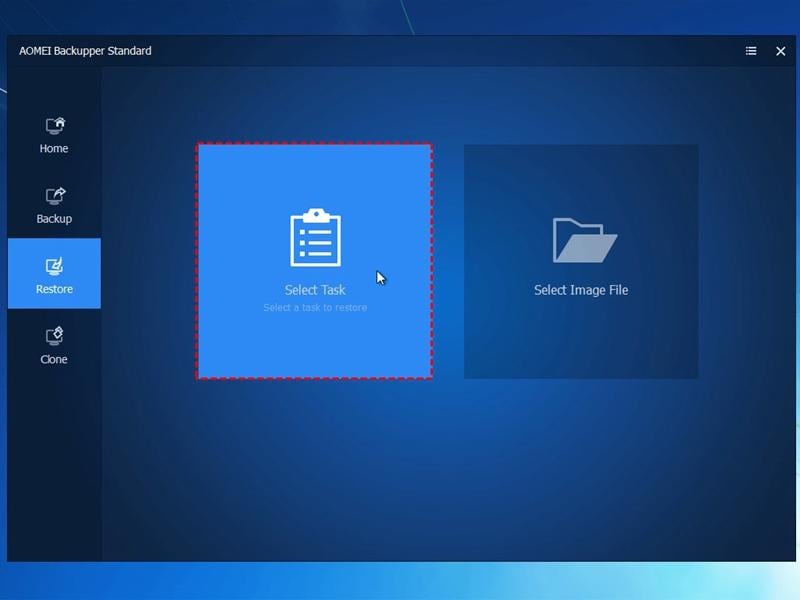
Шаг 3: После нажатия "Далее" вы можете просмотреть сводку операций, а затем нажать «Начать восстановление», чтобы инициировать процесс.

Заключение
В этом руководстве вам были предложены два наилучших метода восстановления резервной копии Windows Server на виртуальную машину. Однако вы можете легко убедиться, что AOMEI Backupper предоставляет вам гораздо более простой способ сделать это. Всякий раз, когда вам нужно выполнить какую-либо задачу, убедитесь, что вы используете лучшее программное обеспечение на рынке. Если вы этого не сделаете, вы просто потратите своё время впустую.










Amy Dennis
Главный редактор