


«У меня проблема в Windows: несколько лаунчеров игр Steam не открываются, потому что появляется сообщение "Политика контроля приложений заблокировала этот файл" с кодом ошибки 0x11C7. Я уже пробовал запускать программы от имени администратора и проверять базовые настройки безопасности, но блокировка продолжается.» —\u00a0r/WindowsHelp
Вы садитесь отдохнуть и запускаете игру в Steam. Вместо экрана загрузки появляется упрямое сообщение об ошибке. В сообщении написано «Не удалось запустить процесс для этой игры» — и больше ничего. Игра так и не загружается и не даёт никакого указания на то, что пошло не так.
Что-то останавливает процесс до того, как игра запускается. Причиной может быть повреждённый файл игры или фоновая программа, мешающая процессу запуска. Тем не менее хорошая новость заключается в том, что несколько проверок и расширенных решений помогут вам исправить Steam Eшибку Cода 0x11c7.
Попробуйте Recoverit для восстановления данных
 Безопасность подтверждена. 3,591,664 человек скачали его.
В этой статье
Часть 1. Понимание ошибки «Не удалось запустить процесс для этой игры»
Ошибка Steam «Не удалось запустить процесс для этой игры» поначалу звучит сложно. Однако это означает лишь то, что основной файл игры не открылся. Когда вы понимаете, что на самом деле стоит за этим сообщением, устранение неполадок с Steam Eшибку Cодом 0x11c7 становится значительно проще.
Что такое код ошибки Steam 0x11c7?
Код ошибки 0x11c7 означает, что основной файл игры не открылся должным образом. Вполне возможно, что исполняемый файл игры отсутствует или Windows блокирует к нему доступ. Понимание того, что эта ошибка действительно означает, может помочь вам ещё до начала её исправления.
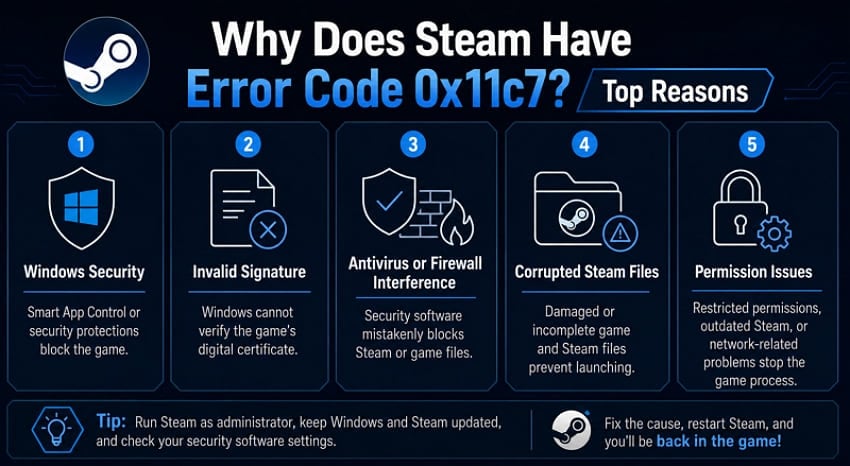
Кроме того, сочетание конфликтов на уровне системы и ограничений безопасности может вызвать ошибку Steam на устройствах с Windows. Разбираясь в том, что представляет собой эта ошибка, мы также рассмотрим причины появления Steam Eшибку Cода 0x11c7:
- Безопасность Windows: Smart App Control, Защитник Windows или контроль приложений в ОС Windows могут заблокировать исполняемый файл игры, если он является ненадёжным. Это не позволяет Steam запустить игру, что приводит к указанному коду ошибки.
- Недействительная подпись: Также возможно, что цифровая подпись игры отсутствует, либо её сертификаты повреждены или не поддаются проверке. Это может привести к тому, что Windows заблокирует исполняемый файл и вызовет ошибку Steam.
- Вмешательство антивируса или брандмауэра: Установленное антивирусное программное обеспечение или брандмауэр Защитника Windows могут ошибочно блокировать исполняемый файл игры или работу Steam. Поскольку это препятствует запуску, в конечном счёте возникает ошибка игры.
- Повреждённые файлы Steam или игры: Код ошибки 0x11c7 возникает из-за отсутствующих или повреждённых файлов установки Steam или игры. Отсутствие таких важных компонентов среды выполнения не позволяет игре запуститься.
- Проблемы с разрешениями: Запуск игры может завершиться неудачно из-за сетевых ограничений, устаревших версий Steam или проблем с разрешениями игры. Эти проблемы затем отражаются в Steam, который отображает код ошибки 0x11c7 при попытке запустить процесс игры.
Часть 2. Код ошибки Steam 0x11c7: быстрые проверки для устранения неполадок
Не каждое решение требует глубокого погружения в параметры конфигурации. Выполните эти быстрые проверки, прежде чем вносить какие-либо серьёзные изменения в систему.
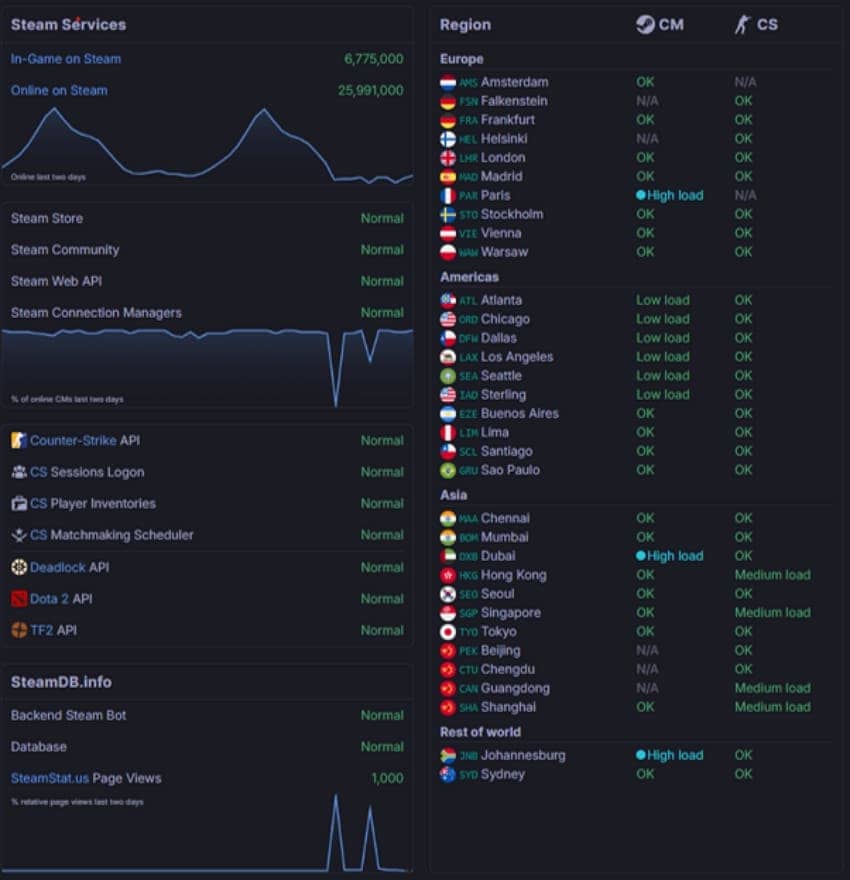
Проверка 1. Убедитесь, что серверы Steam работают
Если Steam не может связаться со своими фоновыми службами, запуск игр может завершиться неудачно даже при идеальных настройках ПК. Прежде чем продолжить, убедитесь, что Steam в сети, прежде чем изменять какие-либо локальные настройки. Это можно легко проверить на сайте статуса серверов Steam.
Проверка 2. Перезагрузите компьютер
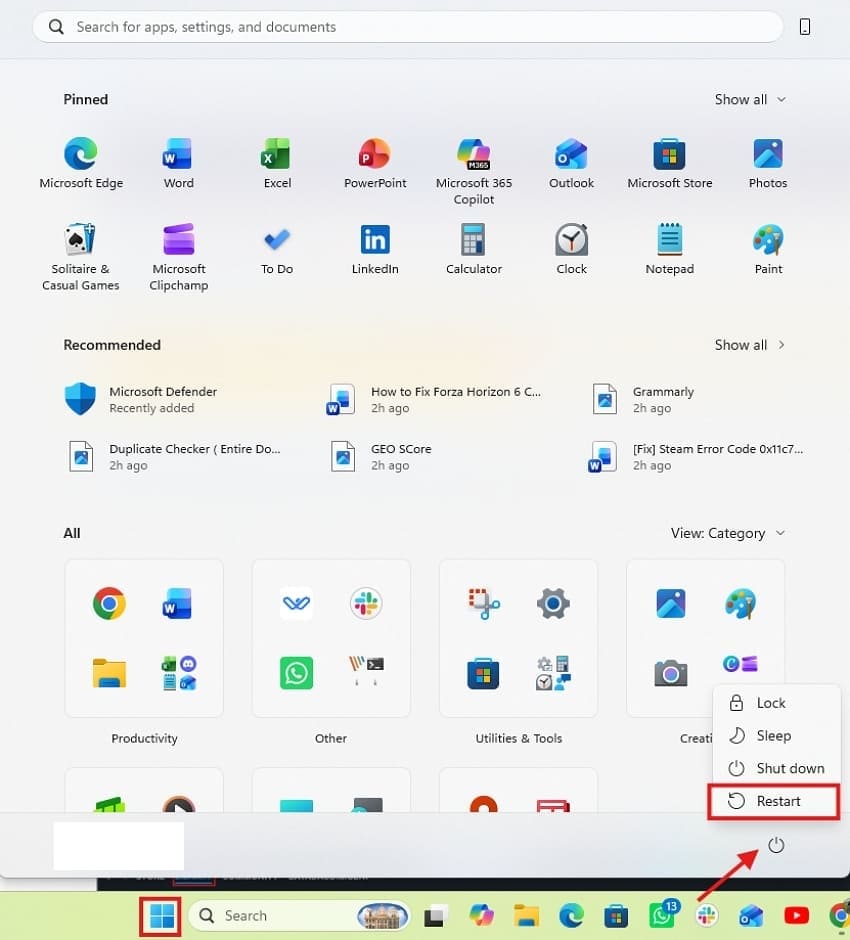
Простая перезагрузка почти мгновенно устраняет зависшие фоновые процессы. Она также обновляет системные разрешения, которые могут незаметно блокировать игру. Следующие шаги помогут правильно перезагрузить компьютер:
Инструкции. Нажмите “«Пуск» на вашем ПК с Windows, чтобы открыть всплывающее меню. Выберите кнопку “«Питание»” и затем выберите “«Перезагрузка» для перезагрузки всей системы.
Проверка 3. Попробуйте запустить другую игру в Steam
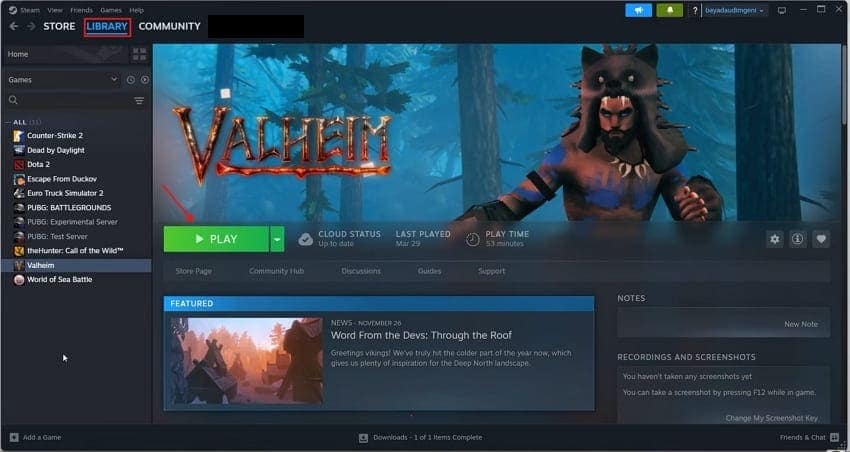
Запустите другую игру из вашей библиотеки для проверки. Если игра даёт сбой таким же образом, проблема не связана именно с этой игрой. Этот быстрый тест используется для определения того, вызывает ли проблему сам Steam или Windows. Следуйте приведённым инструкциям, чтобы запустить любую другую установленную игру в Steam.
Инструкции. Откройте вашу “«Библиотеку» Steam и нажмите кнопку «Играть» на любой установленной игре, чтобы проверить, запускается ли она.
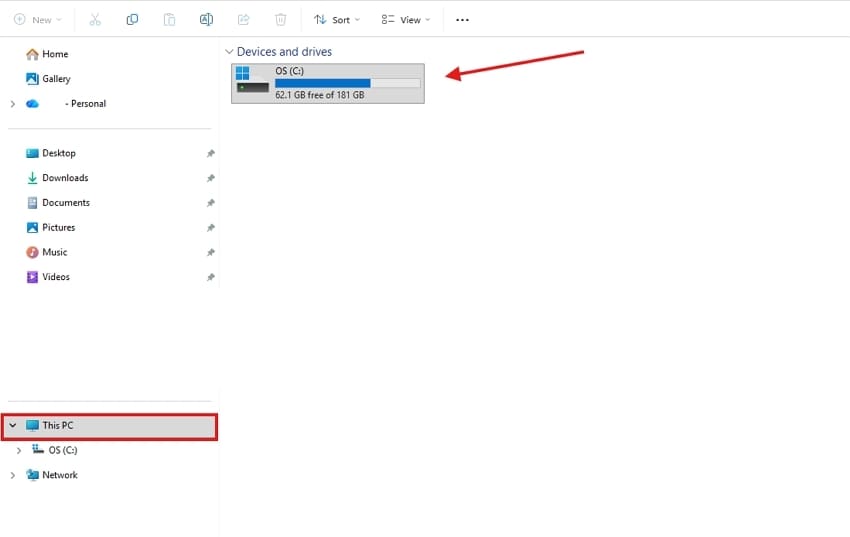
Проверка 4. Убедитесь в наличии свободного места на диске
Проверьте свободное место и удалите файлы, которые вам больше не нужны. Всегда оставляйте несколько гигабайт свободными для дополнительной надёжности. Таким образом, обновления и данные игр перезаписываются на накопителе без возникновения ошибок.
Часть 3. Расширенные способы: как исправить код ошибки Steam 0x11c7
Если быстрые проверки не помогли исправить ошибку Steam E0x11c7, попробуйте более глубокое восстановление. Эти расширенные исправления напрямую направлены на повреждённые файлы и конфликтующее фоновое программное обеспечение. Чтобы узнать больше об этих исправлениях, ознакомьтесь со всеми предложенными вариантами, чтобы понять, как управлять проблемами с Steam или игрой:
Исправление 1. Запустите Steam от имени администратора
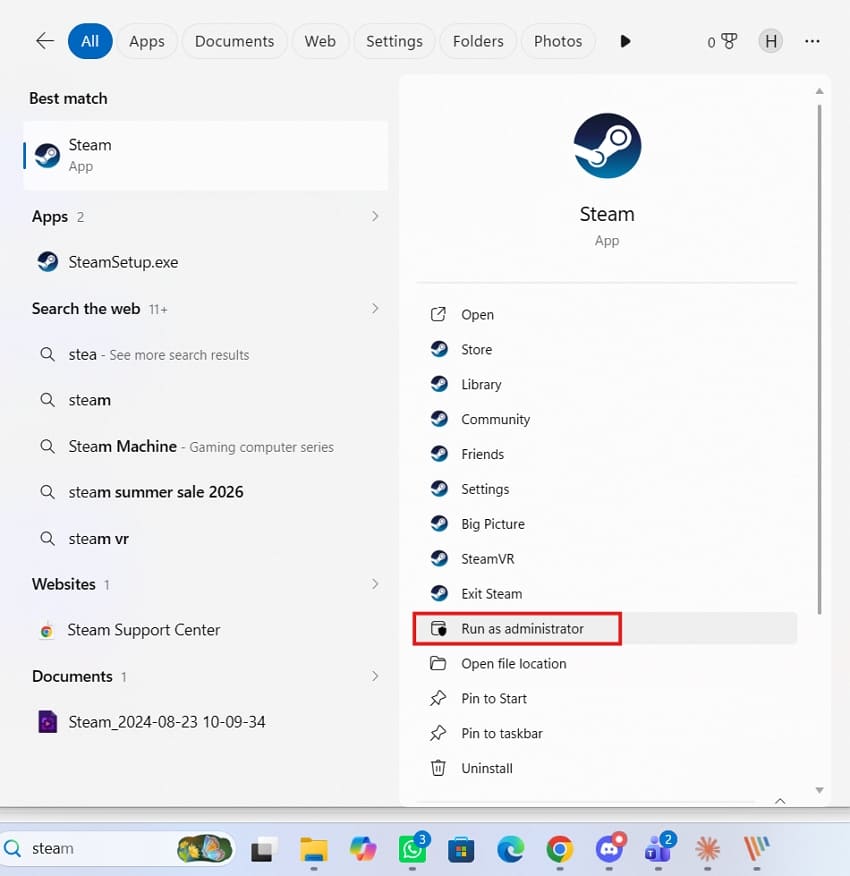
Запуск Steam с правами администратора открывает доступ к защищённым папкам. Это также устраняет конфликты разрешений низкого уровня, которые могут блокировать игровые процессы. Следовательно, это единственное действие нередко сразу же устраняет Steam Eшибку 0x11c7 . Чтобы узнать, как запустить Steam от имени администратора, ознакомьтесь с простыми инструкциями ниже:
Инструкции. Щёлкните правой кнопкой мыши на Steam и выберите “«Запуск от имени администратора»” из меню для продолжения. После этого попробуйте снова запустить игру, чтобы проверить, работает ли она.
Исправление 2. Проверьте целостность файлов игры
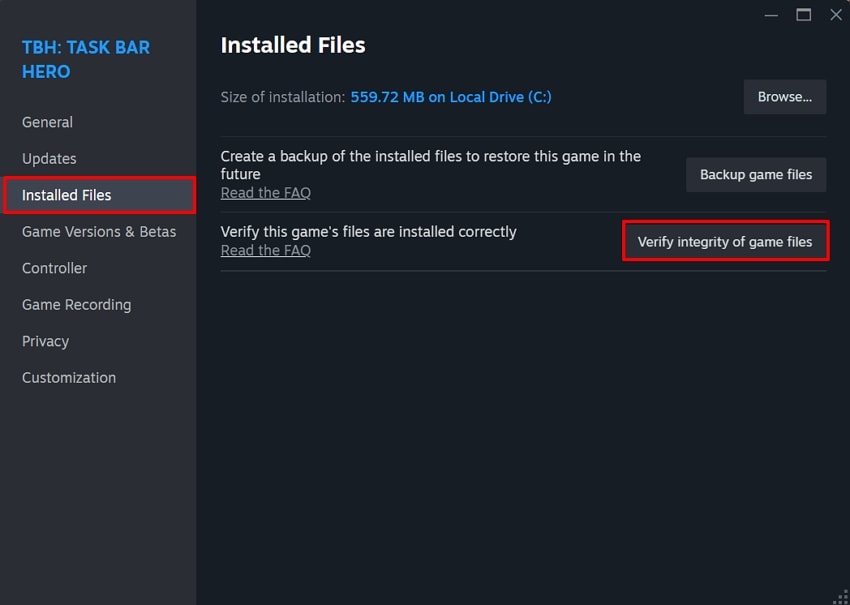
Функция проверки файлов Steam сравнивает установленные файлы с официальными версиями на серверах. Она автоматически находит и повторно загружает всё отсутствующее или повреждённое из папки игры. Этот процесс нередко устраняет Steam Eшибку 0x11c7 связанную с повреждённым установочным файлом. Используйте следующие шаги для проверки целостности файлов игры в Steam:
Шаг 1. Откройте Steam “«Библиотеку» Steam и щёлкните правой кнопкой мыши на проблемной игре. В раскрывающемся меню выберите “«Свойства»” из доступных параметров.
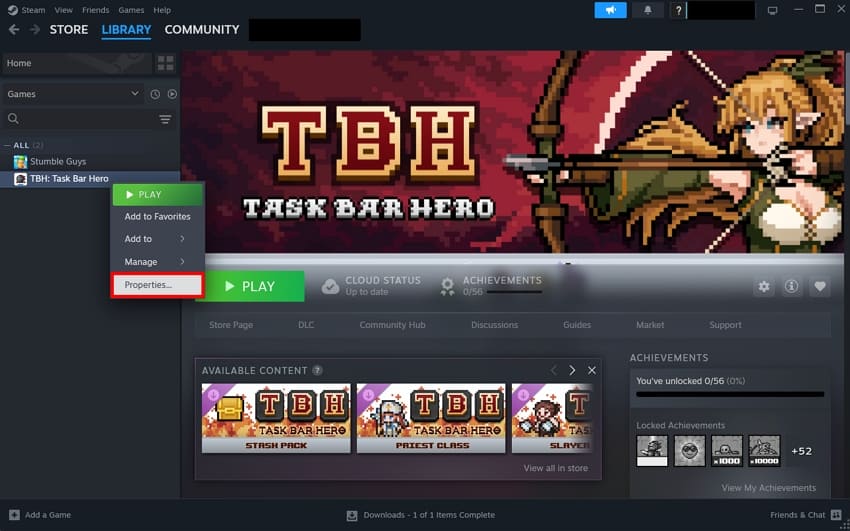
Шаг 2. Выберите вкладку “«Установлено»” в окне свойств. Нажмите кнопку «Проверить целостность файлов игры»” и дождитесь завершения сканирования. После этого перезапустите Steam после завершения сканирования для запуска игры.
Исправление 3. Восстановите распространяемый пакет Microsoft Visual C++
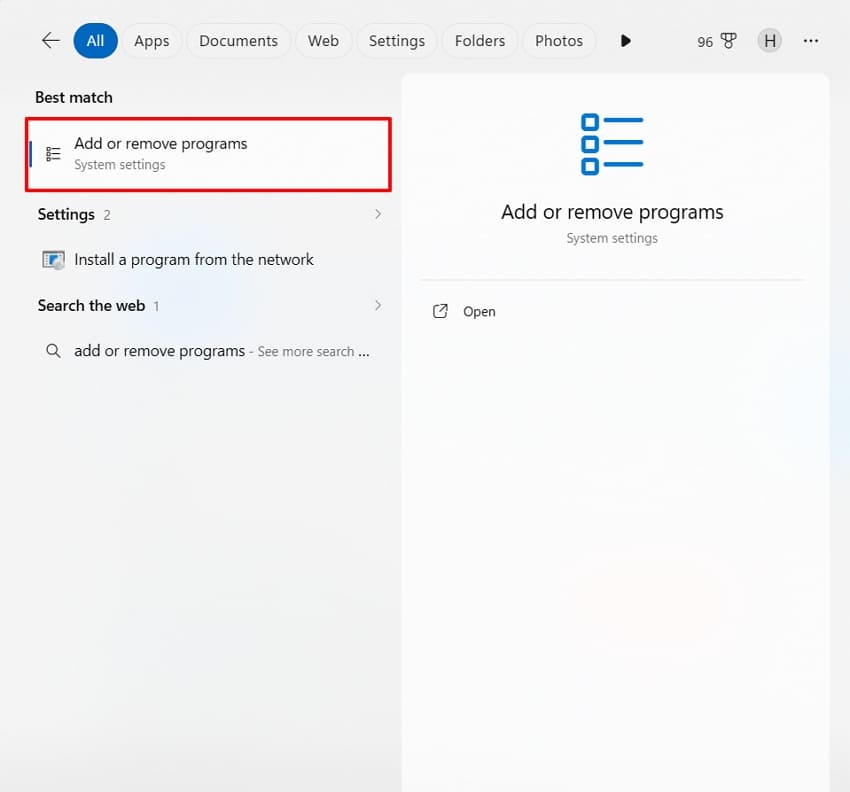
Распространяемый пакет Visual C++ обеспечивает потребности среды выполнения многих игр Steam. Отсутствующие или повреждённые компоненты здесь могут помешать игре запуститься должным образом. Чтобы полностью восстановить файл распространяемого пакета Visual C++, выполните следующие действия:
Шаг 1. Нажмите клавишу «Windows» и введите “Добавить или rудалить pпрограммуs.» Затем нажмите «Enter», чтобы открыть полный список установленных программ.
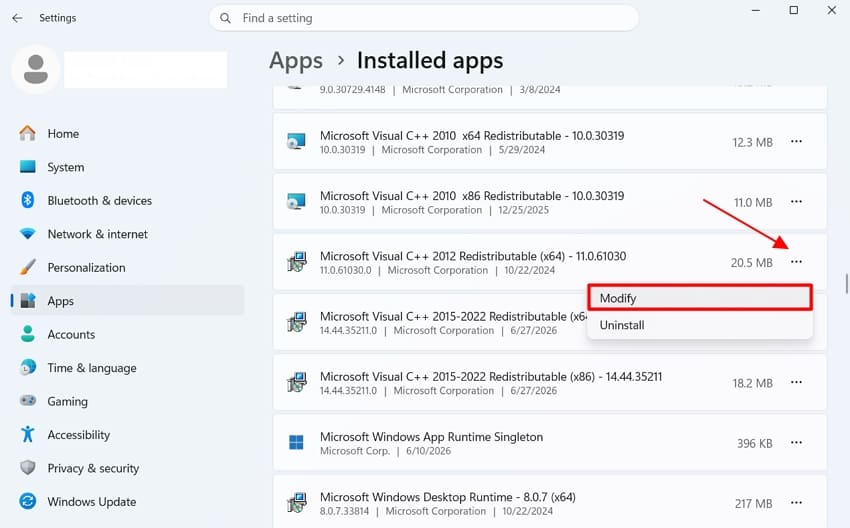
Шаг 2. Найдите “Microsoft Visual C++ Redistributable” в этом списке. Нажмите на три точки и выберите “Изменить” из предложенных вариантов.
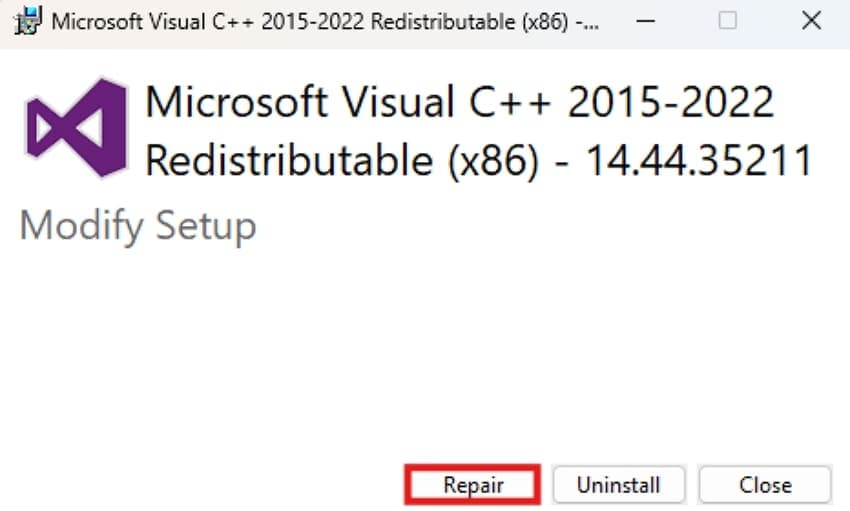
Шаг 3. После открытия нового окна выберите «Восстановить», чтобы начать процесс. Дождитесь полного завершения, затем перезагрузите компьютер и проверьте снова.
Исправление 4. Временно отключите антивирус или брандмауэр
Строгое антивирусное программное обеспечение иногда ошибочно классифицирует процессы Steam и исполняемые файлы игр как угрозы. Это ложное срабатывание может остановить запуск ещё до его полного начала. Выполните приведённые ниже шаги, чтобы исключить ложные блокировки Steam антивирусом:
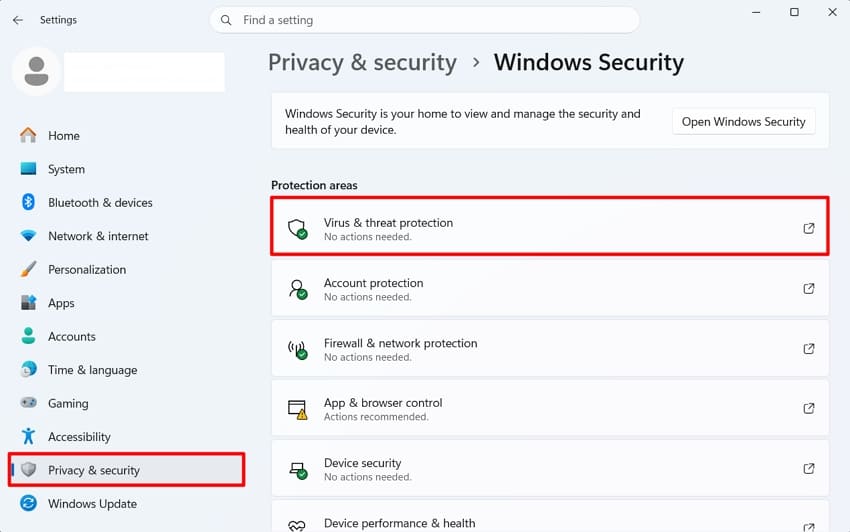
Шаг 1. Перейдите в “Пуск” и откройте “Безопасность Windows” напрямую. Выберите раздел “Защита от вирусов и угроз” в главном меню.
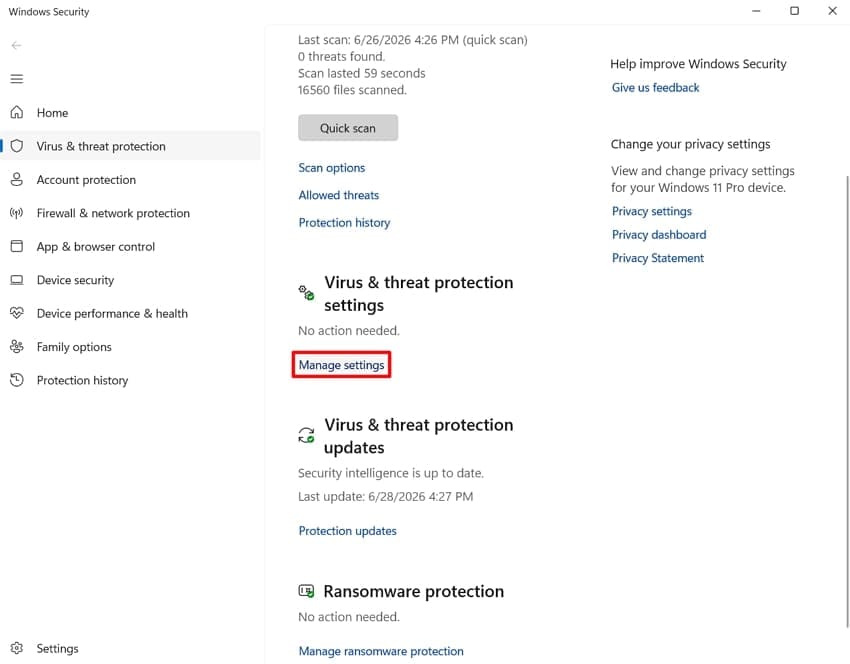
Шаг 2. Найдите “Параметры защиты от вирусов и угроз” в том же разделе. Нажмите кнопку “Управление настройками” , чтобы открыть перечисленные ниже параметры переключения.
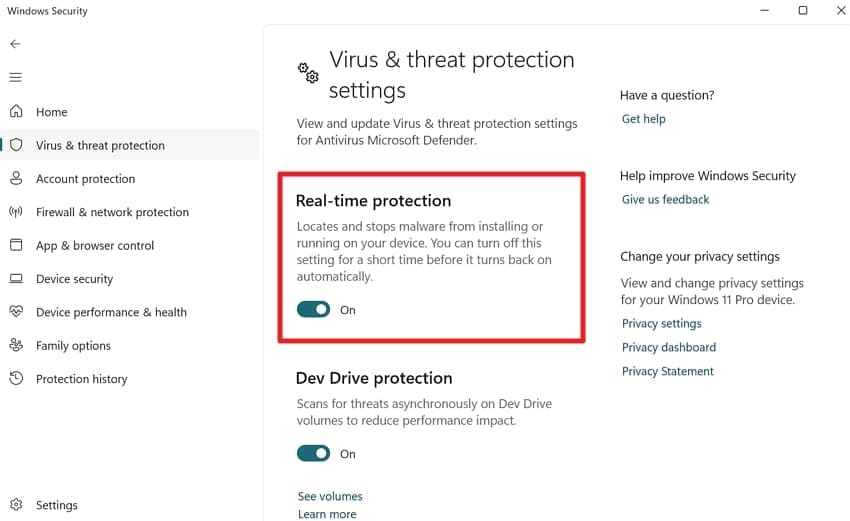
Шаг 3. Отключите переключатель “Защита в реальном времени”, чтобы временно отключить антивирус.
Исправление 5. Переключите ветку клиента Steam (с бета на стабильную)
Бета-клиент Steam иногда вносит новые ошибки, связанные с управлением процессами и запуском. Эти ошибки могут вызывать ошибку Steam 0x11c7 без предупреждения в любое время. Следуйте приведённым ниже шагам, чтобы отключить бета-ошибки и вернуть Steam к стабильной версии:
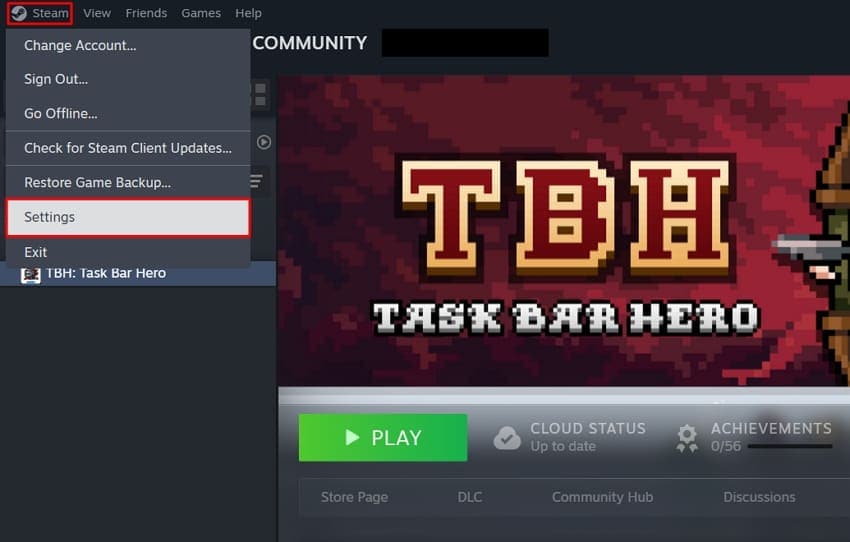
Шаг 1. При открытом Steam нажмите на “Steam” значок в верхнем левом углу. Затем выберите “Настройки” из выпадающего меню.
Шаг 2. Перейдите на вкладку “Интерфейс” и найдите параметр “Участие в бета-тестировании клиента”. Откройте выпадающее меню, чтобы просмотреть доступные варианты.
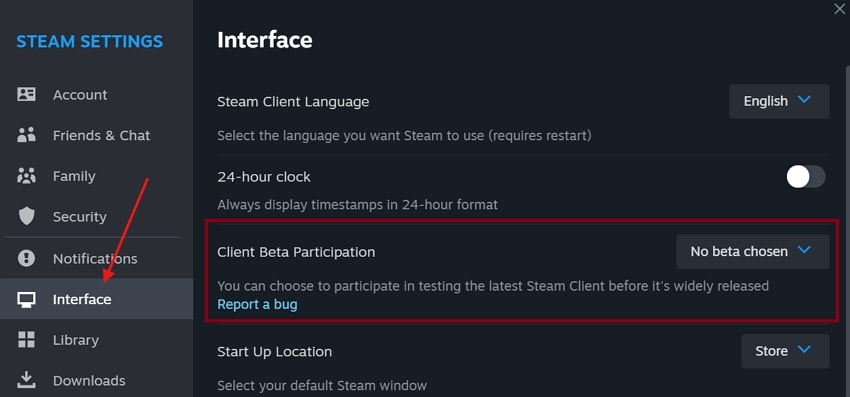
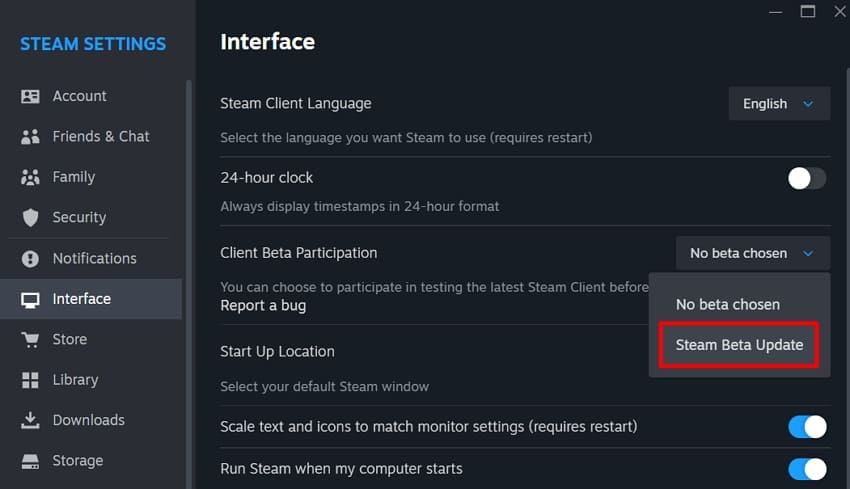
Шаг 3. В выпадающем меню нажмите «Бета-обновление Steam». Это немедленно переведёт ваш клиент Steam на стабильную сборку.
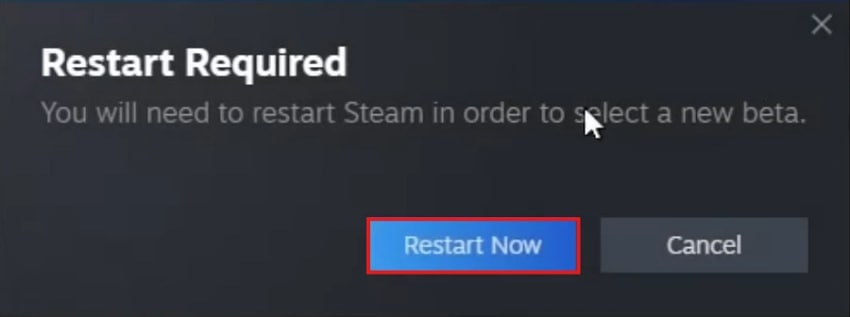
Шаг 4. После корректного сохранения изменений Steam предложит выполнить перезапуск. Выберите «Перезапустить сейчас», чтобы применить изменение и завершить процесс.
Исправление 6. Проверьте средство просмотра событий Windows и журналы Steam
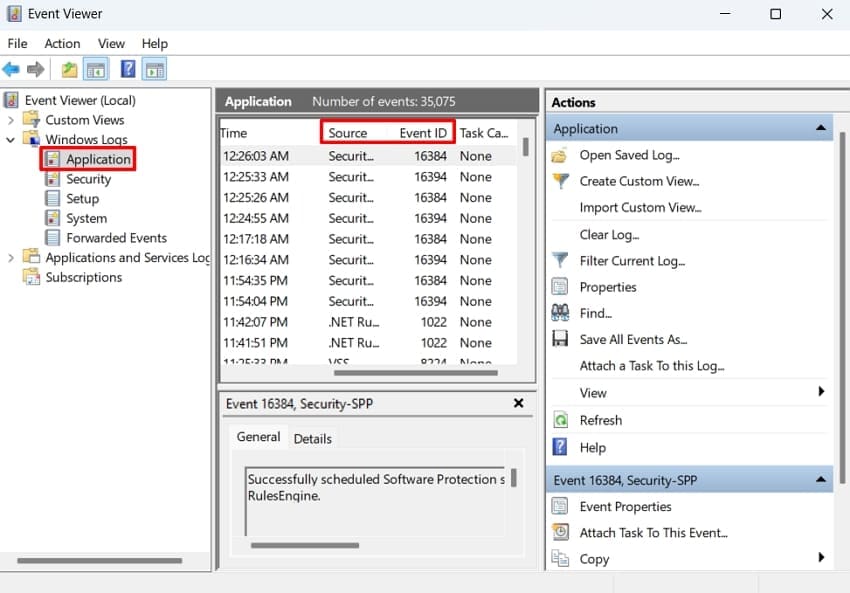
Постоянная ошибка нередко оставляет следы, которые быстрые исправления просто не могут обнаружить. Средство просмотра событий Windows способно выявить закономерности, скрытые от обычного взгляда. Помните, что даже на исправных системах в этих журналах иногда появляются ошибки. Выполните приведённые ниже шаги по устранению неполадок, чтобы решить эту проблему:
Шаг 1. Запустите «Просмотр событий» и найдите параметр «Журналы Windows». После раскрытия нажмите «Система», чтобы просмотреть записи.
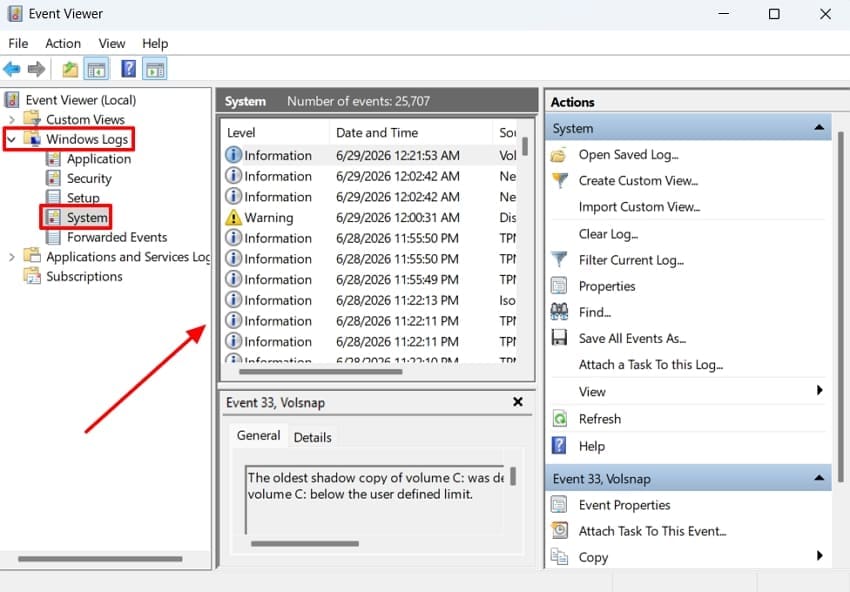
Шаг 2. Нажмите “Приложение” и повторите ту же тщательную проверку ещё раз. Запишите источник и идентификатор события для всех повторяющихся записей.
Совет профессионала: восстановите потерянные локальные файлы сохранений Steam с помощью Recoverit
Переустановка Steam иногда может неожиданно удалить ценные локальные файлы сохранений. Это особенно болезненно, если вы никогда не делали резервные копии этих файлов. Такие сохранения нередко представляют часы реального игрового прогресса и усилий. Надёжный инструмент восстановления может спасти потерянные папки сохранений до того, как они исчезнут окончательно.
В таком случае Recoverit предлагает надёжный вариант для восстановления файлов, утраченных в ходе этого процесса. Программа поддерживает восстановление более чем 1000 различных форматов. Она работает практически на любом устройстве хранения, включая внутренние диски и SSD. Предоставляя услуги восстановления на более чем 1 миллионе устройств, Recoverit является идеальным решением для восстановления данных.
Ключевые возможности
- Глубокий анализ секторов: Встроенный режим глубокого сканирования тщательно исследует секторы диска. Он точно восстанавливает отсутствующие файлы и нечитаемые данные сохранений.
- Помощь ИИ при восстановлении: Recoverit оснащён специализированной системой точной идентификации на основе ИИ, позволяющей легко охватывать многочисленные устройства и сценарии.
- Восстановление после сбоя системы: Вы можете легко восстановить данные с компьютеров, переставших загружаться, с помощью Recoverit, поскольку он создаёт загрузочный USB-накопитель.
Пошаговое руководство по восстановлению потерянных локальных файлов сохранений Steam
Узнав подробнее о впечатляющей функции восстановления файлов Recoverit, давайте ознакомимся с простым руководством по восстановлению потерянных файлов Steam:
Шаг 1. Запустите инструмент и выберите расположение
После запуска Recoverit выберите вкладку “Жёсткие диски и расположения” на левой панели главного окна. Выберите диск, на котором хранятся ваши сохранения Steam.

Шаг 2. Сканирование расположения
Терпеливо дождитесь, пока Recoverit просканирует весь выбранный диск. После завершения сканирования нажмите на файлы Steam, которые хотите восстановить. Нажмите кнопку «Восстановить»","f183">" в следующем окне, чтобы продолжить.

Шаг 3. Предварительный просмотр и восстановление Steam
Нажмите «Предварительный просмотр», чтобы проверить содержимое файлов после завершения сканирования. Затем выберите «Восстановить» и укажите безопасную папку назначения для ваших файлов сохранений Steam.

Заключение
Короче говоря, Steam Eшибку Cода 0x11c7 часто указывает на проблему с процессом игры. Начните с базовых проверок, прежде чем переходить к более сложным исправлениям, чтобы устранить любые препятствия для запуска игры. Если вам потребуется переустановить что-либо в процессе, использование Recoverit поможет защитить ваши ценные сохранения игры, чтобы вы не потеряли прогресс.
Часто задаваемые вопросы
-
В1. Всегда ли переустановка игры исправляет ошибку Steam 0x11c7?
Переустановка может помочь, когда файлы сильно повреждены и не поддаются восстановлению. Сначала попробуйте проверку файлов и исправление прав доступа вместо переустановки для устранения ошибки Steam 0x11c7. Настройки безопасности также стоит проверить перед полной переустановкой. -
В2. Может ли нестабильное оборудование вызывать ошибку «Failed to start process»?
Да. Нестабильное оборудование, неисправные диски и разогнанные компоненты — распространённые скрытые виновники в данном случае. Если вы подозреваете неисправное оборудование, сначала тщательно проверьте диск. Также отмените все настройки разгона перед повторной попыткой запуска игры. -
В3. Безопасно ли постоянно запускать Steam от имени администратора?
Запуск Steam от имени администратора улучшает доступ к защищённым папкам игры. Это также предоставляет программе значительно более широкие системные привилегии в целом. Такая настройка, как правило, безопасна на защищённом, доверенном ПК. Просто убедитесь, что вы полностью доверяете каждой установленной игре. -
В4. Почему одни игры не запускаются, а другие нормально работают в той же библиотеке?
Разные игры полностью зависят от разных файлов среды выполнения и настроек. Проблема с одним файлом может затронуть только одну игру. Неработающий исполняемый файл или отсутствующий распространяемый компонент часто вызывают это расхождение. Проверка того, какие игры не запускаются, помогает быстрее определить первопричину.
