Многие пользователи запускают команду bootrec /fixboot, когда сталкиваются с ошибкой загрузки системы. Однако может появиться сообщение об ошибке "bootrec fixboot отказано в доступе". Если такая проблема возникла у вас, вы находитесь в нужном месте для получения возможных решений этой ошибки.
Ошибка "bootrec fixboot отказано в доступе" – как она возникает
Если пользователь пытается выполнить команду bootrec/fixboot, он или она может столкнуться с ошибкой "bootrec fixboot отказано в доступе". Команда bootrec – один из лучших способов устранения ошибок загрузки, таких как BSOD, отсутствие bootmgr и т.д. Она восстанавливает файл BCD для исправления ошибки. Однако данная ошибка "bootrec fixboot отказано в доступе" возникает по разным причинам. Мы выделили три основные причины, описанные ниже:
- Если есть параметр автозагрузки, который вы хотите избежать или удалить, но загрузчик его обрабатывает через команду bootrec/fixboot в CMD, то ошибка "Отказано в доступе" появится на экране.
- Другой причиной ошибки может быть повреждённый или испорченный файл BCD и файл Windows.
- Наиболее вероятной причиной является версия вашей Windows. Если система обновлена до Windows 10 1707 или Windows 10 1709, риск появления ошибки очень высок. Эти две версии Windows не поддерживают корректную работу команды bootrec/fixboot.
Ошибка "bootrec fixboot отказано в доступе" может возникнуть при попытке устранить проблемы загрузки с помощью команды bootrec/fixboot в командной строке. Имейте в виду, что данная ошибка "bootrec fixboot отказано в доступе" обычно связана с разделом диска, файлом BCD и загрузчиком.
Решения для устранения ошибки: bootrec fixboot отказано в доступе
Решение 1: Присвойте скрытому загрузочному разделу имя на вашем диске
Перед применением решения убедитесь, что на HDD или SSD вашего ноутбука или компьютера нет зарезервированных разделов. Если вы не уверены, найдите дополнительную информацию в Google. Если раздел существует, исправить ошибку нельзя из-за отсутствия имени. Даже после этого можно присвоить имя с помощью Diskpart и легко произвести ремонт, выполнив простые действия. Предполагая, что ваш компьютер не загружается, и у вас нет доступа к ОС, делимся этими шагами для присвоения имени скрытому загрузочному разделу.
Шаг 1: Скачайте Media Creation Tool с сайта Microsoft. Откройте и примите условия.
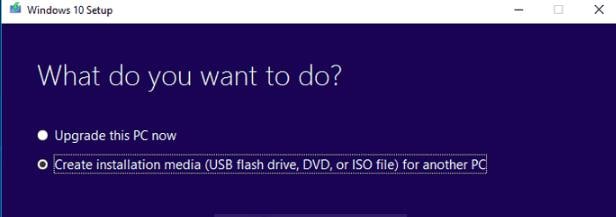
Шаг 2: Выберите "Создать установочный носитель (USB-накопитель, DVD или ISO-файл)" для другого ПК.
Шаг 3: Снимите галочку с "Использовать рекомендуемые параметры для этого ПК", чтобы выставить нужные настройки и пароль. В зависимости от конфигурации вашего ПК, язык, архитектура и другие параметры загрузочного носителя будут выбраны автоматически.
Шаг 4: Нажмите "Далее", выберите USB-накопитель или DVD для хранения образа.
Шаг 5: Опять нажмите "Далее" и выберите USB или DVD из предложенного списка, чтобы отобразить подключённый носитель к ПК.
Шаг 6: Нажмите "Далее", и Media Creation Tool начнёт скачивать установочные файлы.
Шаг 7: После создания загрузочного носителя начните устранять проблему, открыв командную строку с загрузочного носителя, с которого вы хотите загрузиться. Вставьте созданный носитель и перезагрузите ПК.
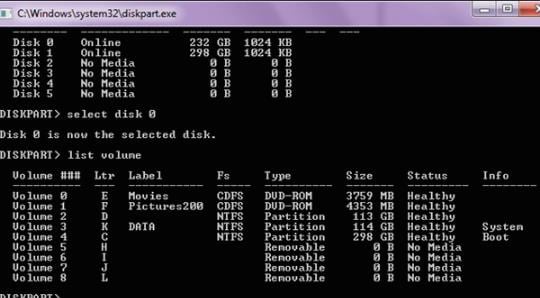
Шаг 8: Когда откроется командная строка, введите поочерёдно следующие команды, нажимая "Enter" после каждой:
- diskpart
- sel disk 0
- list vol
Шаг 9: Убедитесь, что раздел EFI использует файловую систему FAT32, назначьте букву разделу. Используйте команду ниже, заменив на номер, указанный рядом с разделом EFI. В выберите букву по вашему желанию.
- set vol
- assign letter = :
- exit
Шаг 10: Откройте папку boot, введите команду "cd /d :\EFI\Microsoft\Boot\." Замените букву диска на ту, которую вы назначили разделу EFI выше.
Шаг 11: Введите команду "bootrec/Fixboot" для восстановления раздела EFI.
Шаг 12: В конце выполните восстановление BCD следующими командами:
- ren BCD BCD.old
- bcdboot c:\Windows/ 1 en-us/ s : Все
Решение 2: Отключите Быструю загрузку (Fast Boot) в BIOS
Отключение "Быстрой загрузки" в BIOS поможет устранить ошибку отказа в доступе. Это позволит увеличить скорость загрузки системы. Давайте посмотрим, что нужно сделать.
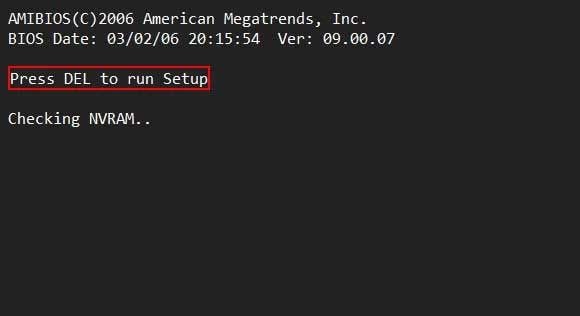
Шаг 1: Войдите в настройки BIOS, используя клавишу, указанную на экране при загрузке. Обычно это F1, F2, Del и др.
Шаг 2: В разделе Boot или в настройках расширенного BIOS найдите пункт Fast Boot, Quick Power on Self-Test или Quick Boot. После обнаружения выключите эту функцию.
Шаг 3: Помимо этого, отключите Secure Boot, нажав стрелку вправо и выбрав пункт "Security" в меню BIOS. В меню Secure Boot Configuration используйте стрелку вниз и нажмите "Enter".
Шаг 4: Игнорируйте предупреждение и нажмите F10. Выберите Secure Boot стрелкой вниз и измените с помощью стрелки вправо.
Шаг 5: Измените режим загрузки с UEFI на Legacy. Позиция этого параметра может отличаться в зависимости от производителя вашего ПК.
Шаг 6: Найдите опцию Boot Mode, кликните по ней и измените значение на Legacy. Также поменяйте UEFT/BIOS Boot Mode на Legacy.
Шаг 7: Выйдите из BIOS и выберите "Exit Saving Changes" – "Сохранить и выйти".
Ни одно решение не помогло? – Попробуйте этот дополнительный совет!
Устали пробовать все вышеуказанные решения, но проблема осталась? Попробуйте этот дополнительный совет — эти шаги известны своей эффективностью при ошибке "bootrec fixboot отказано в доступе". Необходимо восстановить загрузчик.
Шаг 1: Используйте установочный диск Windows 10 для загрузки ПК. Нажмите любую клавишу для продолжения.
Шаг 2: Перейдите "Восстановить компьютер" > "Поиск и устранение неисправностей" > "Дополнительные параметры" > "Командная строка".
Шаг 3: Введите "diskpart" в командной строке.
Шаг 4: Поочерёдно введите команды, нажимая "Enter" после каждой:
- List disk
- Sel disk 0
- List vol
- Sel vol 4
- Assign letter = N:
- Exit
Шаг 5: Введите N: (назначенную букву диска) и нажмите Enter
Шаг 6: Отформатируйте раздел EFI командой "N: /FS: FAT32"
Шаг 7: Введите "bcdboot C:\windows /s N: /f UEFI" и нажмите "Enter". Это восстановит загрузчик.
Как восстановить данные с компьютера, если ни одно решение не помогло?
Обновление Windows 10 до последней версии может улучшить работу, но появиться ошибки тоже возможно. Процесс загрузки может быть нарушен, что приведёт к потере данных. В этом случае рекомендуется использовать сторонний инструмент.Recoverit Data Recovery — самое удобное приложение для восстановления данных, которое мы когда-либо видели. Если ни одно из решений не сработало, выполните следующие шаги, чтобы восстановить данные с компьютера:
Видеоурок: Как легко восстановить удалённые файлы в Windows 10/8/7?
Шаг 1: Запустите Recoverit на вашем ПК. Если ещё не установлено, скачайте по официальной ссылке. Запустите и выберите режим восстановления данных. Если Windows 10 не загружается, выберите "Восстановление после сбоя ОС". Нажмите кнопку "Пуск".

Шаг 2: Выберите режим создания загрузочного носителя с USB-накопителя.

Нажмите "Создать" > "Форматировать сейчас" для подтверждения. Появится всплывающее окно с просьбой отформатировать USB-накопитель.
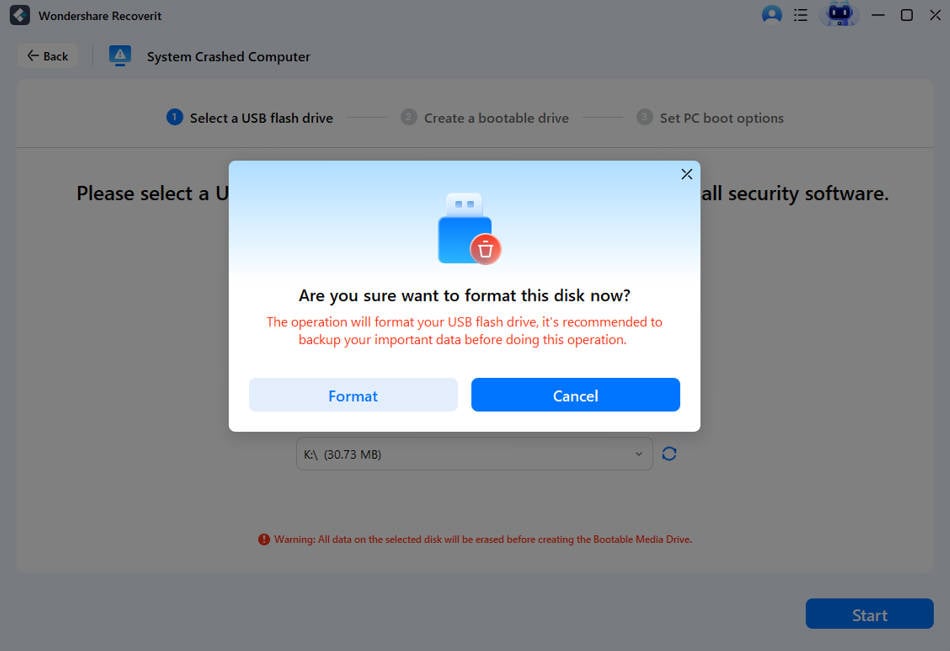
Сделайте резервную копию всех важных данных перед этим. Начнется процесс создания загрузочного носителя.

Не извлекайте USB-флешку! На экране появятся три необходимых шага для восстановления данных.
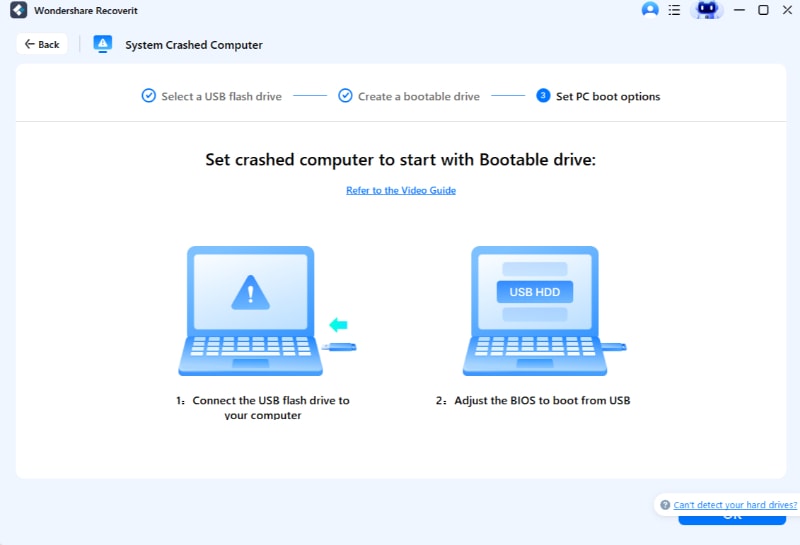
Перед восстановлением данных с незагружаемой Windows 10 измените порядок загрузки на ПК. Для более детальных шагов посмотритекак установить загрузку компьютера с USB-накопителя.
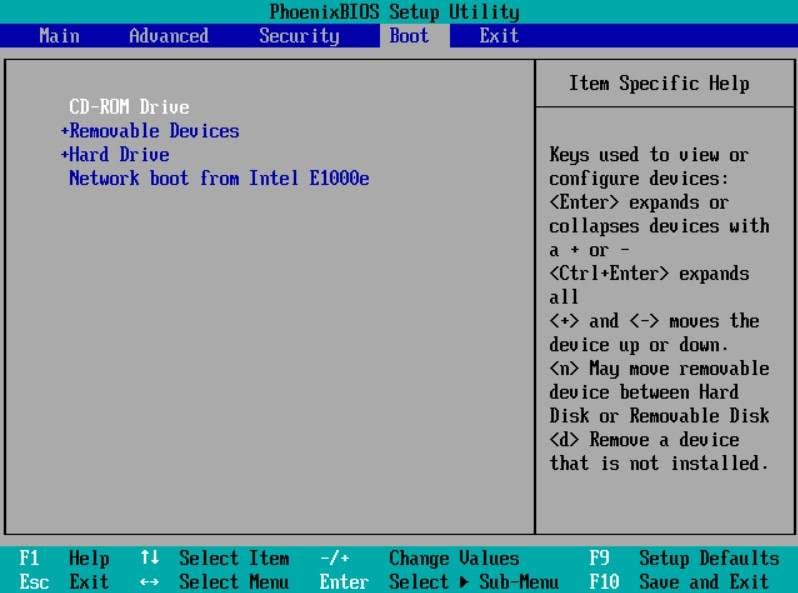
После завершения загрузки с USB-носителя программа Recoverit автоматически запустится. Отсюда восстановление и копирование данных с вашей системы Windows 10, не поддающейся загрузке, будет проще простого.

Почему так много людей сталкиваются с этой проблемой по разным причинам?
Пользователи Windows 10 сталкиваются с ошибкой "bootrec/fixboot отказано в доступе" по множеству причин. Большинство из них связаны с установочными носителями Windows 10. Проблемы возникают из-за версий установочного носителя Windows 10 1707, 1709 или 1803. Используя установочный носитель Windows 10 1703, команда bootrec будет работать корректно без ошибок, даже если у вас не понижена версия ОС до Windows 10 1703. Ещё одна причина — отсутствующий или повреждённый файл BCD, о чём шла речь выше.











Дмитрий Соловьев
Главный редактор