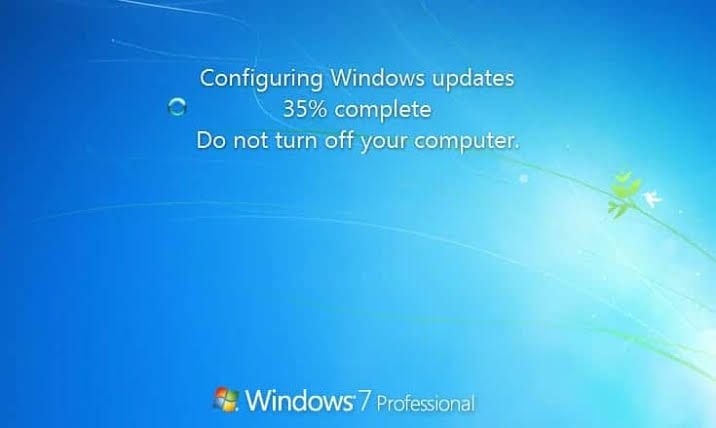
Если вы начинаете установку обновлений непосредственно во время завершения работы компьютера, процесс может завершиться неудачно. Обновление Windows может зависнуть на разных этапах в зависимости от типа компьютера и версии Windows. С помощью решений, приведённых в этой статье, вы сможете исправить эту ошибку.
Ошибка Windows "Не удалось сконфигурировать обновления Windows" — почему она возникает?
Существует несколько причин возникновения этой ошибки, которые перечислены ниже:
- Нарушена целостность файловой системы: Файловая система жёсткого диска может быть повреждена из-за отключения питания, ошибок записи на диск, вирусных атак. Это может привести к некорректной загрузке операционной системы и, как следствие, к остановке процесса загрузки.
- Файловая система настроена неправильно: Если флаги обновления системы выставлены неправильно, вы можете столкнуться с ошибкой, при которой система зацикливается и зависает на этапе установки.
- Вмешательство других сервисов и приложений: Установку обновлений Windows могут блокировать другие приложения и сервисы, мешающие процессу. Это может привести к сбою обновлений на уровне 35%.
Решение 1: Несколько способов
Попробуйте одно из следующих решений для устранения ошибки:
1. Установите обновление в режиме чистой загрузки
Перезагрузите Windows и попробуйте выполнить обновление в режиме чистой загрузки, выполнив следующие шаги (для Windows 8):
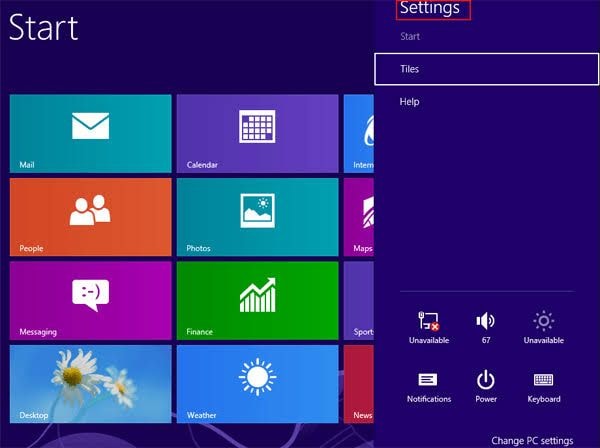
- Запустите Центр обновления Windows. Сделать это можно, наведя мышь на правый нижний угол экрана и двигая курсор вверх или проведя пальцем справа налево — в зависимости от устройства.
- Нажмите "Параметры" и выберите "Изменить параметры компьютера"
- Выберите "Центр обновления Windows" в окне "Обновление и восстановление"
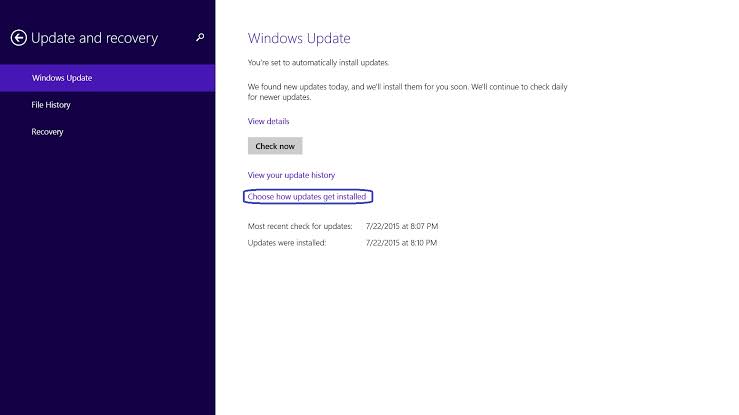
- Теперь попробуйте повторить установку.
2. Отключите все сменные носители от ПК
Следуйте инструкциям ниже:
- Проверьте наличие подключённых к компьютеру внешних устройств. Это могут быть USB-накопители, сменные диски (Blu-ray, CD, DVD), карты памяти, такие как CompactFlash карта, Memory Stick иSecure Digital карта.
- Если что-либо из перечисленного всё ещё подключено к компьютеру, отсоедините это устройство.
3. Выполните восстановление системы:
Чтобы воспользоваться этим методом, загрузите компьютер с установочного диска Windows. При запуске выполните восстановление системы по следующим шагам (например, для Windows 8):
- Вставьте установочный диск Windows 8 в привод компьютера и перезагрузите компьютер.
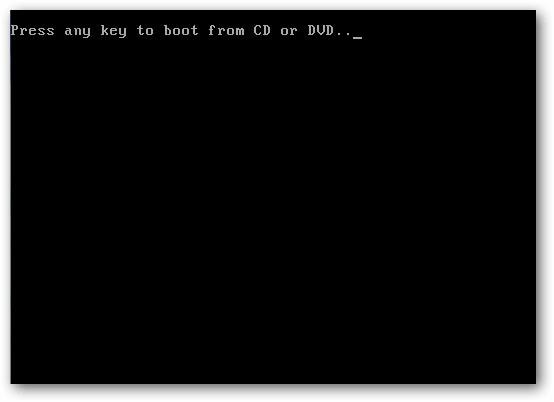
- Появится приглашение загрузиться с диска. Нажмите любую клавишу, чтобы продолжить
- Выберите "Восстановление компьютера"
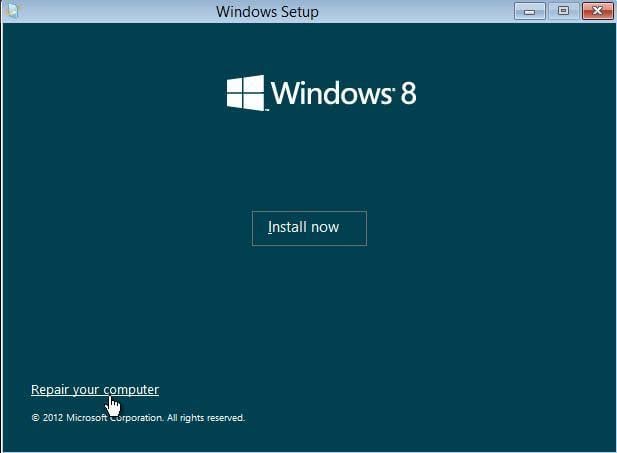
- Нажмите "Поиск и устранение неисправностей"
- Выберите "Дополнительные параметры"
- Выберите вашу версию Windows 8.
- Затем выберите "Восстановление системы" и выберите точку восстановления. Нажмите "Далее"
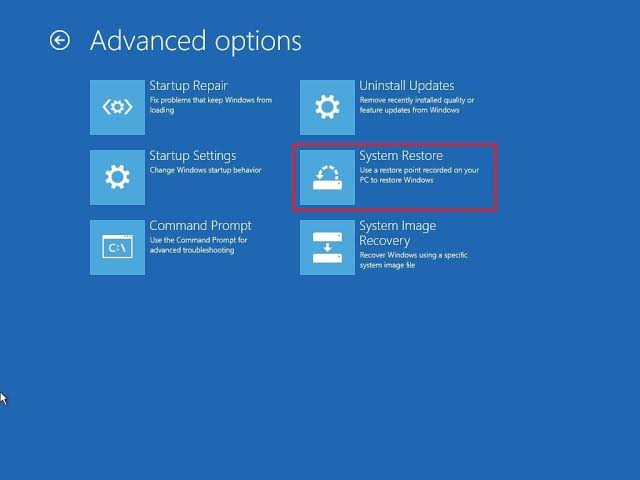
- Следуйте инструкциям на экране для завершения восстановления системы, затем перезагрузите ПК после завершения процесса.
4. Выполните команду SFC/Scannow:
- Запустите Командную строку от имени администратора ("Администратор"). Для этого введите "cmd" в строке поиска Windows.
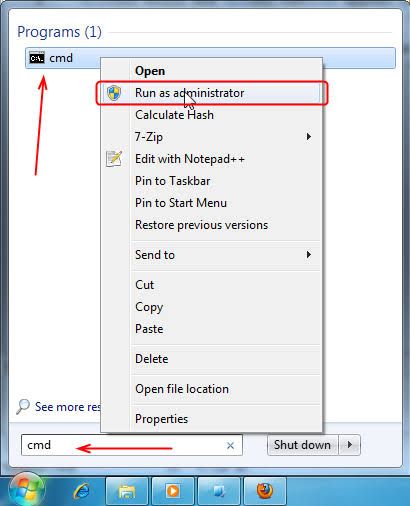
- В открывшемся окне введите: SFC /scannow
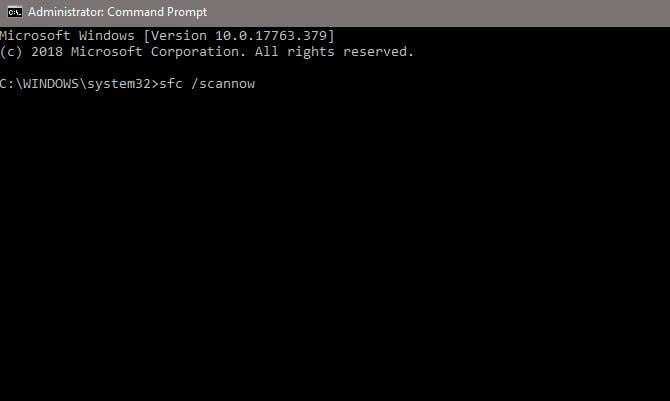
- Дождитесь окончания сканирования системы и устранения найденных ошибок в файлах.
- Попробуйте снова выполнить обновление Windows.
Решение 2: Откатите установку обновлений с помощью команды DISM
Другой способ — выполнить команду DISM для отката установленного обновления. Команду DISM можно выполнить из среды восстановления Windows (WinRE). После этого попробуйте загрузиться в обычном режиме. Перед этим:
- Убедитесь, что знаете дату и время установки обновления.
- Проверьте, можете ли войти в систему как обычно
- Обратите внимание на установленное обновление
Теперь выполните DISM по следующим шагам:
- Загрузите компьютер с установочного носителя. Создать такой носитель можно с помощью средства создания носителей Windows.
- В среде восстановления Windows выберите "Восстановление компьютера"
- Нажмите "Поиск и устранение неисправностей"
- Выберите "Дополнительные параметры"
- Откройте Командную строку
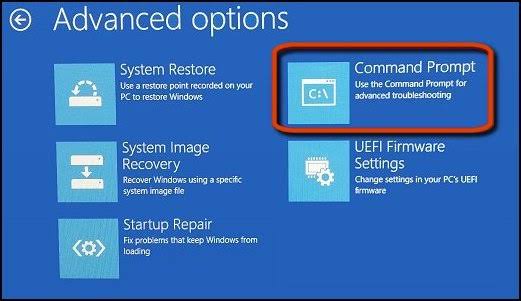
- Введите следующие команды:
dism /image:C:\
/cleanup-image
/revertpendingactions
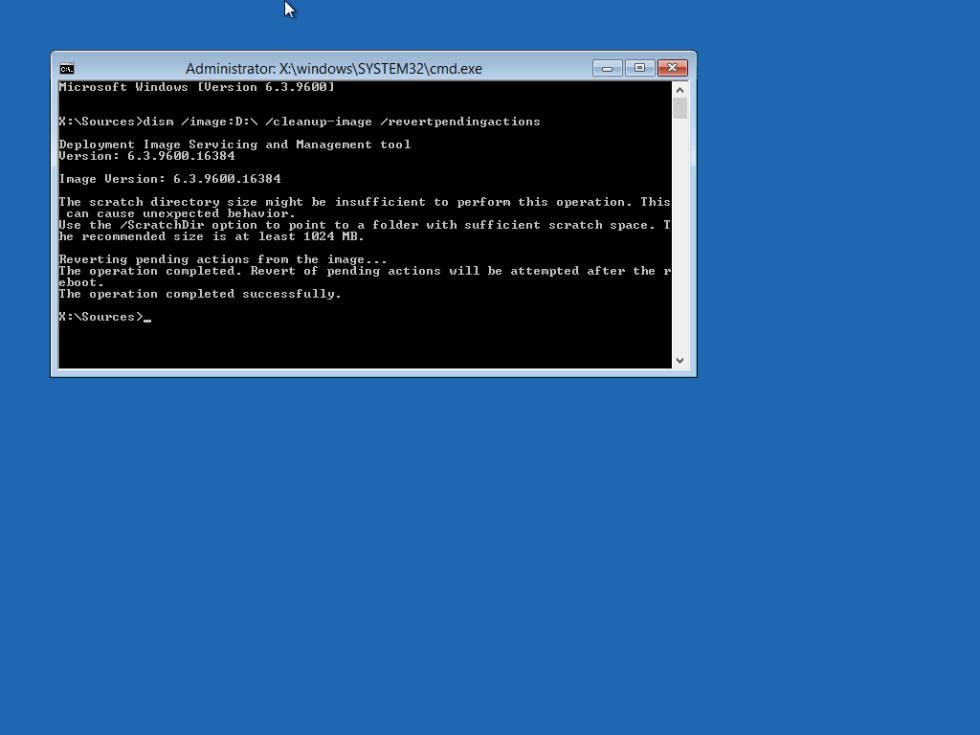
Примечание: C: — это буква диска, на который установлена Windows. При необходимости замените её на правильную букву для своего расположения Windows.
- Нажмите Enter на клавиатуре. Сканирование DISM займет около 20 минут, затем закройте окно и перезагрузите компьютер. Проверьте, устранена ли ошибка.
Решение 3: Запустите средство устранения неполадок Центра обновлений Windows
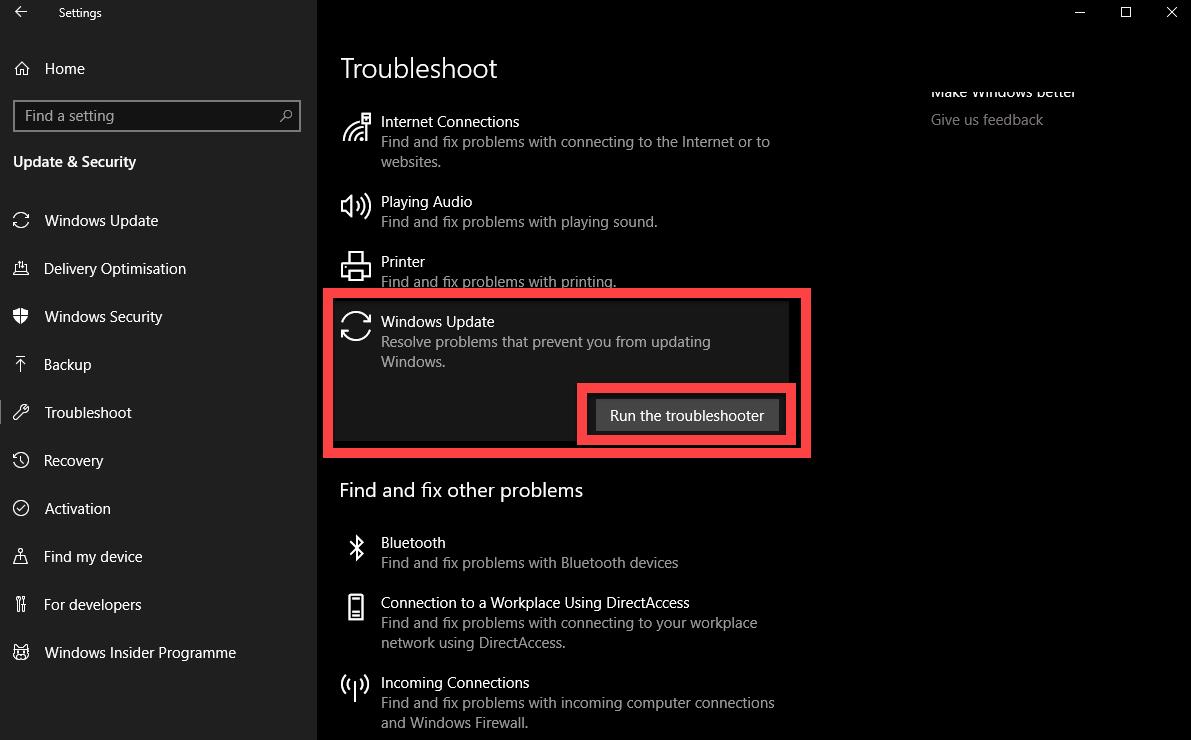
Запустите средство устранения неполадок Windows для решения этой ошибки. Многие пользователи отмечают, что с помощью этого средства ошибка "конфигурирование Windows застряло на 35%" успешно исправляется. Для этого выполните следующие действия:
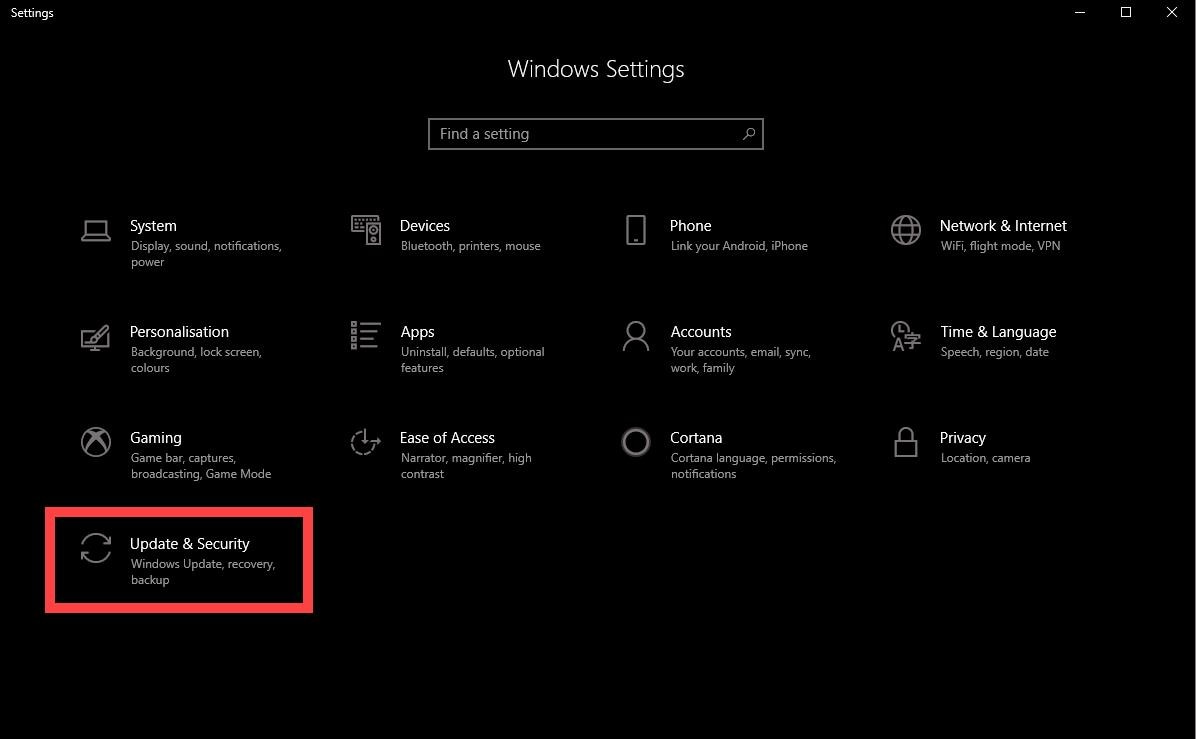
- Откройте "Параметры" Windows. Нажмите "Обновление и безопасность"
- Прокрутите вправо и выберите "Устранение неполадок"
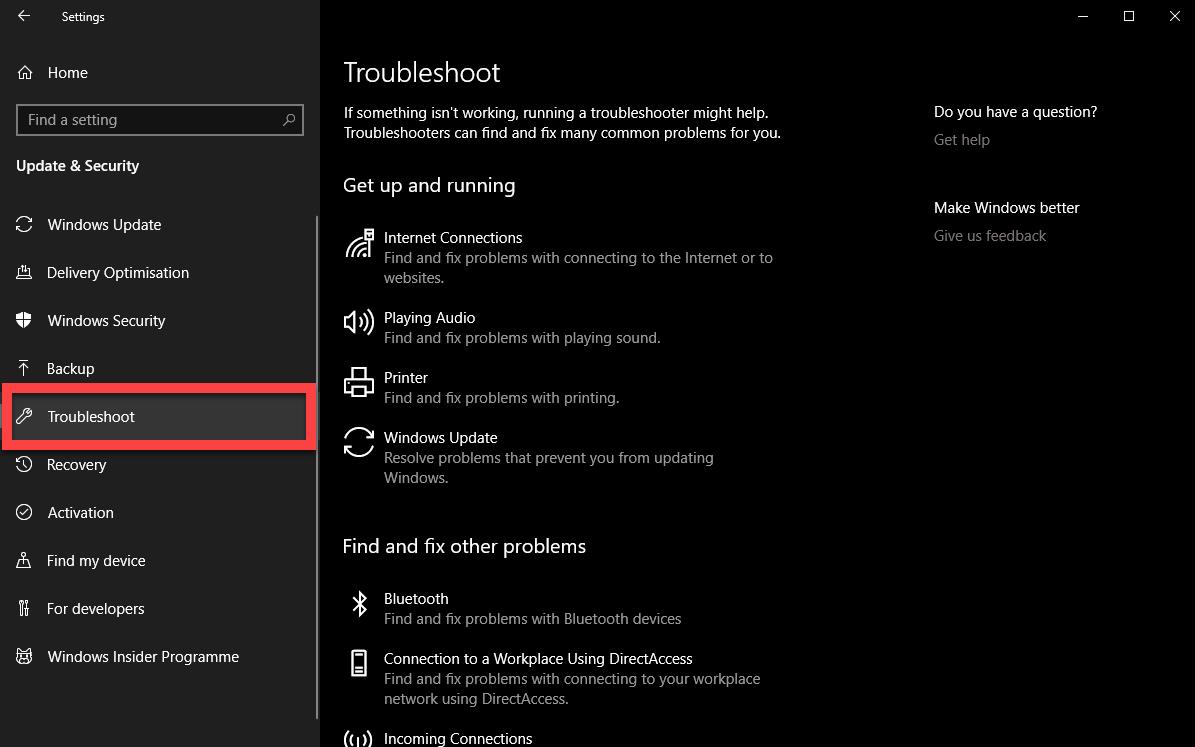
- Выберите вкладку "Центр обновления Windows" и нажмите "Запустить средство устранения неполадок"
Бонусный совет
Если вы перепробовали все вышеперечисленные способы, но ни один не дал результата, попробуйте последний бонусный совет, чтобы исправить ошибку зависшего обновления Windows:
- Перезагрузите компьютер. Возможно, потребуется выполнить жесткую перезагрузку
- Сразу после включения компьютера, до появления логотипа Windows, нажмите клавишу F8.
- Откроется окно "Параметры загрузки" либо "Дополнительные параметры загрузки". В меню выберите "Безопасный режим"

- В "Безопасном режиме" компьютер запускается только с теми программами, которые нужны Windows. Здесь вы сможете завершить установку Windows, после чего загрузитесь в обычном режиме.
Как восстановить данные с компьютера, если ни одно из решений не помогает устранить проблему
При попытке обновить или сконфигурировать обновления Windows могут возникнуть ошибки, например, зависание обновления. В этом случае невозможно загрузиться в обычном режиме. Решения из этой статьи должны помочь вам справиться с проблемой, но если ничего не помогает, есть альтернатива — использовать стороннее приложение для восстановления всех важных данных, которые стали недоступны. Отличный инструмент, способный восстановить ваши данные —Recoverit Data Recovery.
Основные особенности Recoverit:
- Он восстанавливает утерянные файлы (музыку, фото, письма и др.) безопасным, полным и эффективным способом
- Recoverit восстанавливает данные после повреждения или поломки дисков, удаления, вирусных атак, форматирования и пр.
- Также поддерживается восстановление данных с флешек, видеокамер, корзины, цифровых фотоаппаратов и т.д.
Скачайте Recoverit Data Recovery и следуйте инструкции для восстановления утраченных данных с не загружающегося ПК:
Шаг 1: Создайте загрузочный носитель
После запуска Recoverit выберите режим "Восстановление после сбоя системы"

Выберите USB-накопитель или DVD-диск для создания установочного носителя. Нажмите "Создать"

Сотрите диск, выбрав "Форматировать сейчас". Убедитесь, что все данные с носителя скопированы заранее.
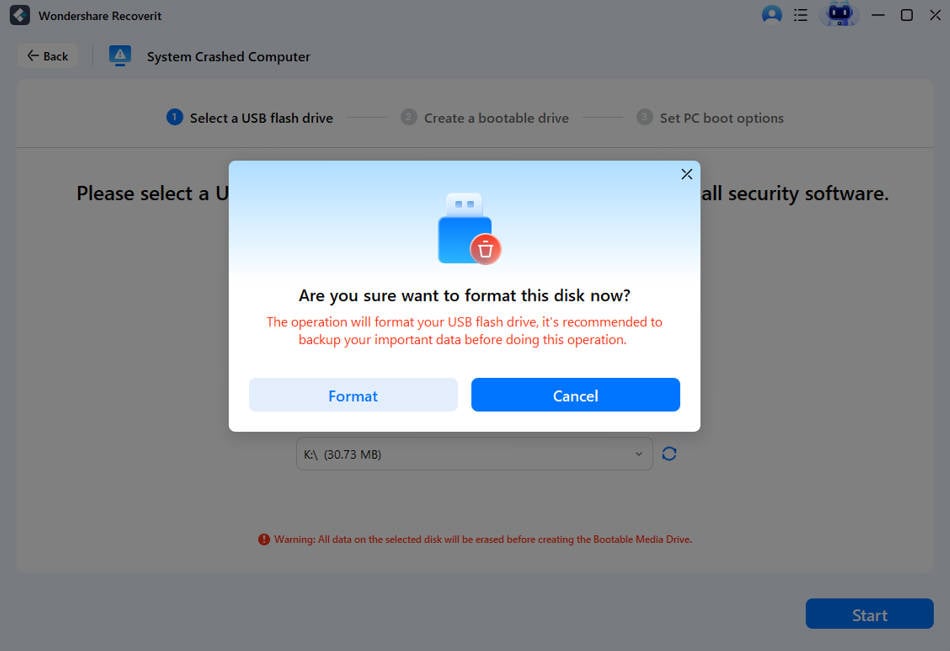
Дождитесь завершения создания загрузочного диска в Recoverit.

Когда носитель готов, три шага использования Recoverit для восстановления файлов отобразятся на экране.
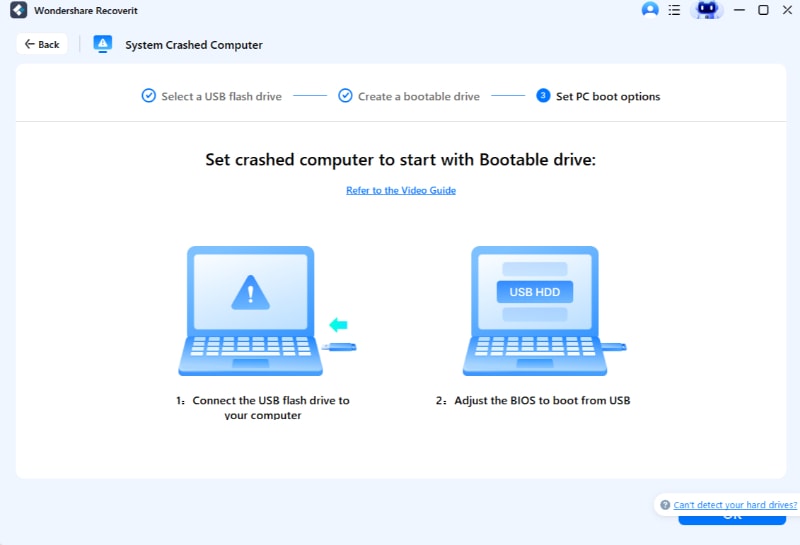
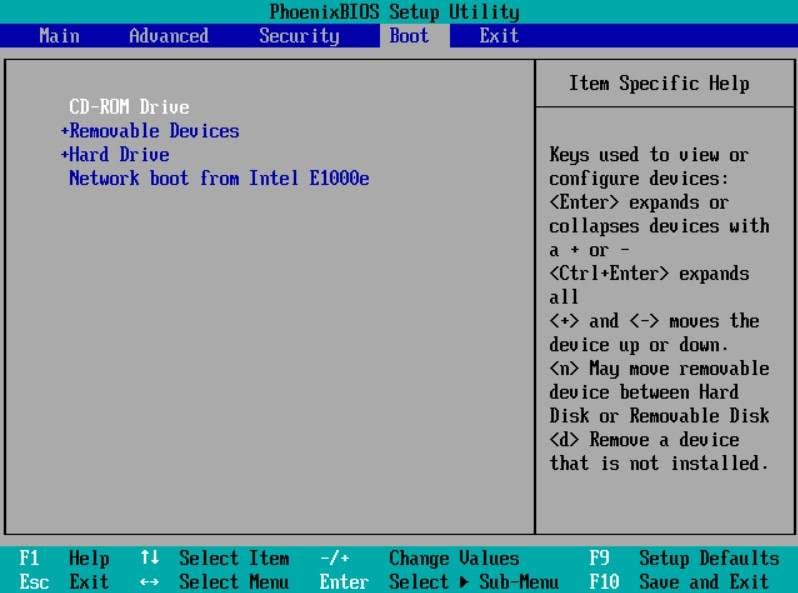
На не загружаемом компьютере войдите в BIOS (страница настройки BIOS) с помощью специальной клавиши. На этой странице измените порядок загрузки, чтобы в приоритете был ваш установочный носитель. Далее загрузитесь с него. Подробности смотрите как задать загрузку компьютера с USB-накопителя.
Шаг 2: Восстановите данные с не загружаемой Windows 10
Выберите режим восстановления данных для поиска файлов с помощью Recoverit.

Почему у пользователей могут быть разные причины возникновения этой проблемы?
Проблема возникает при попытке установить обновления Windows 10. Её могут вызывать разные программные и аппаратные конфигурации, а именно:
- Устаревшие, отсутствующие или повреждённые системные компоненты
- Файлы, оставшиеся в системе и замедляющие её работу
- Вмешательство стороннего ПО — например, антивирусных программ и других сервисов.
- Подключение внешних устройств: USB-кабели, принтеры, флешки и другие периферийные устройства.










Дмитрий Соловьев
Главный редактор