
С развитием облачных почтовых сервисов, таких как Gmail, всё больше пользователей стремятся перенести свои электронные письма. Одним из самых удобных способов сделать это является импорт PST-файла в Gmail. В этой статье будет показано Как импортировать PST-файл в Gmail, чтобы вы могли получить доступ ко всем важным письмам и контактам из любого места и в любое время, не завися от конкретного устройства или программного обеспечения.
Импорт PST-файла в Gmail — это эффективный способ резервного копирования данных. Присоединяйтесь к нам в праздновании Всемирного дня резервного копирования 2025. Давайте дадим обещание и сделаем резервное копирование данных регулярной частью вашего дня.
Зачем импортировать PST-файл в Gmail
Существует несколько причин для импорта PST-файла в Gmail. Вот некоторые из них:
- Gmail — это облачный почтовый сервис, который работает независимо. К нему можно получить доступ из любого места с подключением к интернету. Вы можете использовать мобильные приложения для Android и iOS или получить доступ к системе через браузеры. Пользователи Gmail не зависят от оборудования, поэтому они могут легко менять устройства и получать доступ к тем же письмам и контактам. Импортировав PST-файл в Gmail, вы сможете получить доступ ко всем важным письмам и контактам с любого устройства без необходимости в конкретном компьютере или программном обеспечении.
- PST-файлы могут занимать много места на вашем компьютере, замедляя его работу. Импортировав PST-файл в Gmail, вы можете освободить место на компьютере и снизить риск потери данных из-за сбоя жесткого диска или других проблем.
- Gmail автоматически создает резервные копии всех ваших писем и контактов в облаке, поэтому вам не нужно беспокоиться о потере данных из-за сбоя компьютера или других проблем. Импортируя PST-файл в Gmail, вы гарантируете, что все важные письма и контакты будут скопированы и находятся в безопасности.
- Gmail предлагает функции, недоступные в Microsoft Outlook, такие как расширенные параметры поиска, фильтрация спама и интеграция с другими сервисами Google, такими как Google Drive и Google Calendar. Импортировав PST-файл в Gmail, вы сможете воспользоваться этими функциями и повысить продуктивность работы с электронной почтой.
- Если вы переходите с Microsoft Outlook на новый компьютер или программное обеспечение, импорт PST-файла в Gmail может сделать переход более плавным и легким. Вы сможете продолжать получать доступ к своим письмам и контактам из Gmail, не беспокоясь о проблемах совместимости или потере данных.
Одним из наиболее важных шагов при импорте PST-файла в Gmail является проверка того, что вы экспортировали PST-файл. Ознакомьтесь с этой статьей о том, как экспортировать PST-файлы.
Как импортировать PST-файл в Gmail | Два простых метода
Для импорта Outlook PST в Gmail у вас есть два варианта ниже. Оба варианта достигают желаемого результата. Первый — импортировать PST в Gmail вручную. У вас будет больше возможностей для настройки отдельных шагов и определения конкретной информации. Второй — использовать Google Workspace Migration for Microsoft Outlook, который проще реализовать, поскольку он проводит вас от начала до конца.
Ниже приведены пошаговые методы импорта PST-файлов в Gmail:
#1: Импорт PST в Gmail вручную
Ручной импорт PST-файлов в Gmail позволяет указать точные данные, которые вы хотите перенести в Gmail, будь то письма, контакты или заметки. Он позволяет указать, какие подпапки следует учитывать при импорте. Однако процесс занимает больше времени из-за большого количества шагов.
Сначала вам понадобятся Outlook и существующая учетная запись Gmail для ручного импорта. Единственный способ импортировать PST-файл в Gmail — это соединить два почтовых клиента, позволив им получить доступ друг к другу. Чтобы перенести PST-файл Outlook в Gmail, вы можете добавить его как полный архив, а затем переместить в область Gmail в Outlook. Вы создаете подпапку Gmail в каталоге Outlook и переносите данные путем перетаскивания по мере необходимости. Таким образом PST успешно вставляется в Gmail.
Вы можете следовать приведенным ниже инструкциям, чтобы узнать, как это сделать.
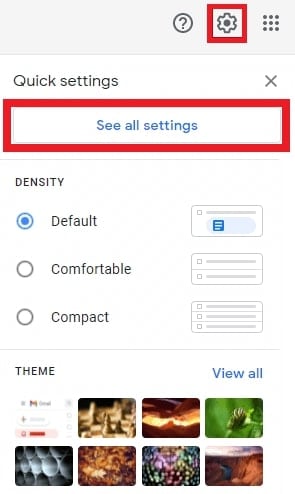
Шаг 1. Откройте клиент Gmail и нажмите быстрые настройки, чтобы внести небольшие изменения. Затем выберите опцию Все настройки.
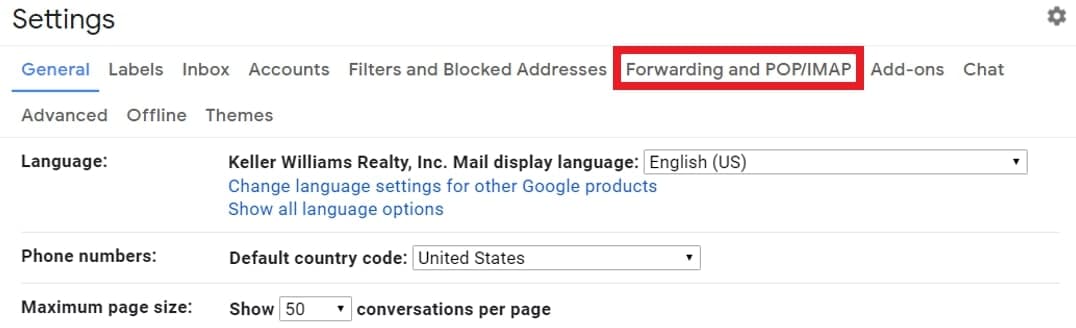
Шаг 2. В расширенных настройках вы можете персонализировать Gmail и изменить различные настройки. Для начала необходимо предоставить Outlook доступ к вашему профилю Gmail. Выберите опцию Пересылка и POP/IMAP, чтобы сделать это.
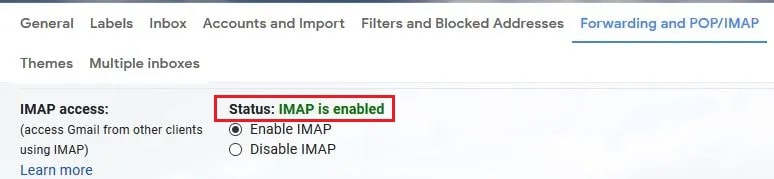
Шаг 3. Переключите на Включить IMAP и нажмите Сохранить изменения. Когда вы откроете настройки пересылки, IMAP отобразит «Статус: IMAP включен."
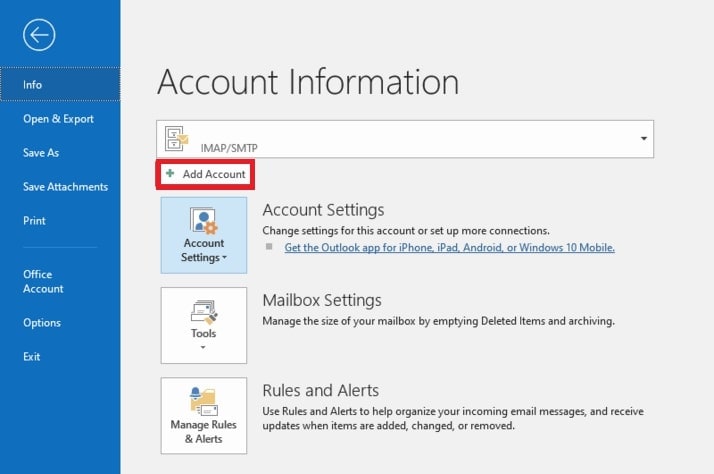
Шаг 4. После настройки учетной записи Gmail для пересылки в Outlook подключите Outlook к Google. Переключитесь на Outlook и нажмите Файл > Добавить учетную запись.
Шаг 5. Введите адрес электронной почты учетной записи и нажмите Подключить. Введите пароль Gmail и нажмите Подключить еще раз. Подтвердите процедуру в последнем диалоговом окне. Процесс установки завершен. Outlook и Gmail теперь связаны.
Письма, полученные в Gmail, будут автоматически отображаться в Outlook. В то же время данные теперь могут передаваться из Outlook в Gmail. Когда вы откроете приложение Gmail на смартфоне, вы заметите, что перемещенные письма или папки появляются в том же месте, что и в Outlook. Мы воспользуемся этим эффектом при миграции из PST в Gmail.
Шаг 6. Укажите, какие данные должны быть заархивированы и сохранены в Outlook. Создайте PST-архив для этого. Нажмите Перейти в Файл > Открыть и экспортировать > Импорт/Экспорт, чтобы запустить мастер.
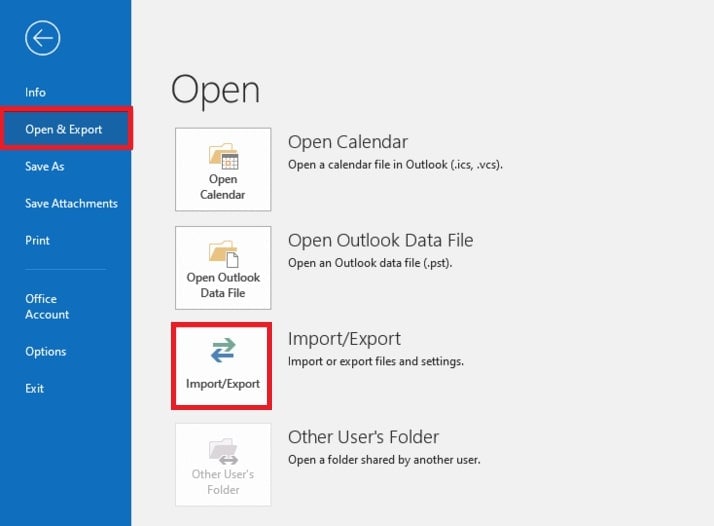
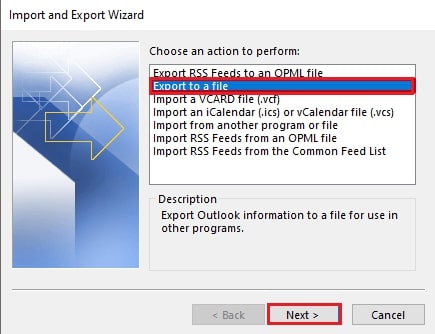
Шаг 7. Нажмите эти кнопки: Экспорт в файл > Файл данных Outlook (.pst) > Далее в мастере.
Outlook теперь определит, какие письма, папки и другие данные должны быть включены в PST-архив и где они должны быть сохранены. Завершите экспорт после того, как сделаете все выборы и выберете подходящее место.
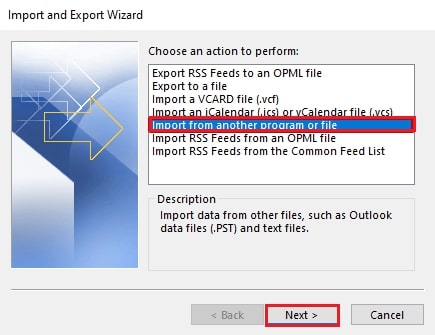
Шаг 8. Чтобы перенести данные в Google, откройте Outlook и импортируйте только что созданную заархивированную папку. Вернитесь к Импорт/Экспорт мастеру. Теперь выберите Импорт из другой программы или файла.
Шаг 9. В следующем диалоговом окне вас снова спросят, какой тип файла вы хотите импортировать. Выберите Файл данных Outlook (.pst) и снова сохраненную папку.
Шаг 10. Самый важный шаг — выбрать учетную запись электронной почты, в которую следует импортировать PST-файл, используя раскрывающуюся стрелку. Выберите учетную запись Gmail и нажмите Готово, чтобы подтвердить импорт.
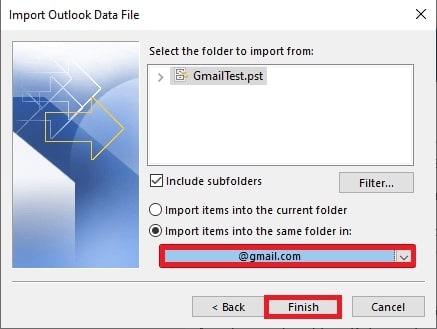
Готово! В разделе Gmail в Outlook теперь отображаются данные, которые вы ранее сохранили в PST-архиве. Когда вы подключаете Gmail и Outlook, только что импортированная папка PST будет автоматически синхронизирована как новая папка в вашем приложении Gmail или браузере, предоставляя вам прямой доступ ко всему только что импортированному содержимому.
Вам также может быть интересно: Экспорт Gmail в PST
#2: Импорт PST в Gmail через GWMMO
Если ручной импорт данных из одного почтового клиента в другой кажется слишком трудоемким или если у вас больше нет доступа к Outlook, вы можете использовать инструмент миграции Google для добавления архивных PST-файлов в Gmail. Это устраняет необходимость в стороннем программном обеспечении для завершения миграции. С помощью инструмента Google Workspace Migration for Microsoft Outlook вы можете легко импортировать все необходимые файлы из PST в Gmail за несколько простых шагов. Вы можете импортировать весь архив или выбранные файлы или группы, например, только письма.
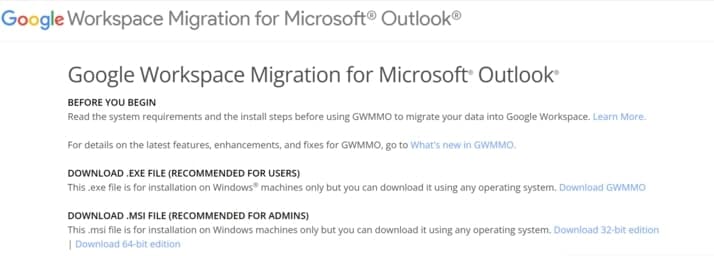
Шаг 1. Загрузите Google Workspace Migration for Microsoft Outlook программное обеспечение.
Примечание: Перед загрузкой подтвердите, использовали ли вы 32-битный или 64-битный Outlook для сохранения PST-архива. Google Workspace Migration должен соответствовать версии Outlook. Но не волнуйтесь, если вы установите неправильную версию; мастер импорта предупредит вас при первом запуске, позволив переустановить правильную версию.
Шаг 2. После загрузки откройте его. Введите адрес электронной почты, связанный с учетной записью Google, в которую вы хотите импортировать PST-архив.
Откроется новое окно браузера с окном входа для Google Workspace Migration for Microsoft Outlook. Соответствующая учетная запись уже должна быть указана. Теперь вы можете изменить адрес учетной записи, если выбрали неправильный адрес электронной почты на предыдущем шаге. Нажмите на соответствующую учетную запись, чтобы подтвердить использование учетной записи Google.
Шаг 3. Подтвердите использование Google, нажав кнопку Разрешить. Это позволяет Google Workspace Migration for Microsoft Outlook читать, записывать, отправлять и удалять письма Gmail. Затем вы можете выбрать, какой архив импортировать.
Шаг 4. Вы вернетесь к мастеру импорта. Выберите «Из PST-файла(ов)...» из меню. Новое окно позволит вам найти и выбрать нужную PST-папку. Выбранный файл затем будет указан в одном из двух вариантов. Нажмите Далее для продолжения.
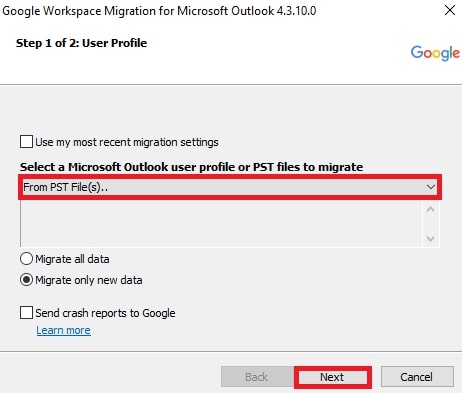
Шаг 5. Теперь вы можете импортировать все файлы или письма, или контакты из PST в Gmail. Установите флажки. После выбора нажмите кнопку Перенести для подтверждения ваших действий. Процедура переноса будет запущена. Статус миграции затем будет отображаться в окне обработки.
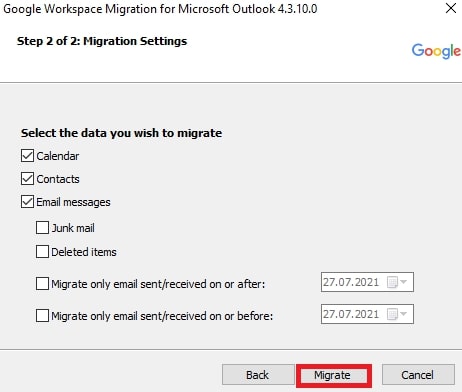
Примечание: В зависимости от размера архива этот процесс займет время.
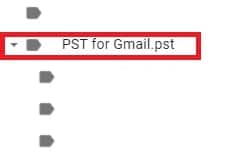
Шаг 8. После завершения миграции откройте свою учетную запись Gmail в браузере или приложении Gmail. Вы успешно импортировали PST-файл в Gmail, если ранее выбранная PST-папка отображается в списке.
Часто задаваемые вопросы
Можно ли открыть PST-файлы в Gmail?
Нет, PST-файлы нельзя напрямую открыть в Gmail. PST-файлы — это формат, который Microsoft Outlook использует для хранения электронной почты, контактов и данных календаря на локальном компьютере. Чтобы получить доступ к данным, хранящимся в PST-файле, вы должны использовать совместимый почтовый клиент или импортировать данные в совместимую почтовую службу. Вы также можете использовать GWMMO или сторонний инструмент.
Могу ли я одновременно переносить несколько PST-файлов в несколько учетных записей Gmail?
Да, инструмент Google Workspace Migration for Microsoft Outlook позволяет одновременно переносить несколько PST-файлов в несколько учетных записей Gmail. Однако вы должны создать проект миграции для каждого PST-файла и каждой учетной записи Gmail.
Существует ли ограничение размера PST-файлов, которые можно импортировать в Gmail?
Да, существует ограничение на размер PST-файлов, которые можно импортировать в Gmail. Максимальный размер PST-файла, который можно импортировать в Gmail, составляет 25 МБ. Однако Gmail имеет общий лимит хранилища 15 ГБ, включая все ваши письма и вложения. Если ваш PST-файл слишком большой, вы можете разделить его на более мелкие части или удалить ненужные письма и вложения, чтобы освободить место в вашей учетной записи Gmail.
Можно ли отменить импорт, если я передумаю позже?
Да, можно отменить импорт, если вы передумаете позже. Gmail имеет функцию «Отменить отправку», которая позволяет отменить действие, включая импорт вашего PST-файла, в течение определенного периода времени. Чтобы отменить импорт, нажмите кнопку «Отменить» в верхней части экрана после импорта вашего PST-файла. Однако эта функция работает только в течение указанного периода времени, и после этого вам может потребоваться вручную удалить импортированные данные из вашей учетной записи Gmail.
Подводя итоги
В заключение, импорт PST-файла в Gmail может быть ценным для доступа к электронным письмам и контактам Outlook на облачной платформе Gmail. Процесс может быть выполнен либо вручную, либо с использованием Google Workspace Migration for Microsoft Outlook. Каким бы ни был выбранный вами метод, успешный импорт вашего PST-файла в Gmail может упростить управление электронной почтой и обеспечить большую гибкость и доступ к данным.
