


Возникли проблемы с пропавшими вложениями в Outlook? Вы не одиноки. Многие люди теряют важные файлы и не знают, как их вернуть. Восстановление вложений в Outlook — один из наиболее часто запрашиваемых терминов по проблемам электронной почты. Паника из-за потери важного документа или фотографии может испортить ваш день. Но не беспокойтесь, существуют решения.
Поиск потерянного вложения может быть стрессовым, особенно когда оно нужно срочно. Независимо от того, удалили ли вы его случайно или оно просто исчезло, существуют способы его вернуть. Как восстановить удалённые вложения из Outlook — это не обязательно сложно.
Это руководство покажет вам простые методы извлечения вложений из Outlook. Мы рассмотрим всё — от базовой проверки папок до специальных инструментов восстановления. В конце вы будете точно знать, как восстановить вложение в Outlook, независимо от того, как оно было утеряно. Эти методы работают для всех версий Outlook. Они могут избавить вас от неприятностей с начальником или помочь не потерять дорогие воспоминания.
Попробуйте Recoverit для восстановления вложений в Outlook
 Проверено на безопасность. Более 7 302 189 человек скачали его.
В этой статье
Часть 1: Можно ли восстановить удалённые вложения из Outlook?
Да, в большинстве случаев вы можете восстановить удалённые вложения из Outlook. Outlook не удаляет файлы сразу навсегда. Вместо этого он перемещает их во временные области хранения. Это даёт вам возможность восстановить их в течение определённого времени. Думайте об этом как о страховочной сети для ваших важных файлов.
Успех восстановления зависит от того, как давно вы потеряли вложение. Чем раньше вы попытаетесь восстановить вложения в Outlook, тем выше ваши шансы. Через 14–30 дней Outlook может окончательно удалить удалённые элементы. Этот временной лимит варьируется в зависимости от ваших настроек и версии Outlook. Быстрые действия — ваш лучший союзник при восстановлении вложений.
Часть 2: Почему вложения удаляются из Outlook?
Понимание причин исчезновения вложений помогает более эффективно восстанавливать вложения в Outlook. Многие факторы могут привести к пропаже вложений. Одни из них — результат ваших действий, другие происходят автоматически.
Вот распространённые причины пропажи файлов:
- Случайное удаление при очистке папки входящих или работе с несколькими письмами одновременно
- Автоматическое удаление из-за настроек хранилища Outlook или политик хранения данных компании
- Проблемы с почтовым сервером или ошибки синхронизации между устройствами
- Сбои компьютера во время загрузки вложений или при обработке файлов Outlook
- Антивирусное программное обеспечение, помещающее в карантин подозрительные вложения без чёткого уведомления
- Правила фильтрации писем, перемещающие сообщения в неожиданные папки или даже в спам
- Обновления Outlook, изменяющие способ обработки вложений или место их хранения
Часть 3: Как восстановить вложения в Outlook: лучшие методы
Метод 1: Использование инструмента Recoverit
Специализированное программное обеспечение для восстановления предлагает наибольший процент успеха при извлечении вложений из Outlook. Recoverit — надёжный инструмент, который может помочь вернуть удалённые вложения. Он разработан специально для восстановления вложений электронной почты. Он копает глубже, чем встроенные инструменты Outlook. Он может находить файлы, которые кажутся полностью утраченными.
Этот метод работает даже тогда, когда встроенные параметры восстановления Outlook не помогают. Recoverit может сканировать всю вашу систему для восстановления удалённых вложений из Outlook, которые другие методы могут пропустить. Он заглядывает в скрытые области вашего жёсткого диска. Он может собирать фрагменты файлов, которые обычные инструменты не видят.
Как помогает Recoverit:
- Восстанавливает вложения, удалённые давно, даже несколько месяцев назад
- Работает со всеми версиями Outlook от 2010 до последнего выпуска
- Прост в использовании даже для начинающих благодаря понятным инструкциям и интерфейсу
- Восстанавливает несколько типов файлов (документы, изображения, видео, таблицы)
- В большинстве случаев сохраняет оригинальные имена и форматы изображений
- Предлагает функцию предварительного просмотра, чтобы вы могли проверить файлы перед восстановлением
- Позволяет выборочное восстановление, чтобы сохранить только то, что вам нужно
Шаги:
- Загрузите и установите Recoverit на свой ПК. Запустите программу. Нажмите «Пуск» и дождитесь завершения процесса (может занять несколько минут).

- Просмотрите найденные вложения в окне результатов.

- Выберите файлы для восстановления. Нажмите кнопку Восстановить . Выберите расположение. Сохраните восстановленные файлы (по возможности используйте другой диск). Дождитесь завершения процесса восстановления. Проверьте свои файлы.

Метод 2: Проверка папки «Удалённые» в Outlook 365
Самый простой способ восстановить вложения в Outlook — проверить папку «Удалённые». Большинство удалённых писем сначала попадают сюда до окончательного удаления. Это как корзина для ваших писем. Многие пользователи забывают проверять её в первую очередь.
Outlook 365 хранит элементы в этой папке некоторое время. Это даёт вам возможность извлечь удалённые вложения из Outlook до их безвозвратного исчезновения. Microsoft знает, что люди совершают ошибки. Эта папка — ваша первая линия защиты от случайных удалений.
Как это помогает:
- Быстрый и простой первый шаг, на проверку которого уходят считанные секунды
- Дополнительное программное обеспечение не требуется, используются встроенные функции Outlook
- Работает для недавно удалённых элементов за последние несколько дней или недель
- Сохраняет оригинальный контекст письма, чтобы вы знали, о чём вложение
- Доступно во всех версиях Outlook, даже в старых
- Восстанавливает всё письмо целиком, а не только вложение
- Технические навыки не требуются, идеально подходит для начинающих
- Сохраняет организацию папок при перемещении элементов обратно
Шаги:
- Откройте Outlook на своём компьютере. Нажмите на папку «Удалённые» в списке папок слева.
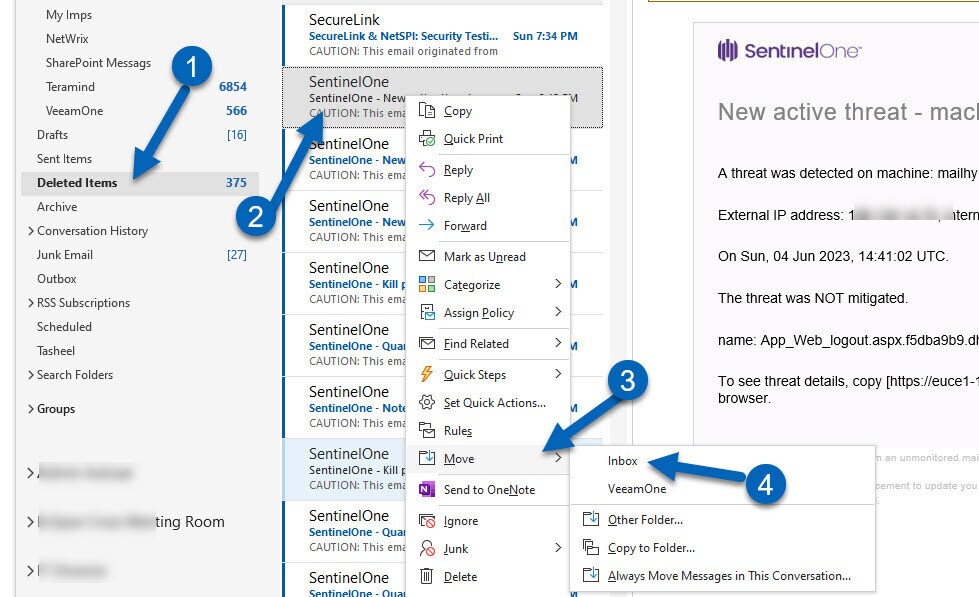
- Найдите письмо с пропавшим вложением по отправителю, теме или дате. Щёлкните правой кнопкой мыши по письму. Выберите «Переместить» из появившегося меню. Выберите папку, в которую нужно переместить письмо (Входящие или любую другую папку). Откройте восстановленное письмо для доступа к вложению. Щёлкните правой кнопкой мыши по вложению и выберите «Сохранить как», чтобы надёжно его сохранить.
Метод 3: Восстановление удалённых элементов с сервера
Если ваш Outlook подключён к Exchange или Office 365, вы можете восстановить вложение в Outlook с сервера даже после очистки папки «Удалённые». Это мощная возможность второго шанса. Она работает, потому что почтовый сервер вашей компании хранит копии.
Этот метод позволяет извлечь вложения из Outlook, которые были удалены из ваших локальных папок, но всё ещё существуют на почтовом сервере. Многие пользователи не знают об этой функции. Она может выручить вас, когда вы уже очистили папку «Удалённые».
Как это помогает:
- Работает после очистки папки «Удалённые», когда другие базовые методы не помогают
- Восстанавливает элементы, удалённые до 14–30 дней назад (зависит от настроек сервера)
- Доступно в корпоративных средах и подписках Microsoft 365
- Не требует технических знаний, всего несколько простых кликов
- Сохраняет оригинальное письмо с вложением и всеми деталями сообщения
- Восстанавливает элементы, удалённые из любой папки, а не только из входящих
Шаги:
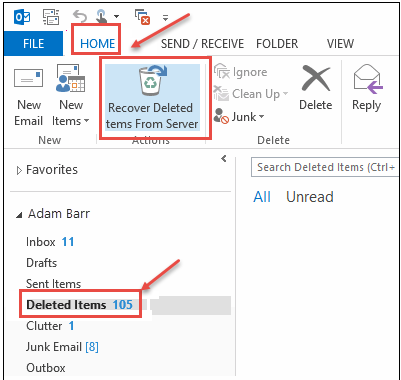
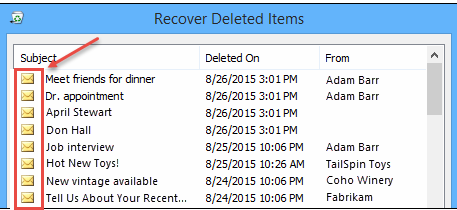
- Откройте Outlook и убедитесь, что вы подключены к интернету. Перейдите в папку «Удалённые» в списке папок. Нажмите кнопку «Восстановить удалённые элементы с сервера» на ленте (или щёлкните правой кнопкой мыши по папке). Откроется окно с восстанавливаемыми элементами с сервера.
- Выберите письмо с вашим вложением (при необходимости используйте сортировку или фильтр). Нажмите кнопку «Восстановить выбранные элементы». Письмо автоматически появится в папке «Удалённые». Переместите его в нужную папку и откройте для доступа к вложению.
Сохраните вложение в безопасном месте на вашем компьютере
Метод 4: Восстановление из папки OutlookSecureTempFolder
Outlook сохраняет копии вложений во временной папке на вашем компьютере. Эта скрытая папка может помочь вам восстановить удалённые вложения из Outlook. Это секретная резервная копия, о которой большинство пользователей никогда не узнаёт. Outlook создаёт её для повышения производительности.
Этот метод работает даже тогда, когда вы не можете найти оригинальное письмо. Он особенно полезен для восстановления вложений в Outlook, которые вы недавно открывали. Когда вы просматриваете вложение, Outlook создаёт его локальную копию. Эти копии могут сохраняться даже после удаления письма.
Как это помогает:
- Работает без оригинального письма, даже если оно полностью удалено
- Восстанавливает недавно открытые вложения за последние несколько дней
- Не требует подключения к интернету или доступа к серверу
- Работает в разных версиях Outlook — от старых до новых
- Обходит проблемы удаления писем, обращаясь напрямую к файловой системе
- Находит несколько версий одного и того же вложения, если оно открывалось несколько раз
Шаги:
- Полностью закройте Outlook с помощью диспетчера задач при необходимости. Нажмите клавиши Windows+R одновременно, чтобы открыть диалоговое окно «Выполнить». Введите «%temp%» (без кавычек) и нажмите клавишу Enter. Найдите папку с именем «OutlookSecureTempFolder» в открывшемся окне.
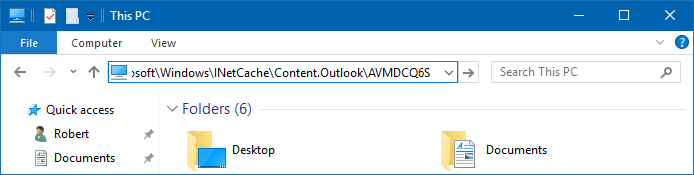
- Откройте эту папку и найдите своё вложение по имени или расширению. Скопируйте найденные файлы в безопасное место, например в папку «Документы». При необходимости переименуйте их, чтобы восстановить правильные расширения (.jpg, .pdf и т. д.). Проверьте файлы, чтобы убедиться, что это именно то, что вы искали
Метод 5: Поиск в архивных письмах
Многие пользователи Outlook автоматически архивируют старые письма. Пропавшее вложение может находиться в архиве, а не быть действительно удалённым. Архивы хранят старые письма отдельно, не мешая вам. Но они всё равно существуют на случай, если они вам понадобятся.
Поиск по архивам поможет вам найти вложения в Outlook, которые, казалось, исчезли, но на самом деле были перемещены в хранилище. Архивы — это своего рода холодное хранилище для ваших писем. Они сохраняют всё, но в другом месте.
Как это помогает:
- Находит вложения, которые вы не знали, что были заархивированы или перемещены
- Работает со старыми вложениями, отправленными месяцы или годы назад
- Не требует инструментов восстановления или технических знаний
- Сохраняет исходный контекст письма с информацией об отправителе и теме
- Работает во всех версиях Outlook с функциями архивирования
- Восстанавливает элементы, перемещённые автоматическими процессами
Шаги:
- Откройте Outlook и проверьте наличие папок архива. Найдите папки с именами "Архив" или "Архив на месте" в списке папок. Щёлкните в поле поиска в верхней части окна. Введите ключевые слова, связанные с вложением или именем отправителя.
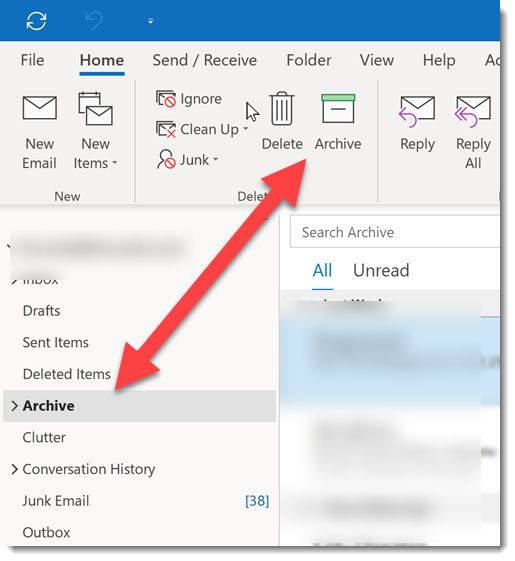
- Проверьте результаты на наличие отсутствующего вложения, обращая внимание на даты и отправителей. Откройте письмо и сохраните вложение в новое место. Создайте систему папок для важных вложений, чтобы предотвратить их потерю в будущем
Часть 4: Профессиональные советы по простому восстановлению удалённых вложений из Outlook
Предотвратить потерю вложений проще, чем восстановить их. Вот советы экспертов, как избежать необходимости восстанавливать вложения в Outlook в будущем. Эти привычки сэкономят вам часы стресса и работы.
- Сохраняйте важные вложения на компьютер сразу после получения, не откладывайте
- Создайте систему резервных папок для организации сохранённых вложений по проекту или типу
- Увеличьте срок хранения элементов в папке «Удалённые» в Outlook до 30 дней или более в настройках
- Используйте облачное хранилище, например OneDrive, для автоматического сохранения вложений и синхронизации между устройствами
- Настройте параметры автоархивирования Outlook, чтобы письма хранились дольше перед перемещением
- Создайте правила для автоматического сохранения вложений от важных отправителей в определённые папки
- Регулярно создавайте резервные копии файла данных Outlook (.pst или .ost) на внешний диск
- Выработайте привычку дважды проверять перед удалением писем с вложениями
Видеоурок: как восстановить письма Outlook?

Заключение
Потеря важного вложения не обязательно должна стать катастрофой. Как мы видели, существует несколько способов восстановить удалённые вложения из Outlook. От проверки папки «Удалённые» до использования специализированных инструментов восстановления — у вас есть варианты. Каждый метод работает в разных ситуациях. Сначала попробуйте самые простые.
Предотвращение всегда лучше, чем восстановление. Это снижает вероятность того, что вам в будущем потребуется знать, как восстановить вложение в Outlook. Формируйте хорошие привычки сейчас. Создайте системы, защищающие важные файлы. Ваше будущее «я» поблагодарит вас, когда критически важное вложение останется в безопасности.
Попробуйте Recoverit для восстановления вложений в Outlook
Проверено на безопасность. Более 7 302 189 человек скачали его.
Часто задаваемые вопросы
-
Можно ли восстановить вложения из безвозвратно удалённых писем в Outlook?
Да, зачастую можно восстанавливать вложения в Outlook даже после окончательного удаления. Попробуйте инструмент Recoverit или проверьте папку OutlookSecureTempFolder, если вложение было недавно открыто. Для учётных записей Exchange сервер может хранить удалённые элементы до 30 дней. Шанс восстановления зависит от того, как давно произошло удаление. Действуйте быстро для достижения наилучших результатов. По возможности не сохраняйте новые файлы на тот же диск. -
Как долго Outlook хранит удалённые вложения?
Outlook обычно хранит элементы в папке «Удалённые» до тех пор, пока вы её не очистите. После этого серверы Exchange могут хранить удалённые вложения из Outlook в течение 14–30 дней в зависимости от настроек администратора. Локальные файлы Outlook могут хранить следы вложений во временных папках в течение разных периодов. Фактическое время варьируется в зависимости от версии и настроек. Корпоративные политики могут устанавливать более короткие сроки. Уточните у своего ИТ-отдела конкретные сроки хранения. -
Приведёт ли форматирование компьютера к уничтожению всех шансов на восстановление вложений Outlook?
Да, форматирование жёсткого диска устранит все возможности получить вложения из Outlook стандартными методами. Если вам нужно восстановить вложение в Outlook после форматирования, потребуются специализированные службы восстановления данных, которые могут быть дорогостоящими и не гарантируют результат. Всегда создавайте резервные копии важных вложений перед форматированием. Рассмотрите облачное хранилище для критически важных файлов. Немедленно прекратите использование компьютера, если вам нужно восстановление после форматирования.
