Код ошибки Outlook 17193 — типичная проблема, возникающая при отправке письма с вложениями. Вы можете получить длинное сообщение о том, что общий размер вложений превышает допустимый предел, и вам придётся удалить одно из вложений перед отправкой/сохранением. Как и любая другая ошибка, она влияет на эффективность работы Outlook. В частности, можно сжать файл и попробовать отправить его снова, чтобы устранить проблему.
Но если вы столкнулись с ошибкой Outlook 17193, эта статья именно для вас. Читайте далее, чтобы узнать о первопричине проблемы и различных способах её устранения.
Часть 1: Основные причины возникновения кода ошибки Outlook 17193
Существует множество причин, вызывающих подобную ошибку. Один из лучших способов избежать ошибки Mac Outlook 17193 — понять различные аспекты первопричины проблемы. Мы перечислили некоторые из ключевых причин, приводящих к этой ошибке.
Аппаратные неисправности
Нередко перегруженный жёсткий диск или его неспособность хранить PST-файлы является одним из факторов, ответственных за возникновение ошибки. Это приводит к повреждению PST-файлов и потере писем. Неисправный жёсткий диск также вызывает множество ошибок, препятствующих доступу к PST-файлам. Кроме того, существует три типа аппаратных сбоев, вызывающих данную проблему. К ним относятся:
- Сбой устройства хранения данных
- Сбой сетевого устройства
- Неожиданное отключение питания
Программная неисправность
Использование нелицензионного программного обеспечения влияет не только на работу системы, но и на её PST-файлы. Лучше всего использовать оригинальное программное обеспечение вместо пиратского.
Вирусная атака
Вторжение вредоносного ПО или вируса — настоящий виновник ошибки Outlook с кодом 17193. Оно воздействует не только на вашу систему, но и на PST-файлы. Если вы загружаете или импортируете данные из ненадёжного источника, в целях безопасности рекомендуется использовать антивирус.
Внезапное закрытие Outlook
Небезопасное закрытие Outlook может повредить ваши PST-файлы. Это также может привести к недоступности или повреждению PST-файлов. Поэтому крайне важно сохранять данные и закрывать Outlook корректно.
Ошибка размера PST-файла
Если вы используете старую версию Outlook и размер ваших PST-файлов превышает 2 ГБ, они могут быть повреждены.
Часть 2: Меры по предотвращению ошибки Outlook с кодом 17193
Как вкратце упоминалось ранее, существуют различные способы предотвратить ошибку Outlook 17193 с самого начала. Тот факт, что она может также привести к другим ошибкам, включая 0x800ccc0f, 0x800ccc90 и прочие, не позволяет её игнорировать. Вот некоторые из ключевых мер по предотвращению ошибок в будущем.
Установите безопасный предел для PST-файла Outlook
Установка безопасного предела в 15–20 ГБ для PST-файлов Outlook помогает гарантировать, что PST-файлы не будут затронуты ошибкой Mac Outlook 17193. Учитывая, что Outlook 2003 и 2007 поддерживают размер файла до 20 ГБ, а Outlook 2010, 2013 и 2016 — до 50 ГБ, установка ограничения будет отличным вариантом.
Распределите нагрузку электронной почты
В Outlook 2013 и более поздних версиях предусмотрена возможность создания нескольких PST-файлов. Это позволяет создавать новые PST-файлы и переносить письма при достижении установленного предела в 10–15 ГБ. Это не только поможет эффективно управлять PST-файлами, но и предотвратит их переполнение.
Попробуйте инструмент восстановления папки «Входящие» Outlook
Если повреждение PST-файла незначительное, вы можете воспользоваться встроенным инструментом «scanpst.exe». Хотя «scanpst.exe» лучше всего справляется с незначительными повреждениями PST-файлов, он не является практичным вариантом для восстановления крупных PST-файлов.
Использование профессионального инструмента восстановления PST-файлов Outlook
Если размер ваших PST-файлов велик, ошибка Outlook 17193 может привести к их повреждению. В такой ситуации устранить проблему с помощью процесса scanpst.exe не удастся. Кроме того, он не поддерживает большие PST-файлы. В данном случае одним из лучших способов исправить ошибку Outlook 17193 является использование стороннего приложения, способного восстановить ваши PST-файлы.
Stellar Outlook Repair — один из надёжных программных инструментов, который лучше всего работает в подобной ситуации. Загрузите и запустите программное приложение на вашем компьютере Mac и следуйте приведённым ниже шагам для восстановления PST-файлов.
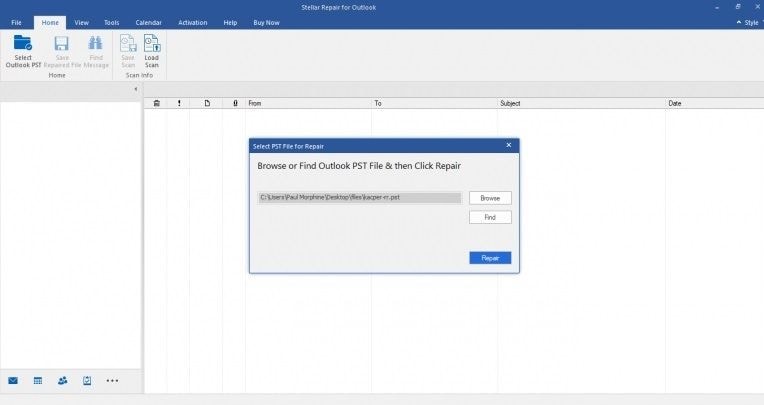
Шаг 1: Добавьте PST-файл
При запуске приложения появится окно с параметром «Выбрать PST-файлы для восстановления». Нажмите кнопку «Обзор» и выберите PST-файлы, которые вы хотите восстановить.
Шаг 2: Восстановите PST-файл
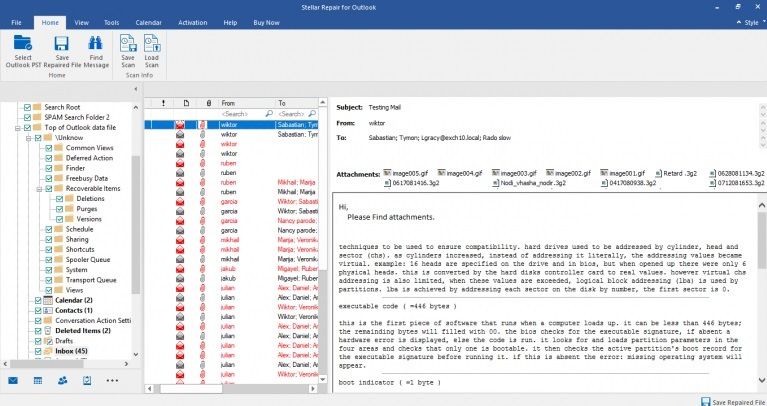
Теперь выберите все PST-файлы и нажмите вкладку «Восстановить». Это может занять некоторое время, поскольку программа сканирует PST-файлы, и время зависит от их размера.
Шаг 3: Предварительный просмотр и сохранение
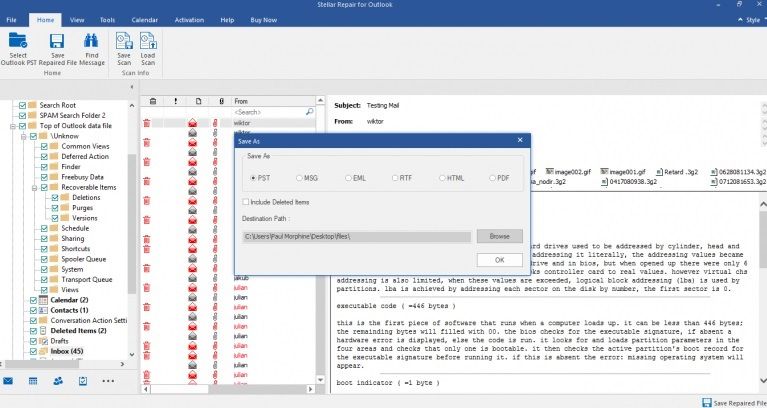
После завершения процесса сканирования и восстановления вы получите предварительный просмотр восстановленных файлов. Нажмите «Сохранить восстановленный файл», чтобы сохранить восстановленные файлы. Перед этим необходимо выбрать формат файла, его путь и нажать «ОК». Вы получите сообщение о том, что файл сохранён в указанном месте.
Заключение
Ошибка Outlook 17193 может повлиять на PST-файлы вашей системы и общую производительность Outlook. Если вам известен источник ошибки, её можно быстро устранить с помощью «scanpst.exe». А если это не поможет, вы можете положиться на Stellar Outlook Repair для устранения ошибки и восстановления PST-файлов.
Часто задаваемые вопросы
- Что именно представляет собой ошибка Mac Outlook 17193?
A1: Эта конкретная ошибка Mac Mail обычно означает наличие недопустимого символа в теме письма, его тексте или имени файла вложения. Она препятствует обработке и отправке сообщения в Outlook. Это программный сбой, а не признак серьёзной неисправности компьютера.
- Является ли ошибка 17193 серьёзной неисправностью компьютера на Mac?
A2: Нет, можете не беспокоиться. Эта ошибка характерна именно для приложения Outlook и его данных. Она не свидетельствует о более широкой неисправности компьютера или проблеме с вашей macOS. Для её устранения, как правило, достаточно исправить конкретное письмо или сбросить некоторые настройки Outlook.
- Помимо вложений, что ещё может вызвать эту ошибку Mac Mail?
A3: Хотя вложения являются распространённой причиной, использование специальных символов (например, кавычек, косых черт или символов) в теме письма также может спровоцировать ошибку 17193. Всегда старайтесь использовать простой стандартный текст в строках темы, чтобы избежать подобной ошибки Mac Mail.
- Как предотвратить повторное возникновение ошибки Mac Outlook 17193?
A4: Лучшая профилактика — грамотная практика. Перед отправкой избегайте использования специальных символов в именах файлов вложений. Регулярное обновление приложения Outlook и macOS также поможет предотвратить эту и другие потенциальные проблемы, связанные с программными ошибками.
 100% безопасность | Без вредоносных программ | Без рекламы








Amy Dennis
Главный редактор