Вы используете Outlook — популярный веб-пакет от Microsoft для работы с веб-почтой, сохранения задач, контактов и служб календаря? Отличные функции и интерактивный пользовательский интерфейс делают его оптимальным решением для всех ваших почтовых задач.
Иногда при работе с ним появляется ошибка — «файл данных Outlook не может быть настроен». Вы тоже получаете это сообщение? Если да, то эта статья проведёт вас через различные причины ошибки «файл данных Outlook не может быть настроен» и способы её устранения.
Причины ошибки «Файл данных Outlook не может быть настроен»?
Прежде чем изучать решения для исправления ошибки — «файл данных Outlook не может быть настроен», необходимо знать возможные причины, приводящие к этой ошибке.
- Перемещаемый профиль: Пользователи Outlook с перемещаемыми профилями обычно сталкиваются с этой ошибкой. Перемещаемые профили связаны с MS Exchange Server организации. Поскольку они находятся в общей сети, пользователи считают их более удобными для подключения к своим профилям и установки связи с другими компьютерами. При выполнении этого действия пользователь получает ошибку — файл данных Outlook не может быть настроен с перемещаемым профилем.
- Отсутствующий файл OST или PST: Когда система, на которой работает Microsoft Outlook, не может найти файл OST или PST, пользователи также получают эту ошибку.
- Повреждённый файл данных: Логическая ошибка, вирусная атака или любая другая проблема синхронизации могут привести к повреждению файла данных Outlook и, как следствие, к отображению этого сообщения.
- Сбой системы: Иногда при импорте файла данных ваша система даёт сбой. Это прерывает процесс настройки и приводит к ошибке.
Как устранить ошибку Outlook «Файл данных не может быть настроен»?
Теперь вы знакомы с возможными причинами того, что файл данных Outlook не может быть настроен в Outlook. Давайте рассмотрим некоторые корректирующие меры для устранения проблемы.
- Попробуйте удалить и повторно установить Microsoft Outlook.
- Повторно проверьте путь к файлам данных Outlook в системе.
Если оба вышеуказанных шага не решают проблему, попробуйте устранить ошибку с помощью следующих четырёх методов:
1 Устранение ошибки «файл Outlook (.ost) не может быть настроен»
Outlook 2007 и более ранние версии имеют встроенный инструмент восстановления scanost.exe. В более старых версиях доступна утилита scanpst.exe. Однако scanpst.exe не может проверять ошибки синхронизации. Поэтому, если утилита не может восстановить ваш файл OST, попробуйте удалить его и создать заново.
Шаг 1: Выйдите из Outlook и откройте Панель управления.
Шаг 2: Найдите параметр «Почта» и дважды щёлкните по нему, чтобы открыть.

Шаг 3: Выберите учётные записи электронной почты, когда появится диалоговое окно настройки почты.
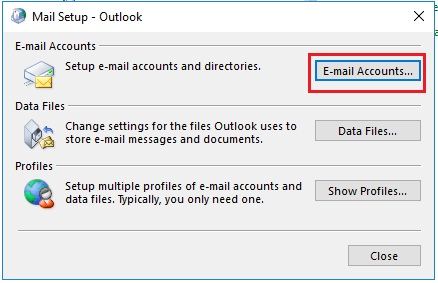
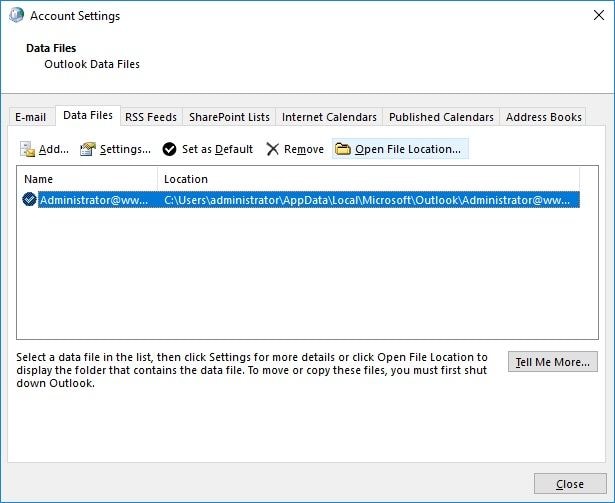
Шаг 4: Нажмите «Файлы данных», а затем «Учётная запись Exchange».
Шаг 5: На мини-панели инструментов нажмите «Открыть расположение файла».
Шаг 6: Щёлкните правой кнопкой мыши на файле OST и нажмите кнопку удаления, чтобы удалить этот файл.
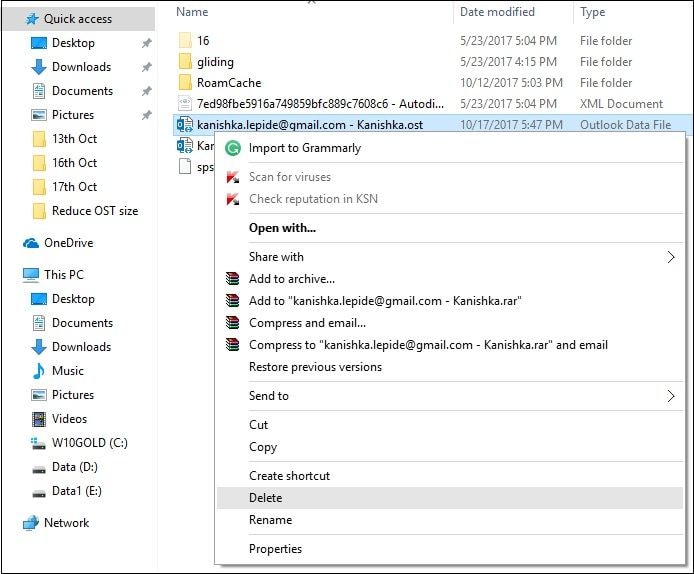
После этого шага ваш файл OST будет удалён. При следующем запуске Outlook будет создан новый файл PST.
Описанный выше метод работает корректно только в том случае, если сервер Exchange и учётная запись Outlook функционируют в надлежащей синхронизации. В противном случае это может привести к безвозвратной потере данных.
2 Исправление ошибки «Файл данных Outlook (.nst) не может быть настроен»
Когда вы настраиваете профиль Office 365 в Outlook и работаете в автономном режиме, файл хранилища NST автоматически создаётся в версиях 2016, 2010 и более ранних. Если вы получаете ошибку «файл данных Outlook не может быть настроен в Outlook 2016» для файла NST, исправьте её с помощью следующих шагов:
Шаг 1: Проверьте систему на наличие повреждений
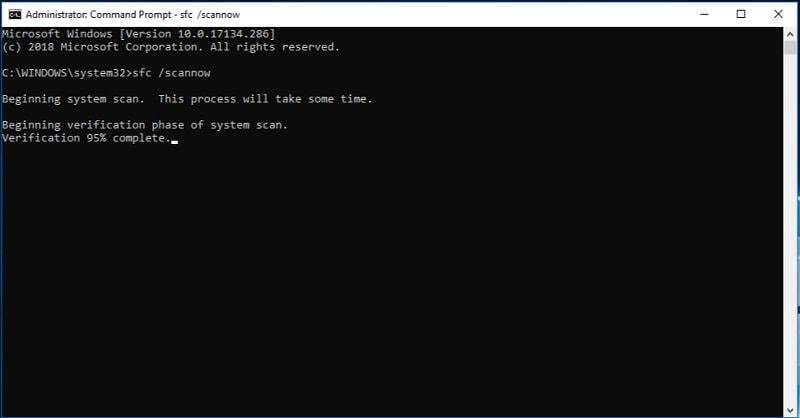
Откройте командную строку, введя cmd в поле поиска, и нажмите Enter. Теперь введите SFC/scannow и нажмите Enter. Для выполнения этой команды могут потребоваться права администратора.
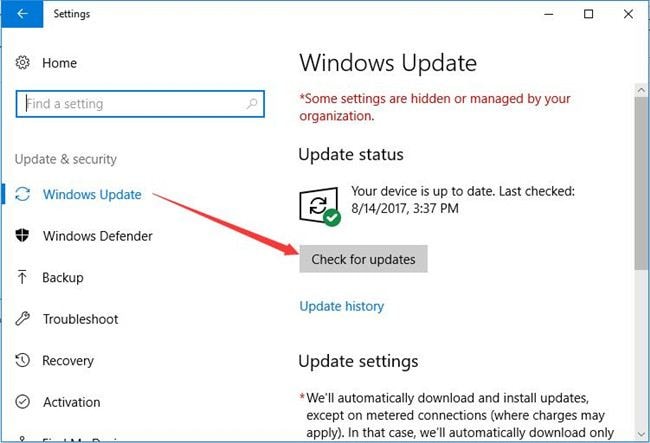
Шаг 2: Установите последние обновления Windows
Нажмите Enter после ввода слова «обновления» в поле поиска. Когда откроется мастер, проверьте наличие обновлений и установите последние из них, если они доступны.
Шаг 3: Очистите ненужные файлы
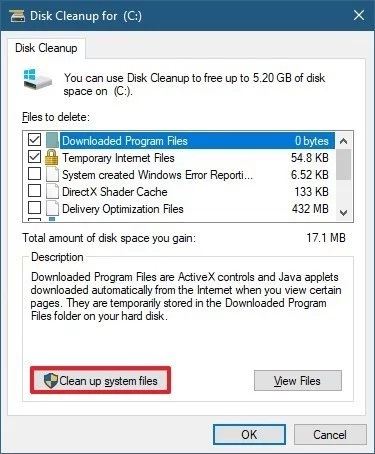
Нажмите Windows + R и введите «Cleanmgr». Выберите раздел ОС, затем нажмите «ОК» и нажмите «Очистить системные файлы».
В большинстве случаев описанные выше шаги устраняют ошибку файла NST.
3 Устранение ошибки «файл Outlook (.pst) не может быть настроен»
Если ошибка «невозможно запустить Microsoft Outlook, ваш профиль не настроен» связана с файлом PST, её можно исправить двумя способами. Первый — с помощью scanpst.exe, второй — с помощью Stellar Repair for Outlook. Выполните следующие шаги для устранения ошибки.
Раздел 1. Исправление ошибки с помощью Scanpst.exe
Шаг 1: Выйдите из Outlook и откройте поле поиска, чтобы ввести scanpst.exe.
Шаг 2: Когда появится новое окно, введите имя файла PST, который вы хотите проверить.

Шаг 3: Начните сканирование и выберите восстановление и исправление, когда сканирование обнаружит ошибку.

Шаг 4: После завершения восстановления вы можете запустить Outlook.

Если это не устраняет ошибку, вы можете попробовать Stellar Outlook Repair.
4 Устранение ошибки с помощью Stellar Outlook Repair
Надёжное программное обеспечение для восстановления PST-файлов Outlook может восстанавливать сильно повреждённые файлы с полной целостностью. Оно позволяет извлекать электронные письма, контакты, заметки, календари и вложения даже большого размера. Для точного и полного восстановления программа также предоставляет расширенный предварительный просмотр восстановленных файлов.
Выполните следующие подробные шаги:
Шаг 1: Добавьте файл .pst
Запустите программу и выберите Outlook PST. Когда появится всплывающий экран, найдите и выберите файл PST для начала процесса восстановления.

Шаг 2: Восстановите файл .pst
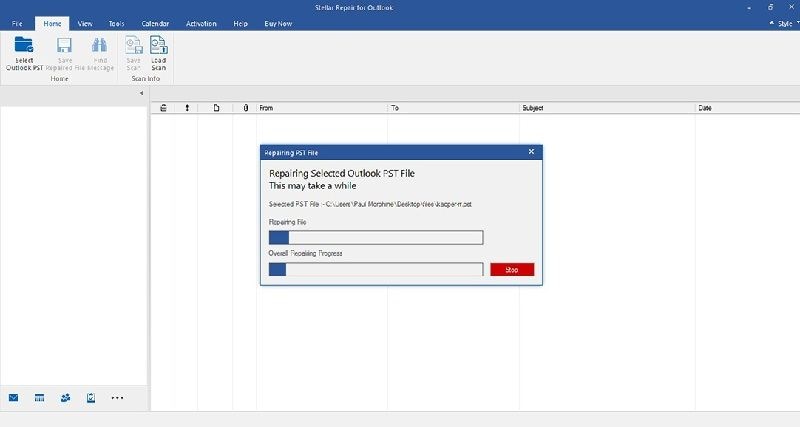
Когда вы найдёте файл, требующий восстановления, начните процесс восстановления, нажав кнопку «Восстановить». Общая продолжительность процесса восстановления зависит от размера файла и степени его повреждения.
Шаг 3: Предварительный просмотр и сохранение
После завершения сканирования программа предоставляет предварительный просмотр всех восстановленных файлов. Выберите файлы, которые необходимо восстановить, и нажмите на параметр «Сохранить восстановленный файл». Выберите PST, затем нажмите «Обзор». Теперь нажмите «ОК», чтобы сохранить файл.

После этого процесс восстановления завершён.
Заключение
При работе с Outlook вы нередко сталкиваетесь с ошибкой — файл данных Outlook не может быть настроен. В этой статье мы рассмотрели различные методы с подробными шагами для исправления возможных ошибок. Однако если вам не удаётся решить проблему, Stellar Outlook Repair обязательно устранит её и быстро предоставит вам доступ к файлу данных Outlook.










Amy Dennis
Главный редактор