
Microsoft Outlook используется ежедневно для отправки электронных писем и сообщений всех форматов. В то же время эта программа подвержена ошибкам. Ошибка 0x80040201 — это тип ошибки, с которой вы можете столкнуться как пользователь Outlook. В этой статье вы узнаете, почему возникает данная ошибка и какие методы использовать для её устранения. В качестве финального совета вам будет представлен профессиональный инструмент для восстановления PST-файлов — Stellar Outlook Repair. Также вы получите руководство по шагам восстановления PST-файлов Outlook, повреждённых ошибкой 0x80040201.
Что вызывает ошибку Outlook 0x80040201?
Ошибка Outlook 0x80040201 вызывается рядом факторов, в том числе следующими:
- Повреждённый профиль Outlook: Outlook может генерировать ошибку 0x80040201, если ваш профиль Outlook повреждён. Повреждение профиля Outlook может произойти вследствие заражения вирусом или вредоносным программным обеспечением.
- Повреждённые кэшированные контакты или NK2-файл: NK2-файл содержит ваш псевдоним как пользователя Outlook, созданный вами и привязанный к адресу электронной почты. Если в контактах кэш-папки или NK2-файле присутствует какое-либо повреждение, весьма вероятно, что вы столкнётесь с данной ошибкой.
- Прерванное сетевое соединение: Если ваше сетевое или интернет-соединение прерывается и становится неактивным, это может привести к возникновению ошибки 0x80040201 при попытке отправить или получить электронные письма.
6 советов по устранению ошибки Outlook 0x80040201
По существу вопроса, ниже приведены шесть основных советов и мер по устранению ошибки Outlook 0x80040201. Хорошая новость состоит в том, что эта ошибка поддаётся исправлению — просто выберите любой из предложенных советов.
Совет 1: Удалите кэшированные контакты Outlook или NK2-файл
Outlook хранит информацию и сообщения для быстрого доступа в виде кэша или NK2 в более старых версиях. Удалите повреждённые кэшированные контакты электронной почты Outlook или NK2-файл, следуя этим простым шагам:
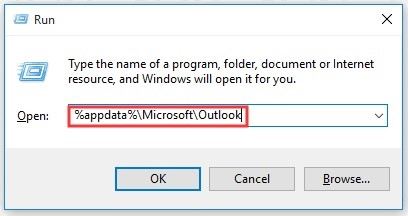
- Сначала найдите путь к расположению кэшированных контактов. Для этого откройте Проводник Windows и введите в адресной строке следующее: %APPDATA%\\Microsoft\\Outlook
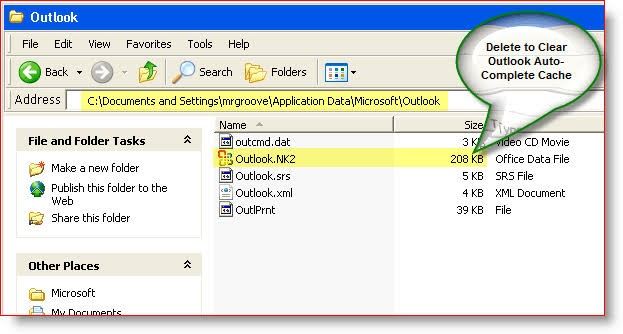
- Найдите ваш NK2-файл в этом расположении и просто удалите его.
Совет 2: Запустите Outlook в безопасном режиме
Вы можете запустить Outlook в «Безопасном режиме». Это означает, что для запуска не требуются настройки панели инструментов, пользовательские параметры, надстройки или панель предварительного просмотра. С помощью этого метода вы можете определить, вызвана ли ошибка сторонним источником. Если Outlook запускается в безопасном режиме, значит, проблема связана с внешней программой. Удаляйте приложения по одному, чтобы выяснить, какое именно из них изначально вызывает ошибку.
Чтобы запустить Outlook в безопасном режиме, следуйте этим шагам:
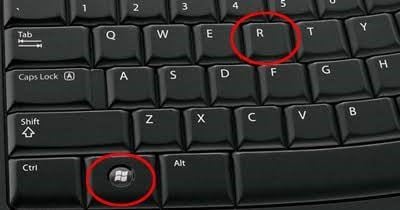
- Откройте функцию «Выполнить», нажав сочетание клавиш «Win» и «R» на клавиатуре. В качестве альтернативы перейдите в строку поиска Windows, введите «Выполнить» и нажмите клавишу «Enter».
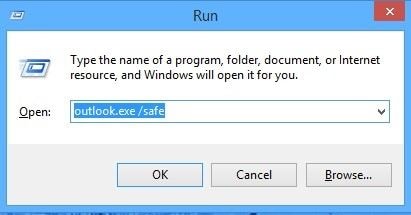
- Введите: outlook.exe /safe. Нажмите «ОК».
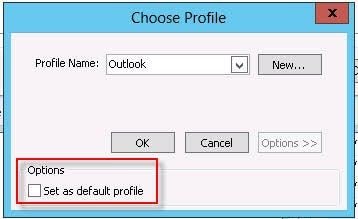
- Появится окно с названием «Выбор профиля»; выберите параметр по умолчанию для Outlook.
- Для открытия профиля нажмите «ОК». Outlook запустится в безопасном режиме.
Совет 3: Очистка списка автозавершения
Поскольку элементы в списке автозавершения могут быть повреждены и вызывать данную ошибку, рекомендуется очистить список, следуя приведённым ниже шагам:
- Запустите Outlook версий 2016, 2013 и 2010, затем нажмите кнопку «Файл».
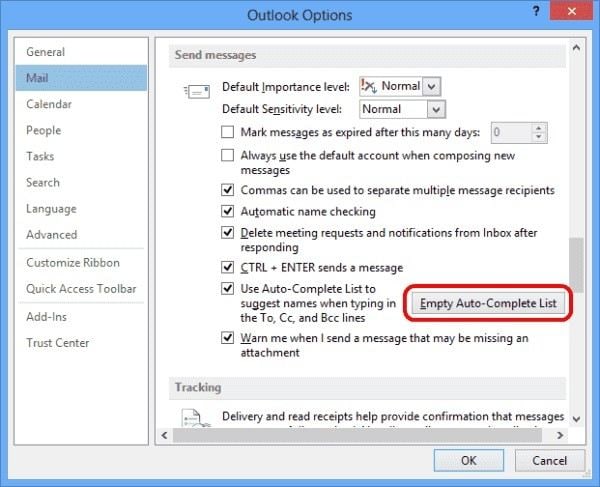
- Выберите «Параметры», затем кнопку «Почта».
- Перейдите в раздел «Отправка сообщений» и в нём выберите параметр «Очистить список автозавершения».
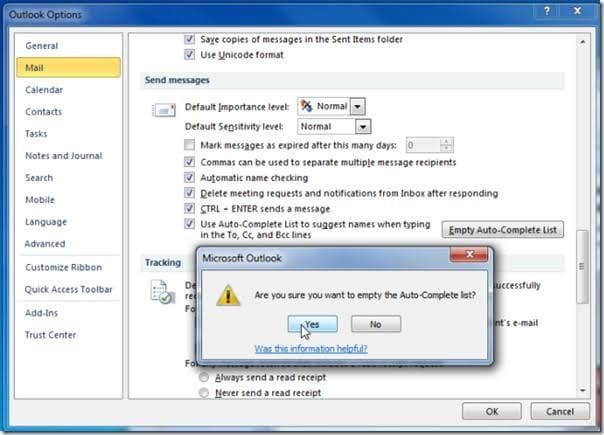
- Выберите «Да» или «ОК», чтобы подтвердить действие.
Совет 4: Создайте новый профиль Outlook
Создайте полностью новый профиль Outlook. Это можно сделать, следуя шагам, описанным ниже:
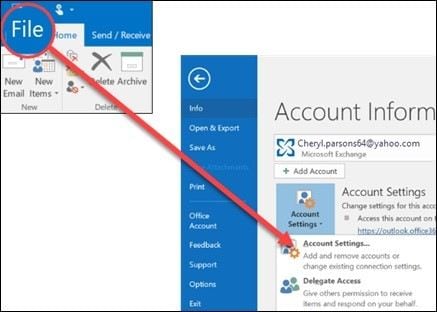
- Откройте Outlook и нажмите «Файл».
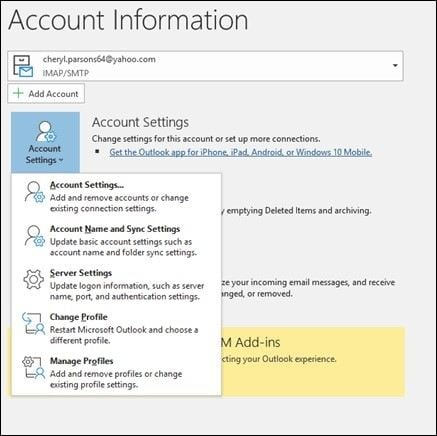
- Перейдите в «Настройки учётной записи».
- Нажмите «Управление профилями».
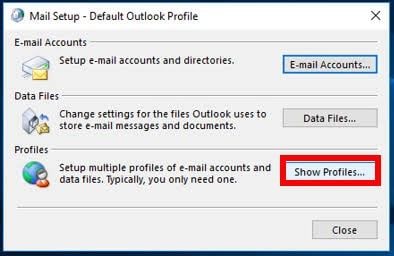
- Затем выберите «Показать профили».
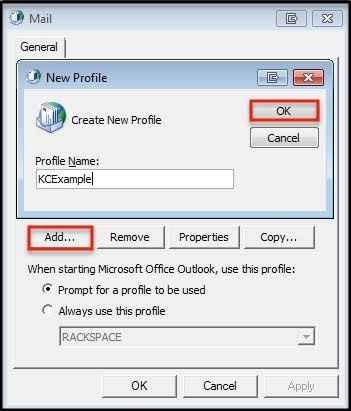
- Нажмите «Добавить». Далее вы увидите поле «Имя профиля». Введите имя нового профиля и выберите «ОК» для продолжения.
- Появится мастер настройки, запрашивающий полный адрес электронной почты и пароль новой учётной записи. После нескольких секунд синхронизации введённых вами данных с сервером соединение будет установлено. Просто выберите «Готово», чтобы завершить настройку новой учётной записи.
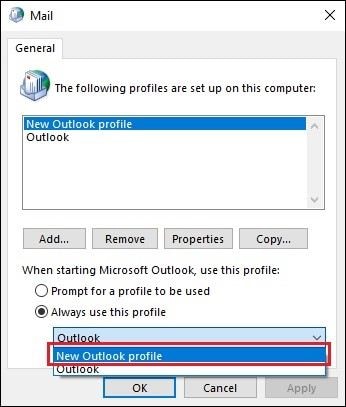
- Отметьте параметр «Всегда использовать этот профиль», затем прокрутите меню вниз, чтобы выбрать только что созданный профиль. После этого нажмите «ОК».
Совет 5: Отключите сторонний антивирус
Когда MS Office Outlook запрашивает отправку вам электронного письма, этому может препятствовать сторонний антивирус, установленный в вашей системе. Это может генерировать код ошибки 0x80040201. Поэтому отключите антивирусную программу, чтобы проверить, не является ли она причиной данной ошибки. Существует множество антивирусных программ, однако в качестве примера рассмотрим антивирус Avast и способ его отключения:
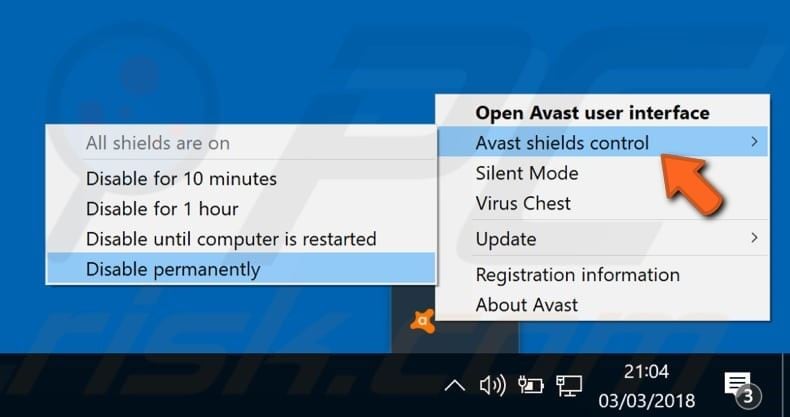
- На системном лотке щёлкните правой кнопкой мыши на значке Avast.
- Нажмите на параметр «Avast, управление экранами». Вам будут предложены варианты того, на какое время отключить Avast. Выберите подходящий.
Совет 6: Восстановление PST-файла с помощью Stellar Outlook Repair
Чтобы устранить саму ошибку, вам может понадобиться помощь специализированного инструмента, особенно когда все остальные методы исчерпаны. Stellar Outlook Repair — это специализированный инструмент, который можно использовать для исправления ошибки Outlook 0x80040201 путём восстановления повреждений непосредственно в PST-папке. Данный инструмент отличается универсальностью в использовании, поскольку работает с различными версиями MS Outlook: более старыми, чем Outlook 2007, а также более новыми версиями — 2007, 2010, 2013 и ниже.
Он точен и эффективен, именно поэтому пользуется популярностью среди пользователей как утилита для восстановления. Размер PST-папки не ограничивает возможности инструмента в проведении эффективного восстановления. С помощью Stellar Outlook Repair можно восстанавливать данные в самых различных формах и форматах: данные в электронных письмах, из зашифрованных и удалённых контактов, журналов, календарей, вложений, задач и прочего. Независимо от того, только что вы создали новый профиль Outlook или используете старый, файлы внутри него можно восстановить с помощью Stellar Outlook Repair.
Теперь перейдём к восстановлению вашего PST-файла с помощью этого инструмента, следуя приведённым ниже шагам:
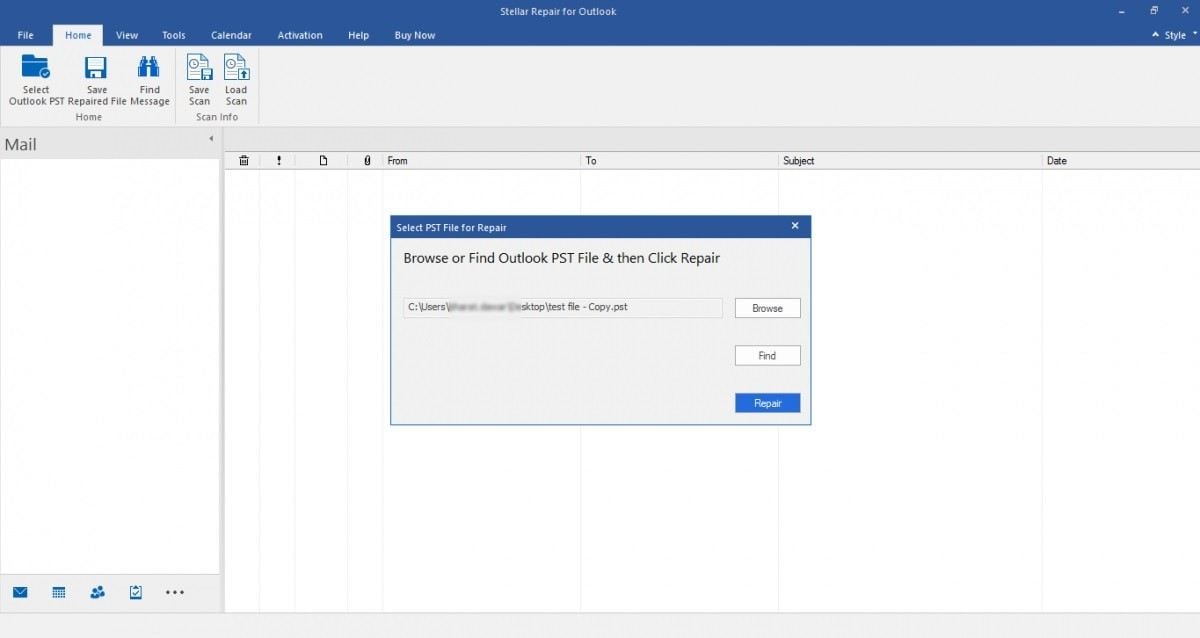
Шаг 1: Добавьте повреждённый файл
На главном интерфейсе находится окно с названием «Выбор PST-файла для восстановления». Здесь необходимо добавить PST-файл, требующий восстановления, с помощью параметров «Обзор» или «Найти».
Шаг 2: Восстановление файла
Найдите кнопку «Восстановить» в нижнем правом углу экрана и нажмите на неё. Это даёт команду Stellar Outlook Repair начать сканирование и исправление выбранного вами PST-файла.

Шаг 3: Предварительный просмотр и сохранение восстановленного PST
Окно предварительного просмотра появляется следующим после того, как инструмент исправил ваш повреждённый файл (файлы). На левой панели отображается список восстановленных файлов. При этом содержимое файлов отображается в центральной панели, а подробные сведения можно найти на правой панели.
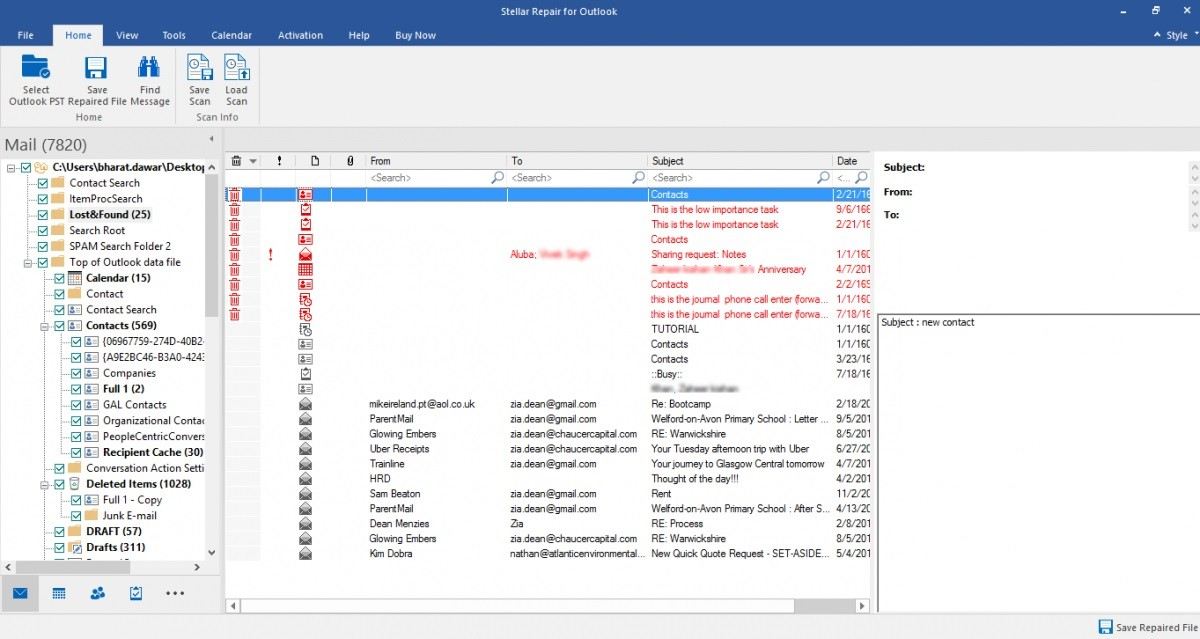
Теперь перейдите в раздел «Главная» на панели меню и в нём выберите «Сохранить восстановленный файл», чтобы подтвердить удовлетворённость процессом восстановления и желание сохранить PST-файлы.

Заключение
Замечательная особенность ошибки Outlook 0x80040201 состоит в том, что её можно легко устранить с помощью правильных советов и методов. Именно это и было предложено вам в данной статье, и вы не можете отрицать, что это факт!










Amy Dennis
Главный редактор