Ошибка Outlook «сбой операции» при работе с вложениями — это наиболее распространённая ошибка, с которой сталкиваются пользователи Microsoft Outlook. Она возникает при попытке открыть вложения электронной почты или отправить вложения в письме. Полное сообщение об ошибке выглядит следующим образом: Сбой операции. Объект не найден.
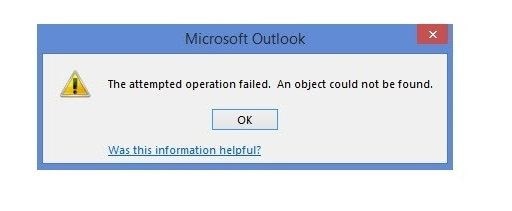
Это мешает пользователям открывать вложения или отправлять сообщения с помощью Outlook. Поэтому для решения данной проблемы в Outlook мы рассмотрели различные методы.
Тем не менее мы рекомендуем использовать программу Stellar PST recovery для устранения распространённых ошибок на компьютере, оптимизации производительности и избавления от ошибки Outlook «сбой операции».
Почему возникает ошибка «Сбой операции Microsoft Outlook»?
Существует множество причин возникновения ошибки «сбой операции» при работе с вложениями. К ним относятся:
1. Устаревшая версия Outlook
Если вы используете старую версию Microsoft Outlook, скорее всего, вы столкнётесь с этой проблемой. Поэтому убедитесь, что программное обеспечение обновлено до актуальной версии.
2. Outlook в режиме совместимости
В режиме совместимости Outlook некоторые компоненты не смогут работать корректно. Это также может быть причиной ошибки.
3. Конфликтующие приложения
Конфликтующие приложения, такие как антивирус и брандмауэры в вашей системе, также могут вызывать многочисленные проблемы в Outlook.
4. Повреждённая установка Office или Outlook
Если установка Office или Outlook выполнена не полностью, вы не сможете успешно прикреплять вложения.
5. Отсутствующий или повреждённый файл .pst
Если файл PST повреждён, также будет отображаться сообщение об ошибке Outlook «сбой операции — ошибка интерфейса обмена сообщениями».
6. Конфликтующие надстройки Outlook или дублирующиеся правила
Если в Outlook имеются конфликтующие надстройки или неправильно настроенные правила, вы будете получать сообщение об ошибке при работе с вложениями.
Как исправить ошибку «Сбой выполненной операции в Microsoft Outlook»?
Для устранения ошибки «сбой операции» существует множество возможных решений. К ним относятся:
1Проверьте, не находится ли Microsoft Outlook в режиме совместимости
Прежде всего убедитесь, что параметр «Запустить программу в режиме совместимости» не отмечен для Microsoft Outlook. Для этого выполните следующие шаги:
Шаг 1:Перейдите к кнопке «Пуск» и введите 'outlook.exe' в строке поиска.
Шаг 2:Щёлкните правой кнопкой мыши на значке Outlook на рабочем столе и выберите «Свойства».
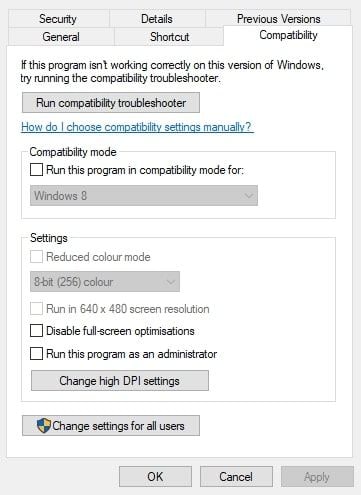
Шаг 3:Откройте вкладку «Совместимость» и снимите флажок «Запустить программу в режиме совместимости», если он установлен.
Шаг 4:Нажмите кнопку «Применить», а затем «ОК», чтобы закрыть окно.
Шаг 5:После этого перезапустите Microsoft Outlook и проверьте, можете ли вы снова отправлять письма.
2Обновите Outlook
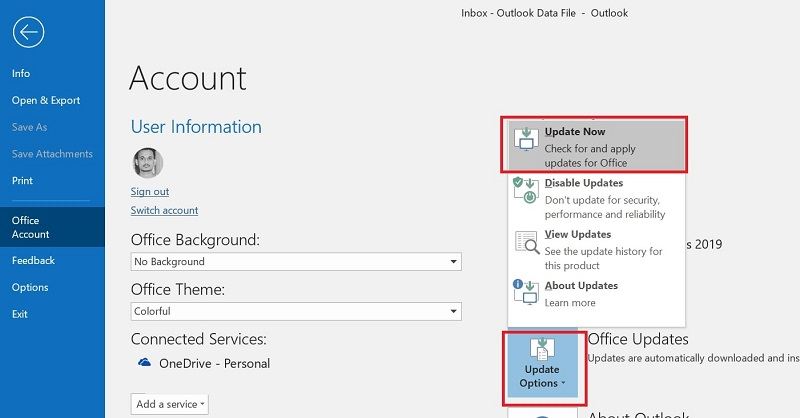
Проверьте наличие обновлений Microsoft Outlook, выполнив следующие шаги:
Шаг 1:Нажмите «Файл» > «Учётная запись Office»
Шаг 2:Нажмите «Параметры обновления», а затем «Обновить сейчас» для обновления приложения.
3Создайте новый профиль пользователя Outlook
Ошибка Outlook «сбой операции» также может возникать из-за повреждённого профиля Microsoft Outlook. Для создания нового профиля:
Шаг 1:Откройте «Выполнить», нажав клавиши Windows + R, затем нажмите «Панель управления» в поле «Открыть». Затем нажмите ОК.
Примечание:Вы также можете перейти в «Пуск» > «Параметры» > «Панель управления».
Шаг 2:Нажмите на «Почта» в Панели управления, а в окне настройки почты нажмите кнопку «Показать профили».
Шаг 3:Теперь нажмите кнопку «Добавить», введите название профиля и нажмите «ОК».
Шаг 4:В окне «Добавить учётную запись» введите данные вашей учётной записи электронной почты.
Шаг 5:Теперь нажмите кнопку «Далее», чтобы перейти к мастеру настройки учётной записи.
Шаг 6:В диалоговом окне нового профиля введите имя нового профиля в поле «Имя профиля» и нажмите ОК.
Шаг 7:Теперь в диалоговом окне «Учётные записи электронной почты» выберите «Добавить новую учётную запись электронной почты» в параметрах.
Шаг 8:После этого нажмите «Далее» для продолжения.
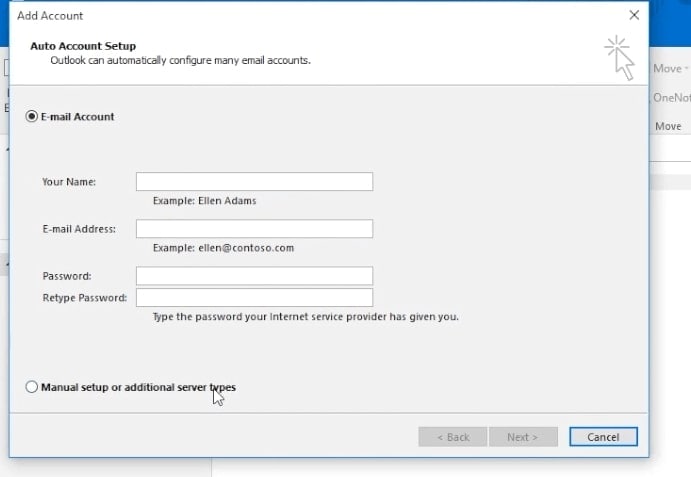
Шаг 9:Нажмите на тип сервера, на котором работает учётная запись электронной почты, а затем нажмите «Далее» для продолжения.
Шаг 10:Нажмите на параметр «Дополнительные настройки» и заполните все необходимые данные.
Шаг 11:Наконец, нажмите кнопку «Готово».
4Чистая загрузка Windows
Для отключения служб и программ при запуске выполните следующие шаги:
Шаг 1:Нажмите клавиши Windows + R. Откроется окно «Выполнить».
Шаг 2:Теперь введите 'msconfig' и нажмите кнопку ОК для доступа к «Конфигурации системы».
Шаг 3:Выберите кнопку «Выборочный запуск» и отметьте параметры «Загружать системные службы» и «Использовать исходную конфигурацию загрузки».
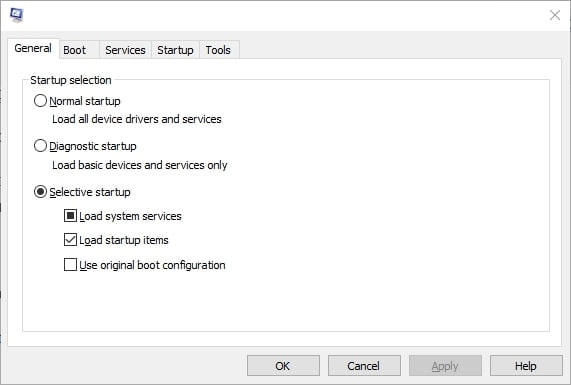
Шаг 4:Снимите флажок «Загружать элементы автозагрузки».
Шаг 5:Откройте вкладку «Службы» и нажмите на параметр «Скрыть все службы Microsoft».
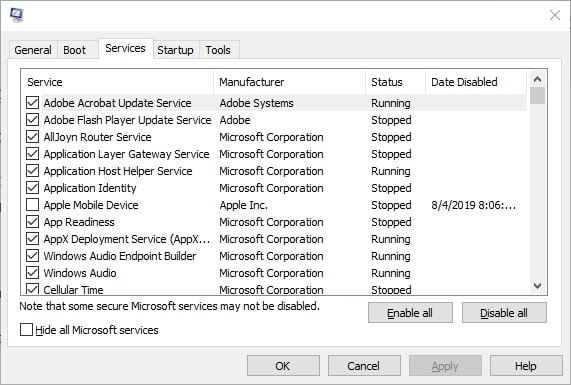
Шаг 6:Нажмите кнопку «Отключить все». Это отменит выбор всех сторонних служб. Теперь нажмите «Применить», а затем «ОК».
Шаг 7:Теперь во всплывающем диалоговом окне выберите параметр «Перезагрузка».
5Отключите антивирусный сканер
Антивирусное программное обеспечение также может быть существенным фактором, вызывающим ошибку «сбой операции». Каждый раз при отправке или получении писем это приложение сначала сканирует их.
Это замедляет процесс и иногда вызывает ошибку. Поэтому вам необходимо отключить его. После этого попробуйте снова отправить письмо. Если проблема сохраняется, воспользуйтесь другими решениями.
6Восстановление Microsoft Office
Восстановление Microsoft Outlook исправит неверную конфигурацию в Outlook. Для этого выполните следующие шаги:
Шаг 1:Перейдите в меню «Пуск».
Шаг 2:Введите Series или appwiz.cpl в строке поиска и нажмите Enter.
Шаг 3:Теперь нажмите на Microsoft Office и кнопку «Изменить».
Шаг 4:Выберите параметр «Восстановить», затем нажмите «Продолжить», чтобы начать процесс восстановления.
Шаг 5:Нажмите «Продолжить», чтобы начать процесс восстановления.
Шаг 6:После восстановления перезапустите Outlook и попробуйте открыть вложение или снова отправить письмо.
7Используйте Scanpst.exe для восстановления файлов данных в Outlook
Если ни один из перечисленных выше методов не работает корректно, велика вероятность, что ошибка «сбой операции — объект не найден в Microsoft Outlook 2016/2013/2010/2007» вызвана повреждёнными файлами данных PST в Outlook.
Поэтому необходимо устранить эту проблему, восстановив файлы данных (.pst) с помощью Scanpst.exe. Для этого выполните следующие шаги:
Шаг 1:Нажмите клавиши Windows + E.
Шаг 2:Теперь нажмите на папку Office, которую можно увидеть в Проводнике. Путь в Microsoft Office 2019/2016:
C: -> Program Files -> Microsoft Office -> root, затем Office16
Шаг 3:Нажмите на SCANPST.EXE, чтобы запустить средство восстановления папки «Входящие» Microsoft Outlook.
Шаг 4:Теперь нажмите кнопку «Обзор».
Шаг 5:Выберите файл PST по умолчанию. Путь по умолчанию для Outlook 2010–2019:
C:\\Users\\%username%\\Documents\\Outlook Files.
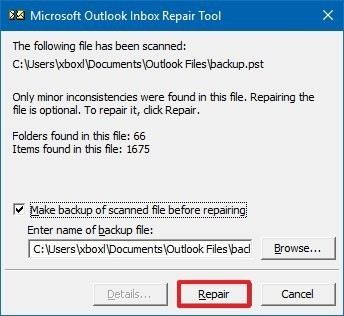
Шаг 6:Нажмите «Начать» для запуска сканирования.
Шаг 7:Наконец, нажмите кнопку «Восстановить», чтобы исправить проблемы в файле.
8Исправление ошибки «Сбой выполненной операции в Outlook» с помощью программы Stellar PST recovery
Ошибку «сбой операции» могут вызывать многочисленные причины. Однако устранить проблему можно с помощью лучшего стороннего инструмента, такого как Stellar PST recovery . Этому инструменту доверяют пользователи по всему миру для восстановления элементов почтового ящика из повреждённых файлов .pst. Инструмент может анализировать сильно повреждённые файлы PST любого размера и восстанавливать письма, контакты, календарь и т.д. Он поддерживает Outlook 2019, 2016, 2013 и более ранние версии.
Восстановленные вложения электронной почты сохраняются как новые файлы PST. Затем их можно импортировать в Microsoft Outlook. Кроме того, наибольшим преимуществом является возможность восстановления PST для Outlook 2019, 2016, 2013, 2010 и предыдущих версий.
Почему стоит выбрать программу Stellar PST recovery?
- Анализ сильно повреждённых PST-файлов даже большого размера (50 ГБ и более)
- Восстановление данных почтового ящика с высокой точностью (включая отсутствующие и удалённые письма)
- Предварительный просмотр данных для более эффективного восстановления PST
Как использовать программу Stellar PST recovery для Outlook?
Вот подробные шаги по восстановлению PST с помощью этой программы:
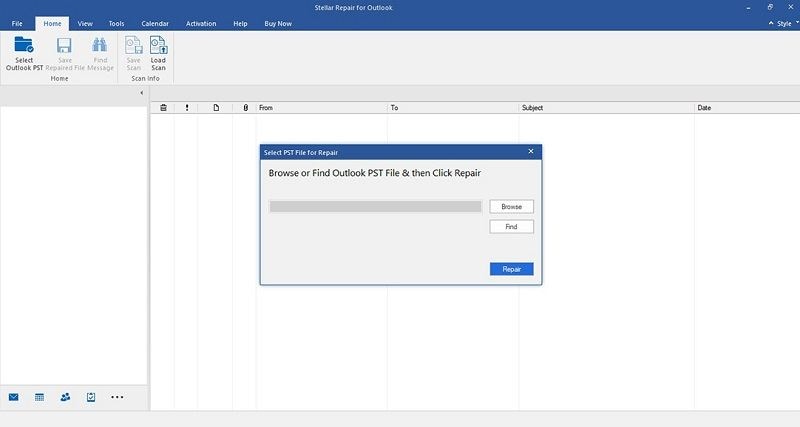
Шаг 1: Добавьте файл .pst
Запустите инструмент Stellar Outlook Repair. Нажмите «Выбрать Outlook PST» на главной вкладке. Появится всплывающее окно. Оно предложит вам найти или указать расположение PST-файла для восстановления данных.
Шаг 2: Восстановите файл PST
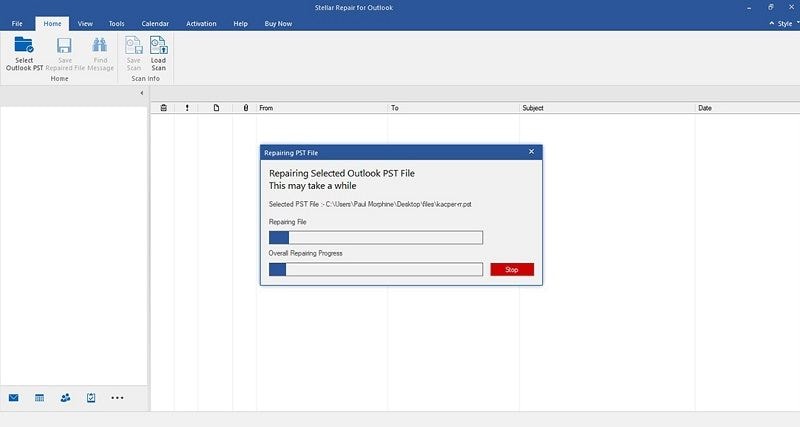
Нажмите кнопку «Обзор», если вы знаете местоположение файла. Если нет — нажмите «Найти» для поиска PST.
Затем нажмите «Восстановить», чтобы запустить процесс восстановления PST для почтового ящика Microsoft Outlook. Время сканирования зависит от размера PST-файла и степени повреждения данных.
Шаг 3: Предварительный просмотр и сохранение
Главным преимуществом является то, что после завершения сканирования программа отображает предварительный просмотр восстановленных элементов почтового ящика Microsoft Outlook. Вы можете просматривать и выбирать элементы почтового ящика, которые хотите восстановить.
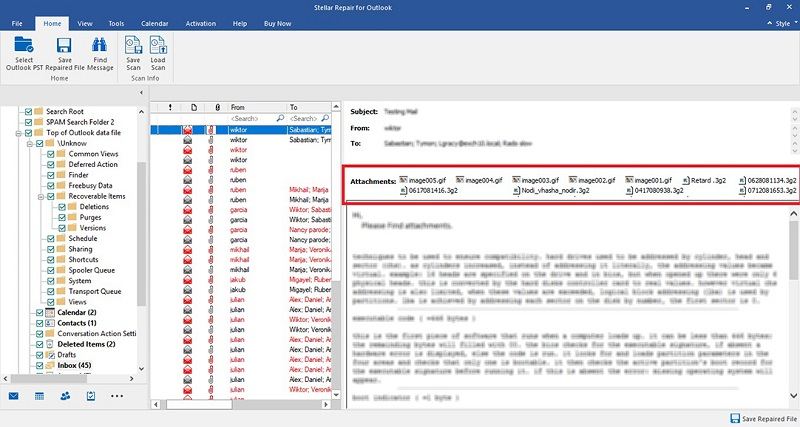
Выберите «Сохранить восстановленный файл» на вкладке «Главная». Появится всплывающее окно с вариантами форматов файлов. Выберите PST-файл и нажмите «Обзор». Наконец, нажмите «ОК», чтобы сохранить восстановлённые данные почтового ящика.

Итог
Ошибки Microsoft Outlook доставляют немало неудобств. Одна из таких ошибок — «Операция не выполнена». В этой ситуации вы не можете открывать вложения электронной почты или отправлять сообщения с помощью Outlook. Хотя можно найти эффективные решения этой проблемы, мы рекомендуем использовать надёжный сторонний инструмент.
Мы рассмотрели несколько ручных способов для пользователей, ищущих бесплатное решение. Чтобы избавиться от ошибок как инструмента восстановления папки «Входящие», так и ошибок вложений Outlook, мы рекомендуем использовать инструмент восстановления PST от Stellar. Эта программа восстановит основные повреждённые PST-файлы в кратчайшие сроки.
 100% безопасность | Без вредоносных программ | Без рекламы








Amy Dennis
Главный редактор