Довольно много пользователей Outlook сталкиваются с ошибкой 0x80040119. Проблема чаще всего возникает с учетными записями электронной почты IMAP, и обеспокоенные пользователи сообщают, что ошибка мешает им отправлять или получать письма с этого адреса электронной почты. Проблема не ограничена какой-либо одной версией Windows, так как она проявляется на Windows 8.1, Windows 10 и Windows 7.
Если вы сталкиваетесь с ошибкой 0x80040119 в Microsoft Outlook после неудачной отправки письма или при настройке учетной записи, не стоит волноваться. Эта статья подскажет, как исправить ошибку Outlook 0x80040119 и предложит несколько возможных решений для устранения данной проблемы.
Что вызывает ошибку Outlook 0x80040119?
Существует несколько различных ситуаций, вызывающих это сообщение об ошибке. Вот возможные причины, которые могут приводить к появлению кода ошибки Outlook 0x80040119:
Поврежденный файл PST –Наиболее известной причиной, вызывающей этот код ошибки, является проблема с файлом Outlook (.PST). Самым эффективным решением будет восстановление поврежденного файла с помощью инструмента восстановления входящих.
Поврежденная установка Office –Еще одной возможной причиной может быть неполная или поврежденная установка Office. Некоторые пользователи сообщили, что устранили проблему после ремонта установки Office через меню «Программы и компоненты».
Сбои учетной записи электронной почты –Если ваша почта работает через стороннего провайдера, такого как Gmail или Yahoo, существует вероятность, что проблема загоняет почту в режим «подвешенного» состояния, когда она не может получать или отправлять письма. Исправить ситуацию поможет восстановление учетной записи через настройки учетной записи в Outlook.
Метод 1: Попробуйте инструмент восстановления входящих
Наиболее вероятная причина неизвестной ошибки 0x80040119 — это несовместимость или повреждение файла Outlook (.PST). Если этот файл поврежден, вы, возможно, не сможете использовать сервер для отправки и получения почты.
Пользователи с этой проблемой смогли исправить ошибку, восстановив файл .PST с помощью инструмента восстановления входящих. Этот инструмент доступен во всех версиях Outlook.
Примечание:Данное решение работает только в Microsoft Outlook 2013 и более новых версиях. Если у вас более старая версия Outlook, руководство ниже НЕ подойдет. Сразу переходите ко второму методу.
Краткое руководство по восстановлению файла Outlook (.PST) с помощью инструмента восстановления входящих:
- Убедитесь, что Outlook и все связанные приложения полностью закрыты.
- Скачайте инструмент восстановления входящих с сайта Microsoft и дождитесь завершения загрузки.
- Дважды щелкните по ярлыку утилиты. На первом экране нажмите на ссылку «Дополнительно», установите флажок «Применять исправления автоматически». Затем нажмите «Далее» для перехода к следующему экрану.
- Дождитесь завершения сканирования, чтобы узнать о проблемах вашего файла Outlook.PST. Если будут найдены ошибки, программа предложит возможные способы их устранения.
- Когда откроется окно восстановления входящих Microsoft Outlook, нажмите «Обзор», перейдите в папку, где находится файл .PST.
Примечание:Если вы не знаете, где находится файл PST, обычно путь следующий: C:\Users\ \AppData\Local\MicrosoftOutlook. Если вы не перемещали файл в другое место, найти его можно именно тут.

- После завершения процесса перезапустите Outlook и проверьте, решена ли проблема.
- Если ошибка 0x80040119 по-прежнему появляется при работе с почтой, переходите к следующему способу.
Метод 2: Восстановление всей установки Office
Если вы выяснили, что проблема не связана с повреждением файла PST, скорее всего, она связана с поврежденными данными в установке Office, которые нарушают работу Outlook.
Часть пользователей с подобной проблемой смогли устранить её с помощью восстановления всей установки Office через встроенный функционал. Если недавно появились признаки, что установка Office могла быть изменена (ошибки запуска или отдельные сбои), рекомендуется проверить и восстановить Office через меню «Программы и компоненты».
Вот наше руководство по исправлению ошибки 0x80040119 через восстановление Office для корректной работы Outlook:
- Нажмите Win + R, чтобы открыть окно «Выполнить». Введите «appwiz.cpl» и нажмите Enter для открытия «Программы и компоненты».

- В появившемся списке программ найдите установленный пакет Office. Когда найдетe, щелкните правой кнопкой по приложению и выберите «Изменить» в появившемся контекстном меню.
Примечание:Если появится запрос контроля учетных записей, после нажатия «Изменить» выберите «Да», чтобы предоставить административные права.
В меню восстановления выберите «Быстрое восстановление», затем нажмите «Продолжить».
Примечание:Имейте в виду, что в зависимости от вашей комплектации Office этот пункт меню может выглядеть на экране чуть иначе.
После завершения процесса закройте компьютер и перезагрузите его, чтобы проверить, решена ли проблема при открытии Outlook.
Если проблема 0x80040119 сохраняется, переходите к следующему способу.
Метод 3: Восстановите учетную запись через настройки учетных записей
Если вы используете почту через сервисы третьих лиц, например, Gmail или Hotmail, вы также можете столкнуться с ошибкой 0x80040119 в Outlook.
Воспользуйтесь окном настроек учетных записей, чтобы восстановить учетную запись и решить проблему.
Шаг 1:Запустите приложение Outlook и кликните по верхней вкладке «Файл».
Шаг 2:Слева перейдите в «Параметры учетных записей». Нажмите кнопку «Параметры учетных записей».

Шаг 3:В окне «Параметры учетных записей» выберите вкладку «Электронная почта», затем выберите нужную учетную запись и нажмите соответствующую кнопку.
Шаг 4:Выполните действия, предлагаемые на экране для завершения восстановления, затем перезапустите компьютер и Outlook, чтобы убедиться, устранена ли ошибка 0x80040119.
Если снова столкнетесь с ошибкой Outlook 0x80040119, переходите сразу к следующему решению.
Метод 4: Удалите сторонние программы
Иногда причиной могут быть сторонние программы с защитными функциями. Kaspersky и McAfee — одни из самых частых сторонних антивирусов, вызывающих такие проблемы.
Для устранения проблемы удалите стороннее антивирусное ПО и все оставшиеся после удаления файлы, которые могут влиять на работу почтового клиента.
Удаление программы
Шаг 1:Нажмите Windows + R, чтобы открыть окно «Выполнить». Введите appwiz.cpl и нажмите Enter, чтобы открыть меню «Программы и компоненты».
Шаг 2:Найдите программу защиты, которая вызывает проблему, щелкните по ней правой кнопкой мыши и выберите «Удалить».
Шаг 3:Выполните шаги деинсталляции для удаления антивируса.
Шаг 4:После удаления программы перезагрузите компьютер.
Метод 5: Удалите все остаточные файлы
Шаг 1: Go список утилит для удаления антивирусного ПОчтобы найти программу для удаления антивирусного комплекса, который требуется удалить с вашего ПК.
Шаг 2:Перейдите по приведенной выше ссылке, скачайте утилиту удаления и запустите ее.
Шаг 3:Следуйте инструкциям на экране, чтобы удалить все оставшиеся файлы с помощью утилиты удаления.
Перезагрузите компьютер и откройте Outlook. Затем повторите действие, которое ранее приводило к ошибке osx80040119, чтобы проверить, решена ли проблема.
Метод 6: Использовать Stellar Outlook Repair Tool
Шаги по восстановлению файла данных Outlook (.pst) с помощью Stellar Repair for Outlook
Выполните следующие действия для восстановления файла PST Outlook с помощью «Stellar Repair for Outlook»:
Шаг 1:Скачайте программу Stellar Repair Tool для Outlook
Шаг 2:Установите инструмент восстановления Stellar
Шаг 3:Запустите Stellar Repair Tool для Outlook
Шаг 4:В окне «Выбрать файл PST для восстановления» выберите «Найти» или «Обзор», чтобы выбрать необходимый файл PST для восстановления
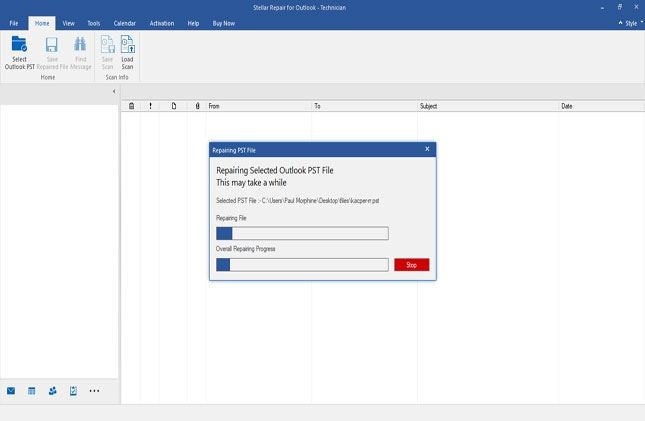
Шаг 5:Выберите кнопку «Восстановить» для запуска сканирования
ПРИМЕЧАНИЕ:Время сканирования зависит от размера файла PST и степени повреждения. В окне программы вы можете прервать процесс сканирования в любой момент, нажав кнопку «Стоп» в диалоговом окне восстановления PST файла.
Шаг 6:После завершения сканирования все восстановленные файлы PST будут отображаться в левой части окна. Щелкните по любому файлу или папке, чтобы увидеть их содержимое в центре, а подробности — в панели справа.
ПРИМЕЧАНИЕ:Восстановленные удалённые письма в интерфейсе предпросмотра отмечены красным цветом.
Шаг 7:Теперь сохраните восстановленный файл PST. В главном меню нажмите значок с надписью «Сохранить восстановленный файл».
Шаг 8:В окне «Сохранить как» выберите PST в разделе «Сохранить как».
ПРИМЕЧАНИЕ:Вы можете сохранить восстановленный PST файл в нескольких форматах: HTML, EML, MSG, RTF и др.
Шаг 9:Нажмите «Обзор» для выбора папки, куда хотите сохранить восстановленный PST файл
Шаг 10:Нажмите OK
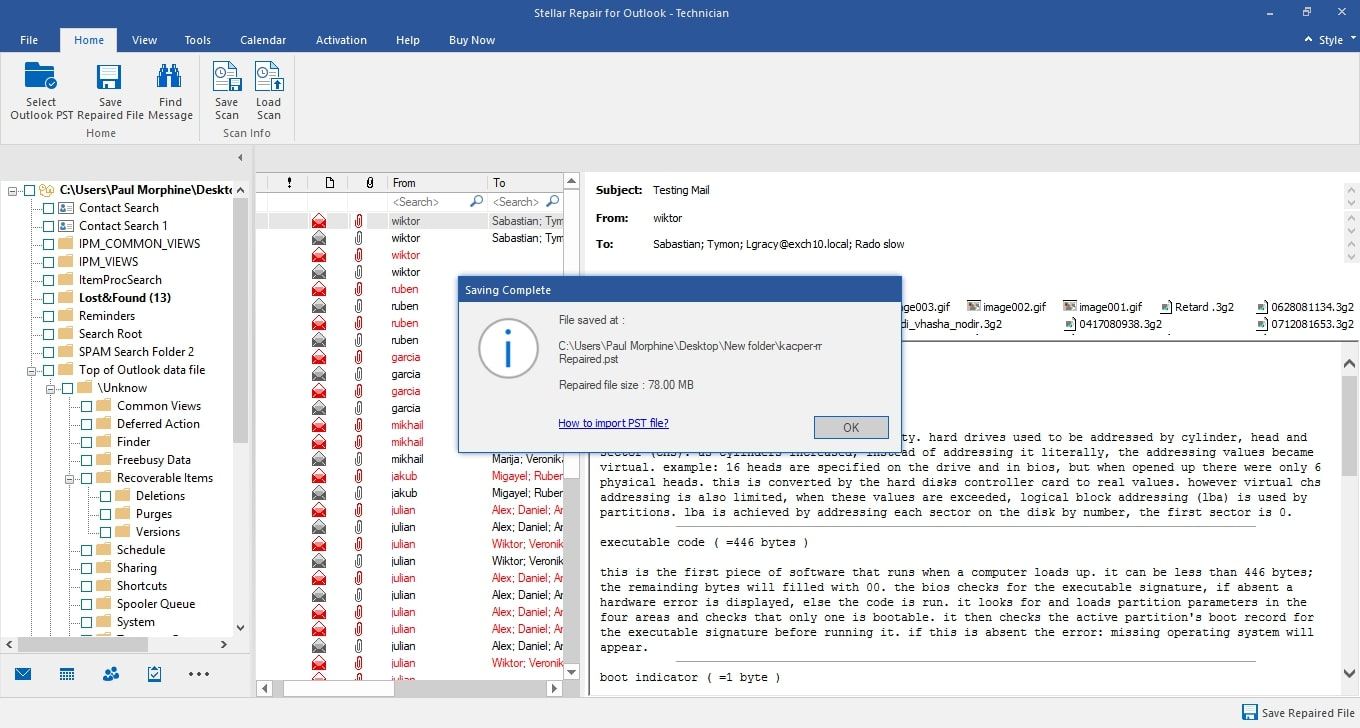
Шаг 11:При появлении окна запроса подтвердите OK. Восстановленный .PST-файл теперь сохранен по выбранному адресу.
Итоговый вывод
После использования Stellar Outlook Repair Tool могу подтвердить, что программа идеально восстанавливает поврежденные файлы Outlook.PST вне зависимости от степени повреждения или их размера.
Кроме восстановления удалённых писем, программа также успешно восстановила все данные почтового ящика.
Инструмент восстановления PST Stellar для Microsoft Outlook доступен в редакциях Technician и Professional. Обе версии идеально подходят для восстановления поврежденных файлов Outlook PST.
Если вы столкнулись с проблемой повреждения файлов PST в Microsoft Outlook, инструмент Stellar Repair for Outlook станет для вас самым простым решением. Программа также может исправлять многие другие проблемы, связанные с файлами и данными Outlook.










Дмитрий Соловьев
Главный редактор