Вы замечаете несоответствия в сообщениях, полученных в Microsoft Outlook, по сравнению с его веб-приложением? Или вы получаете сообщение об ошибке при синхронизации автономной папки? Все эти сценарии указывают на проблемы с папкой синхронизации или повреждённым файлом .ost.
Встроенный процесс синхронизации происходит при обновлении файлов OST или PST. Иногда этот процесс повреждается, что приводит к ошибкам синхронизации. Если вы также столкнулись с подобными проблемами, прочитайте эту статью.
В этой статье мы обсудим проблемы с папками синхронизации, способ их устранения вручную и автоматически с помощью отличного программного обеспечения Stellar Outlook Repair.
| Название папки синхронизации |
Типичное содержимое |
Когда проверять |
| Ошибки синхронизации |
Технические журналы синхронизации |
Когда Outlook работает медленно или не обновляется. |
| Конфликты |
Несколько версий одного элемента |
Если изменения на мобильном устройстве не совпадают с версией на рабочем столе. |
| Локальные сбои |
Элементы, не загруженные на сервер |
Если вы видите письма на своём ПК, но не в веб-почте. |
| Серверные сбои |
Элементы, которые не удалось синхронизировать с почтовым ящиком |
Когда соединение с сервером нестабильно. |
Часть 1: Что нужно знать о проблемах с папками синхронизации в Outlook?
Элементы и журналы, не синхронизированные с вашей электронной почтой Microsoft Outlook, хранятся в папках ошибок синхронизации. Это стандартная функция Outlook, и эти сообщения служат механизмами проверки ошибок для программ, использующих её для синхронизации почтовых служб.
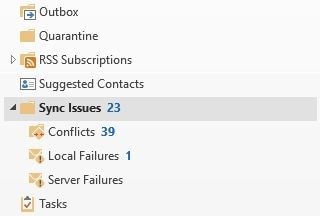
Четыре папки ошибок синхронизации Outlook:
- Ошибки синхронизации: Все журналы синхронизации хранятся здесь и оказываются полезными, когда Outlook сталкивается с какими-либо проблемами во время синхронизации.
- Конфликты: В этой папке хранятся несколько копий конфликтующих элементов. Чтобы просмотреть список конфликтующих элементов, можно нажать на Infobar, расположенный в верхней части исходного элемента. При возникновении конфликта его можно разрешить с помощью копий, находящихся в папке «Конфликты».
- Локальные сбои: При внесении изменений в элементы Outlook, если вы обнаруживаете их отсутствие в других клиентах Outlook, можно проверить папку локальных сбоев. Она содержит все элементы, которые не были отправлены на сервер.
- Серверные сбои: Здесь хранятся элементы, у которых произошёл сбой синхронизации с почтовым ящиком. Когда у элемента происходит сбой синхронизации, он перемещается в папку серверных сбоев из исходной папки, но доступен только при активном соединении с сервером.
Получите доступ к этим папкам, выполнив следующие шаги:
Шаг 1: Нажмите CTRL+6 или нажмите на три точки в нижнем левом углу программы электронной почты Outlook
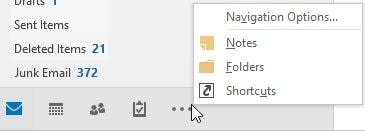
Шаг 2: Нажмите на «Папки», чтобы увидеть список папок, доступных в учётной записи
Шаг 3: Перейдите к папкам синхронизации и разверните их, чтобы просмотреть другие папки.
Часть 2: Устранение ошибок синхронизации папок Outlook 2003/2007/2010 вручную
При синхронизации Outlook с сервером Exchange иногда появляются сообщения об ошибках. Это приводит к возникновению проблем с синхронизацией OST в Outlook. В таких случаях необходимо проверить правильность работы процесса синхронизации.
Проверить правильность синхронизации можно следующими шагами:
Шаг 1: Нажмите на папку, которую необходимо проверить, а затем на «Свойства»
Шаг 2: Нажмите на вкладку «Синхронизация», чтобы проверить настройки:
Дата: Последняя синхронизация, # элементов: серверная папка, # элементов: автономная папка
Проверьте, совпадает ли количество элементов в автономной папке и серверной папке. Если совпадает, синхронизация выполнена правильно, но в случае расхождения проверьте настройки профиля.
Проверить это можно следующими шагами:
Outlook 2003:
Шаг 1: Нажмите на меню «Сервис», а затем на «Учётные записи электронной почты».
Шаг 2: Нажмите «Далее», если в диалоговом окне учётной записи электронной почты выбран параметр — изменить существующую учётную запись или просмотреть. Убедитесь, что выбран «Почтовый ящик — имя учётной записи».
Шаг 3: Выберите параметр «Объект Microsoft Exchange Server», а затем перейдите в «Изменить».
Шаг 4: Убедитесь, что выбран параметр «Использовать кэшированный режим Exchange», и нажмите «Далее».
Шаг 5: Нажмите «Готово», затем «ОК», чтобы выйти из Outlook и перезапустить его.
Outlook 2007:
Шаг 1: Нажмите на «Настройки учётной записи». Его можно найти в меню «Сервис».
Шаг 2: Выберите вкладку «Файлы данных», чтобы убедиться, что почтовый ящик — имя учётной записи является папкой по умолчанию.
Шаг 3: Нажмите на вкладку «Электронная почта», а затем на «Почтовый ящик — имя учётной записи».
Шаг 4: Выберите «Настройки», затем вкладку «Дополнительно», чтобы убедиться, что выбран параметр «Использовать кэшированный режим Exchange».
Шаг 5: Теперь нажмите «ОК» и «Закрыть» в настройках учётной записи. Выйдите из Outlook и откройте его снова.
Outlook 2010:
Шаг 1: Перейдите в меню «Файл» и выберите «Настройки учётной записи».
Шаг 2: Убедитесь, что почтовый ящик — имя учётной записи является папкой по умолчанию, нажав на вкладку «Файлы данных».
Шаг 3: Нажмите на вкладку «Электронная почта», а затем на «Почтовый ящик — имя учётной записи».
Шаг 4: Нажмите «Изменить» и убедитесь, что выбран параметр «Использовать кэшированный режим Exchange».
Шаг 5: Теперь нажмите «ОК» и «Закрыть» в настройках учётной записи. Выйдите из Outlook и откройте его снова.
Совет эксперта: проверьте протокол подключенияСовременные версии Outlook (2016 и более поздние) используют MAPI через HTTP, а не устаревший RPC через HTTP. Если вы постоянно сталкиваетесь с ошибками папки синхронизации, проверьте статус подключения. Удерживайте CTRL и щёлкните правой кнопкой мыши на значке Outlook в системном трее, затем выберите «Состояние подключения». Убедитесь, что в столбце «Протокол» указано HTTP. Если отображается RPC, проблемы с синхронизацией могут быть вызваны устаревшей конфигурацией сервера или ограничительным брандмауэром.
Часть 3: Создание нового файла .ost и повторная синхронизация автономных папок
Если вам не удаётся синхронизировать папки, вероятно, ваш файл .ost повреждён. Вам необходимо создать для него новый файл:
| Расширение файла |
Тип учётной записи |
Функция |
| .OST |
Exchange / Office 365 / IMAP |
Автономная копия данных серверного почтового ящика. |
| .PST |
POP3 / Личные архивы |
Локальное хранилище для папок и архивов. |
Шаг 1: Закройте все запущенные программы и нажмите «Пуск»
Шаг 2: Перейдите в «Поиск» и нажмите «Файлы или папки».
Шаг 3: В поле поиска нажмите «Все файлы и папки».
Шаг 4: Введите *.ost в поле «Полное или частичное имя файла».
Шаг 5: Нажмите на жёсткий диск в списке «Искать в».
Шаг 6: В разделе «Дополнительные параметры» установите флажок «Включить вложенные папки», а затем нажмите «Найти».
Шаг 7: Найдите файл .ost в столбце «Имя».
Шаг 8: Нажмите «Переименовать» после щелчка правой кнопкой мыши на файле .ost.
Не забудьте указать другое расширение, например, можно добавить .old вместо .ost.
Шаг 9: Нажмите «Закрыть» в меню «Файл» и запустите Outlook.
Шаг 10: В меню «Сервис» перейдите к параметру «Отправить/получить», а затем нажмите «Отправить/получить всё»
Посмотрите на нижний правый угол экрана. Здесь вы можете увидеть статус синхронизации и свой новый файл .ost. Поскольку это копия существующей информации почтового ящика сервера Exchange, весь процесс не причиняет никакого ущерба информации.
Часть 4: Автоматическое устранение ошибок синхронизации с помощью Wondershare Repairit
Когда ручные исправления, такие как переименование файла .ost, не помогают, проблема, скорее всего, заключается в глубоком повреждении базы данных почтового ящика. Wondershare Repairit for Email — это профессиональный инструмент, предназначенный для работы с большими файлами и сложными повреждениями, которые стандартные инструменты восстановления Outlook (например, ScanPST) не обнаруживают.
Шаг 1: Загрузите повреждённый файл почтового ящика
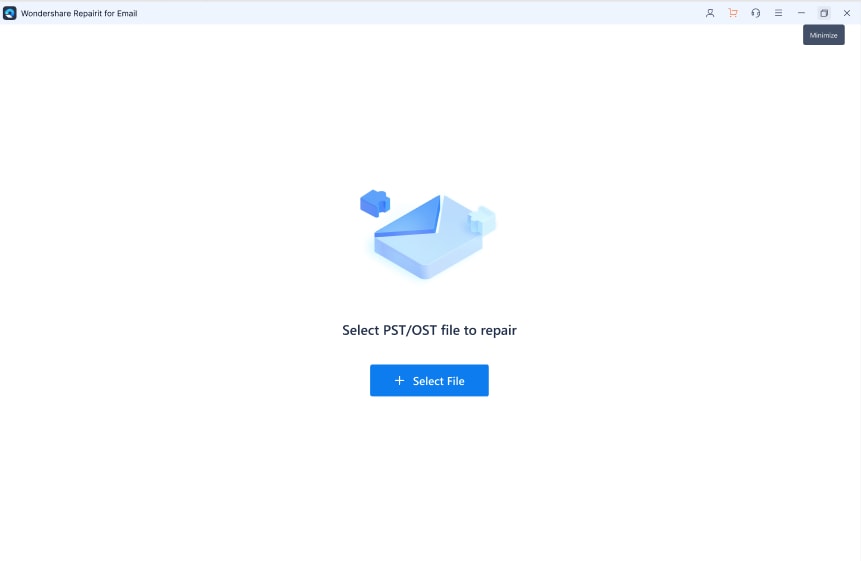
Запустите Wondershare Repairit и перейдите в раздел «Восстановление электронной почты». Нажмите кнопку «+Выбрать файл». Вы можете использовать функцию «Найти», чтобы автоматически сканировать локальный диск на наличие файлов .ost или .pst, связанных с ошибками синхронизации.
Шаг 2: Запустите расширенное восстановление
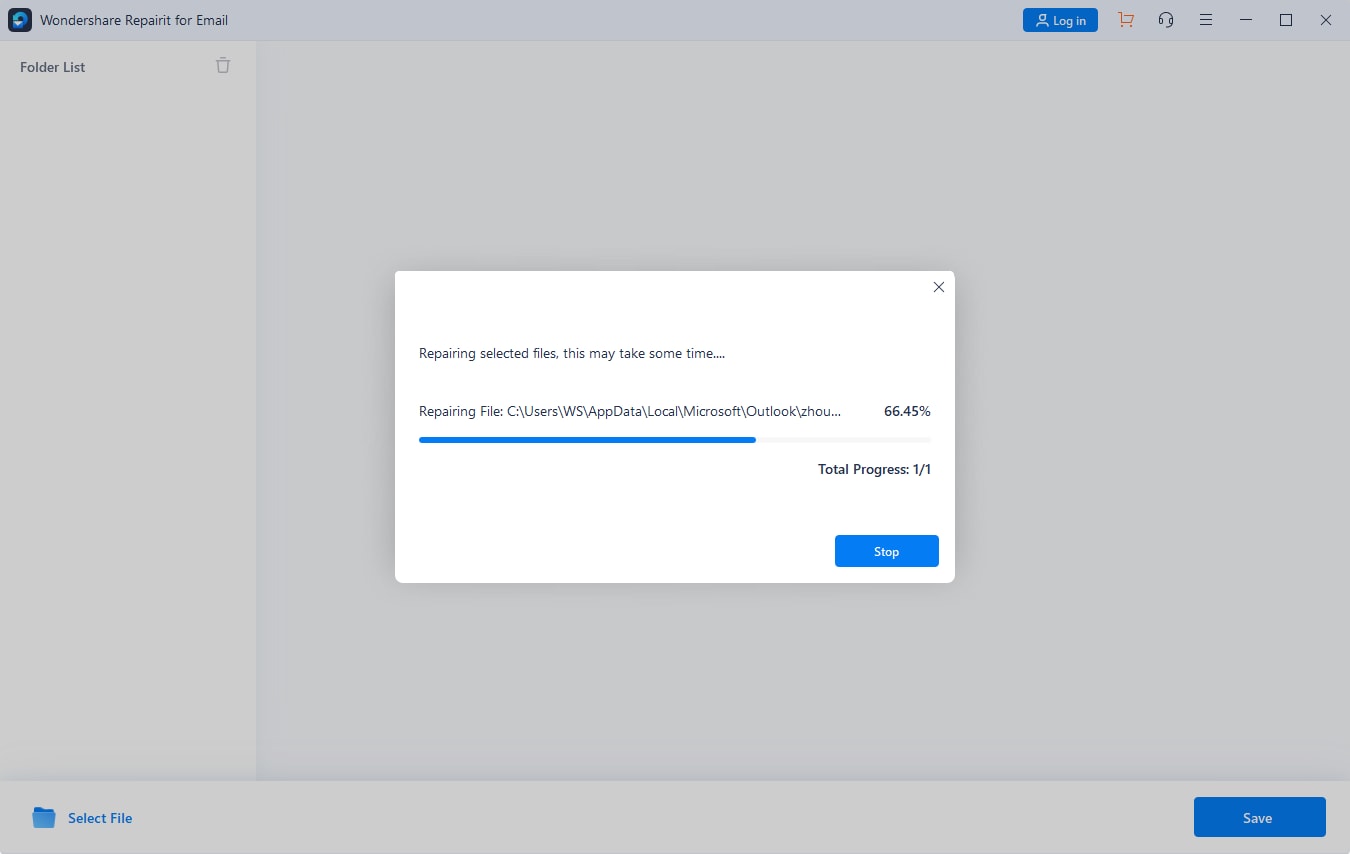
После загрузки файла нажмите кнопку «Восстановить». Программа выполнит комплексное сканирование для повторного выравнивания заголовков синхронизации и исправления повреждённых ссылок на элементы, вызывающих несоответствия папок.
Шаг 3: Предварительный просмотр и сохранение восстановленных писем
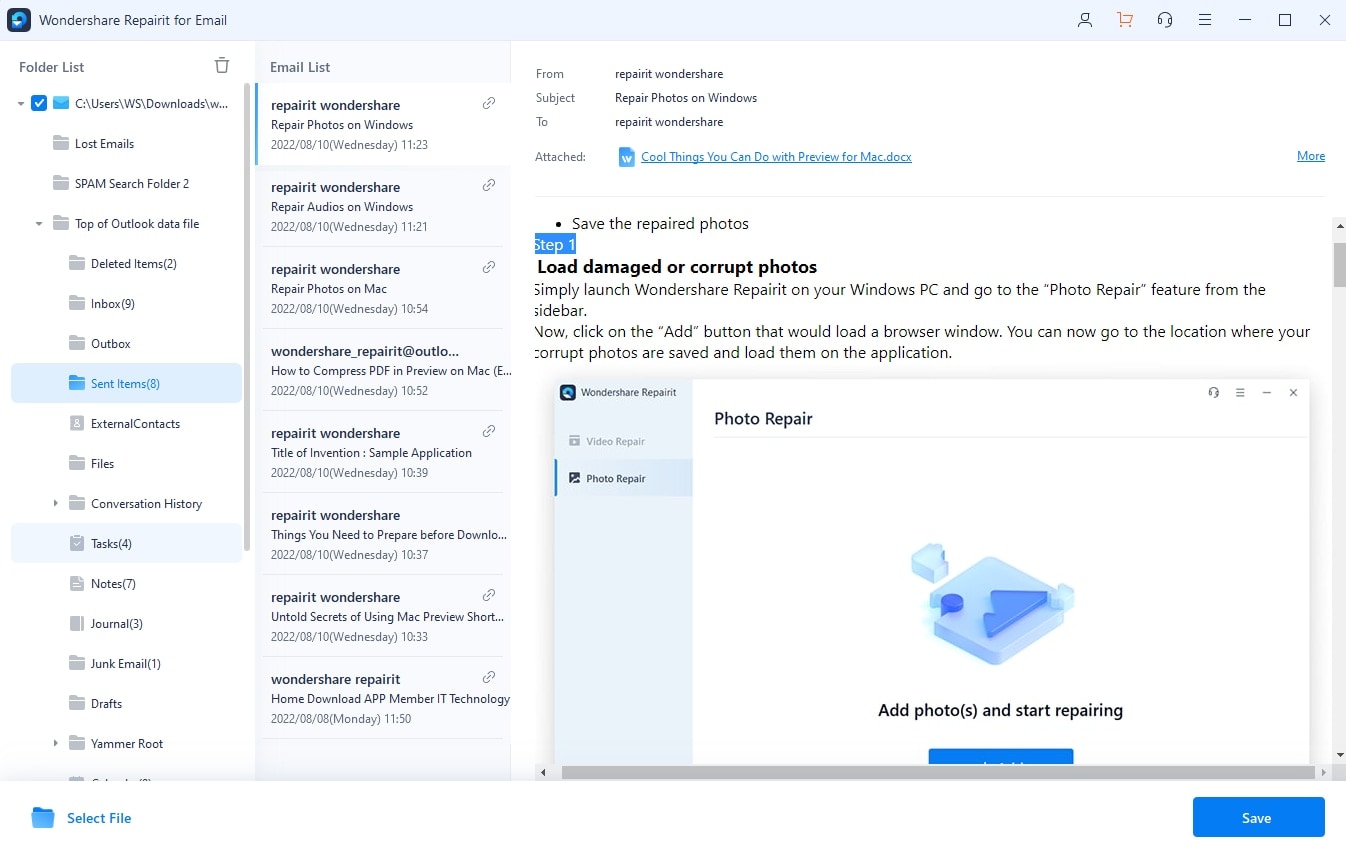
После завершения процесса Repairit предоставляет категоризированный предварительный просмотр всех папок (Входящие, Отправленные, Контакты и т. д.). Вы можете дважды щёлкнуть по элементам, чтобы проверить их содержимое. Наконец, нажмите «Сохранить» и выберите предпочтительный формат (рекомендуется PST для удобного импорта обратно в Outlook), чтобы восстановить данные.
Ваш файл восстановлен, теперь вы можете получить доступ к Outlook.
Подведение итогов
Иногда из-за повреждённого файла OST процесс синхронизации перестаёт работать должным образом, что приводит к ошибке. Если вы заметите какое-либо несоответствие в данных, методы, описанные в этом руководстве, обязательно помогут вам решить проблему.
Мы предоставили вам полную информацию о проблемах синхронизации папок в Outlook и о способах их устранения вручную и автоматически.
Мы рекомендуем использовать автоматический процесс и устранить проблему с помощью функции восстановления электронной почты Wondershare Repairit. Это отличное программное обеспечение простое в использовании и быстро решает проблему. Независимо от размера файла — большого или малого — программа может восстанавливать все типы файлов с любым уровнем повреждения.
Часто задаваемые вопросы
-
Почему Outlook отображает «Эта папка ещё не обновлена» внизу экрана?
Обычно это означает, что Outlook находится в режиме «Кэшированный Exchange» и в данный момент загружает заголовки или отключён от сети. Убедитесь, что в строке состояния отображается «Подключено к Microsoft Exchange». Если проблема сохраняется, попробуйте Метод 3 для пересоздания файла .ost.
-
Приведёт ли восстановление файла OST к удалению писем?
Нет. Поскольку файлы .ost являются лишь локальными копиями данных на сервере, их удаление или восстановление не приведёт к потере данных. Outlook просто повторно загрузит данные с сервера после создания нового файла.
-
Вызывает ли медленное интернет-соединение ошибки синхронизации папок?
Да. Если соединение прерывается во время «рукопожатия» между Outlook и сервером Exchange, процесс синхронизации может зависнуть, что приводит к появлению записей в папке «Локальные сбои». Всегда проверяйте соединение перед выполнением синхронизации вручную.
 100% безопасность | Без вредоносных программ | Без рекламы








Amy Dennis
Главный редактор