Одной из распространённых проблем, с которыми сталкиваются пользователи Outlook, является ошибка 0x800300fd, которая обычно мешает пользователям отправлять и получать электронные письма в Microsoft Outlook. Хотя вы можете просматривать письма в веб-почте, вы можете быть не в состоянии получать или отправлять письма в программе Outlook. Некоторые пользователи также сообщали о невозможности закрыть приложение Outlook. Эта проблема может возникать по многим причинам, которые описаны в данном руководстве.
Причины ошибки 0x800300fd в Microsoft Outlook
Если вы получаете ошибку 0x800300fd в Outlook и не можете получать электронные письма, вероятно, где-то есть неисправность. Эта проблема обычно вызвана неверными настройками электронной почты, блокировкой брандмауэром или антивирусным программным обеспечением, случайным удалением важной записи реестра или системного файла, а также рядом других причин.
Как устранить ошибку 0x800300fd в Microsoft Outlook
Ошибка в MicrosoftКак устранить ошибку 0x800300fd — воспользуйтесь различными способами устранения ошибки Microsoft Outlook 0x800300fd, описанными ниже, и вернитесь к удобной отправке и получению электронных писем.
Способ 1: Проверьте настройки электронной почты Outlook
Первое, что нужно сделать, — это подтвердить настройки электронной почты Outlook. Неверная конфигурация настроек электронной почты может вызвать ошибку 0x800300fd в вашем Outlook.
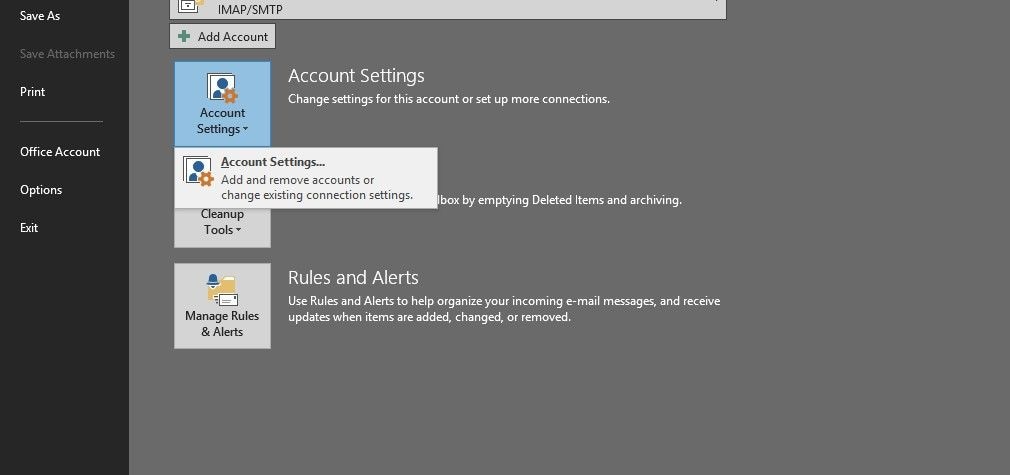
- Запустите Outlook и нажмите «Файл»
- Перейдите в «Настройки учётной записи» -> «Настройки учётной записи»
- В меню «Настройки учётной записи» перейдите в «Изменить»
- Перейдите в «Дополнительные настройки» и нажмите «Сервер исходящей почты»
- Установите флажок рядом с «Мой сервер исходящей почты (SMTP) требует проверки подлинности».
- Установите флажок рядом с «Войти на сервер входящей почты перед отправкой письма».
Способ 2: Отключите антивирусную программу и брандмауэр
Если описанный выше способ не помогает, ошибка 0x800300fd может быть вызвана брандмауэром или антивирусным программным обеспечением на вашем компьютере, которое, вероятно, блокирует передачу сообщений — как входящих, так и исходящих.
- Удалите брандмауэр и антивирусное программное обеспечение с вашего ПК
- Удалите все остаточные файлы антивирусного программного обеспечения.
- Перезагрузите ваш ПК
- Запустите систему Outlook
Способ 3: Отключите надстройки
Некоторые надстройки присоединяются к Outlook таким образом, что закрытие приложения становится невозможным. Чтобы выяснить, не вызвана ли ваша проблема надстройкой, отключите все из них и посмотрите, исчезнет ли проблема. Если после этого Outlook закрывается без ошибок, вы можете включать надстройки по одной (перезапускайте Outlook при активации каждой надстройки), чтобы определить, какая из них является причиной проблемы.
Вы можете отключить надстройки, выполнив следующие шаги.
Перейдите в «Сервис», нажмите «Центр управления безопасностью». Затем перейдите в раздел «Надстройки», выберите тип надстройки для управления и нажмите
- Outlook/ 2019 / 2013 / 2010 / 2016 Office 365
Перейдите в «Файл» и нажмите «Параметры». Затем перейдите в раздел «Надстройки» и
Способ 4: Создайте новый профиль
Если после применения описанных выше способов вы всё ещё получаете ошибку 0x800300fd в Outlook, вы можете попробовать создать новый профиль в своей учётной записи Outlook. Сначала перезагрузите систему, затем запустите Outlook, создайте новый профиль и попробуйте отправить новые сообщения.
Способ 5: Используйте Stellar Outlook Repair Tool
Если описанные выше способы не помогают, вы можете воспользоваться профессиональным инструментом восстановления Outlook, таким как Stellar Repair Tool, чтобы удобно решить проблему.
Шаги по восстановлению файла данных Outlook (.pst) с помощью Stellar Professional Repair for Outlook
- Шаг 1: Получите инструмент Stellar Repair, скачав и установив его.
- Шаг 2: Откройте профессиональный инструмент восстановления Stellar для Outlook
- Шаг 3: В меню «Выбрать PST-файл для восстановления» нажмите «Найти» или «Обзор», чтобы выбрать PST-файл, который вы хотите восстановить
- Шаг 4: Нажмите кнопку «Восстановить», чтобы начать сканирование
Примечание: Продолжительность сканирования зависит от размера файла PST и степени повреждения. Окно приложения даёт вам возможность остановить процесс сканирования в любой момент, нажав кнопку «Стоп» в диалоговом окне «Восстановление PST-файла».
- Шаг 5: После завершения сканирования все восстановленные PST-файлы будут отображены в левой части окна предварительного просмотра. Выберите любую папку или файл, чтобы просмотреть содержимое в центральной части и его подробности в правой части панели.
Примечание: Удалённые электронные письма, восстановленные профессиональным инструментом Stellar Outlook, особо отмечены красным цветом в интерфейсе предварительного просмотра
- Шаг 6: Сохраните восстановленный файл .pst. Нажмите значок «Сохранить восстановленный файл» в главном меню
- Шаг 7: В окне «Сохранить как» выберите PST в разделе «Сохранить как» ПРИМЕЧАНИЕ: Вы можете сохранить исправленный PST-файл в нескольких форматах, таких как EML, HTML, MSG и RTF и др.
- Шаг 8: Сохраните восстановленный PST-файл в нужной папке или по нужному пути.
- Шаг 9: Нажмите ОК
- Шаг 10: По запросу окна выберите ОК. Восстановленный файл .PST теперь сохранён в нужном месте.
Резюме
Stellar Outlook Professional Repair Tool восстанавливает повреждённые файлы .pst Microsoft Outlook независимо от размера или степени повреждения файла. Этот инструмент также может успешно восстановить все удалённые или утерянные данные почтового ящика.
Профессиональный инструмент восстановления Stellar PST доступен в профессиональной и технической версиях. Обе версии можно эффективно использовать для восстановления повреждённых PST-файлов Outlook.
Если у вас возникают проблемы с ошибкой 0x800300fd или повреждёнными файлами .PST в Microsoft Outlook, Stellar Outlook Professional Repair Tool является наиболее удобным и практичным решением. Вы также можете использовать этот инструмент для устранения многих других распространённых проблем Outlook.










Amy Dennis
Главный редактор