Microsoft Outlook — удобный инструмент для отправки и получения электронной почты, но он может вызывать раздражение, если Outlook постоянно запускается в автономном режиме. Начиная с Outlook 2013, вы можете работать в автономном или онлайн-режиме для некоторых задач, например для составления писем, однако для отправки и получения электронной почты приложение должно быть подключено к сети. Если вы ищете способы устранить проблему с ошибкой работы Outlook в автономном режиме, то вы попали по адресу. Продолжайте читать, чтобы узнать советы по устранению этой ошибки без лишних усилий.
Как переключить Outlook из автономного режима в онлайн?
Outlook предоставляет пользователям возможность настроить работу в автономном или онлайн-режиме с почтовым сервером. Поэтому мы рекомендуем сначала попробовать переключить Outlook из автономного режима в онлайн, прежде чем приступать к исправлению ошибок. Следует отметить, что способ переключения из автономного режима в онлайн в Outlook различается в зависимости от версии. Не волнуйтесь!! Ниже мы рассмотрим каждую версию Outlook:
Для Outlook 2013/2016 выполните следующие шаги:
Шаг 1 Откройте Outlook на вашем ПК.
Шаг 2 Убедитесь, что Outlook находится в автономном режиме. Это можно определить несколькими способами:
- В правом нижнем углу окна Outlook вы увидите надпись «Работа в автономном режиме».
- На значке приложения Outlook на панели задач Windows появится белый «X» на красном круге.
Шаг 3 Теперь нажмите на параметр «Отправка/получение», расположенный в верхней части окна Outlook.
Шаг 4 Убедитесь, что параметр «Работать автономно» активен. Если параметр активен, его фон будет тёмно-серым. Если он не активен, фон не будет тёмно-серым.
Если параметр «Работать автономно» активен, нажмите на него один раз. Если он не активен, попробуйте нажать дважды — один раз для включения режима «Работать автономно», а затем ещё раз для его отключения.
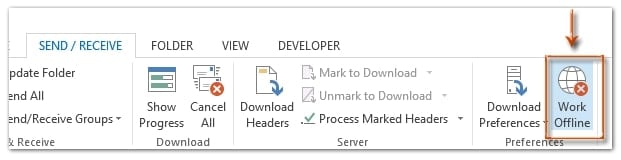
Шаг 5 Просто подождите, пока надпись «Работа в автономном режиме» не исчезнет.
Если фон параметра «Работать автономно» затенён, значит, вы всё ещё в автономном режиме. Но если фон прозрачный, значит, вы теперь в сети или подключены.
Для Outlook 2007 выполните следующие шаги:
Шаг 1 Откройте Outlook на вашем компьютере.
Шаг 2 Перейдите к параметру «Файл».
Шаг 3 Убедитесь, что параметр «Работать автономно» отмечен флажком. Если он отмечен, нажмите на него ещё раз.
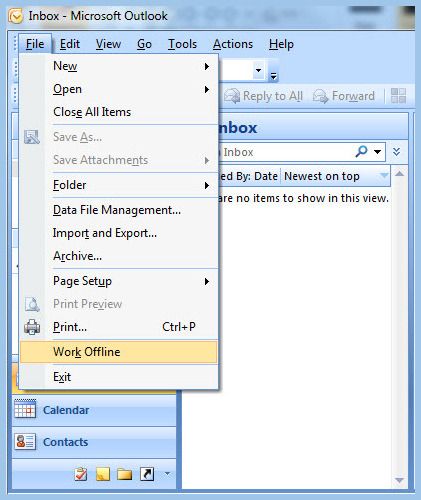
Вот так можно переключиться из автономного режима в онлайн в Outlook. Как видите, это просто и не требует никаких специальных технических навыков. Но что делать, если вы по-прежнему сталкиваетесь с сообщением об ошибке автономного режима Outlook? Не отчаивайтесь — есть несколько способов помочь вам.
Что делать, если Outlook по-прежнему не может подключиться к интернету?
Пользователям, которые по-прежнему не могут подключиться к серверу в Outlook, рекомендуется попробовать следующие методы устранения неполадок для решения проблемы с автономным режимом Outlook. Но прежде чем продолжить, убедитесь, что система, на которой вы используете Outlook, подключена к надёжному интернет-соединению. Если она подключена к стабильной сети, а проблема всё равно сохраняется, попробуйте следующие решения для её устранения.
1 Сброс статуса автономной работы
Если ошибка работы Outlook в автономном режиме сохраняется, первое, что следует сделать, — это сбросить статус автономной работы в вашем Outlook. Иными словами, вы можете включить и выключить параметр «Работать автономно» в Outlook. Если это не поможет, ознакомьтесь с приведёнными ниже решениями.
2 Проверка обновлений
Прежде чем двигаться дальше, проверьте, есть ли ожидающие обновления для Windows и Outlook. Как правило, Office обновляется автоматически при появлении новых обновлений.
Обновления Office являются частью обновлений Microsoft, поэтому с вашей стороны не требуется никаких действий. Однако если вы вручную отменили или отключили предстоящее обновление, Outlook не будет автоматически обновлён до последней сборки или версии. Ошибки встречаются во всех программах, даже в приложениях Microsoft. Новое обновление, помимо новых функций, исправляет существующие ошибки. Таким образом, вы можете устранить проблему, просто проверив наличие обновлений для Windows и Outlook.
Чтобы проверить наличие обновлений в Outlook, выполните следующие шаги:
В более новых версиях:
- Откройте Outlook.
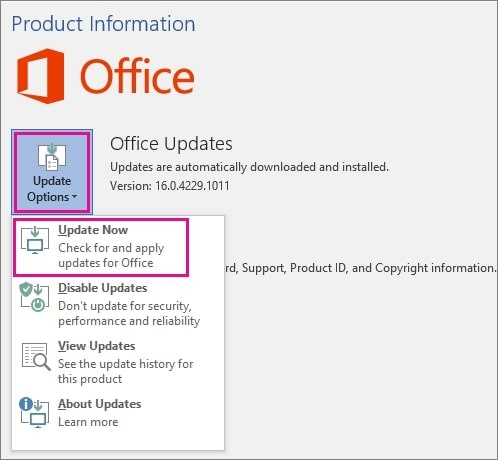
- Перейдите к параметру «Файл».
- Нажмите «Учётная запись Office» > «Параметры обновления».
- Если обновления доступны, немедленно загрузите и установите их.
В Outlook 2007:
- Откройте Outlook.
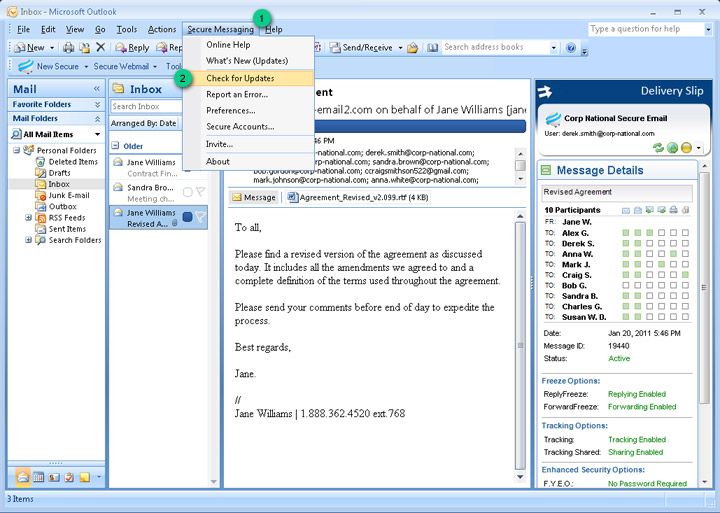
- Нажмите «Справка» > «Проверить наличие обновлений»
- Если обновления доступны, немедленно загрузите и установите их.
Чтобы проверить наличие обновлений Windows, выполните следующие шаги:
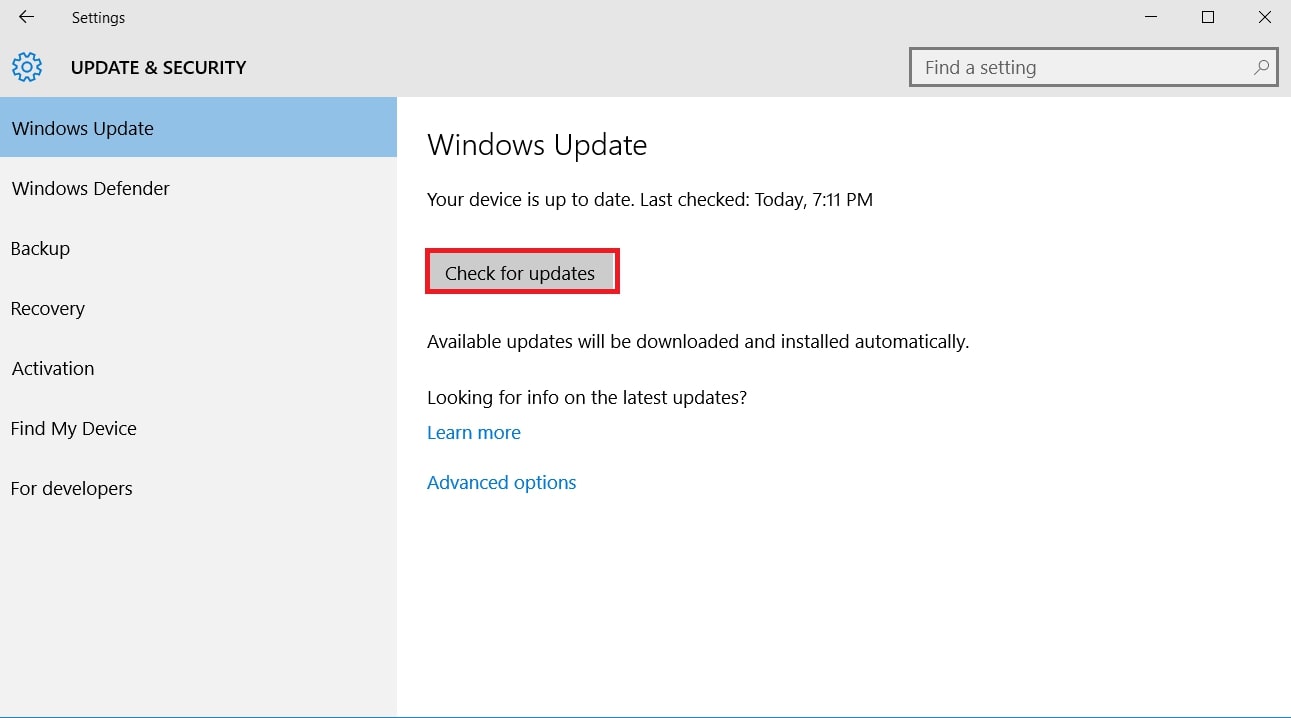
- Нажмите «Windows + S» и введите «обновление» в поле поиска.
- В разделе «Параметры обновления» нажмите на параметр «Проверить наличие обновлений».
- Если обновления доступны, немедленно загрузите и установите их.
3 Создание нового профиля
Если при запуске приложения возникает ошибка работы Outlook в автономном режиме, создание нового профиля в Outlook может решить эту проблему. Ниже описано, как создать новый профиль в Outlook 2010/2013/2016:
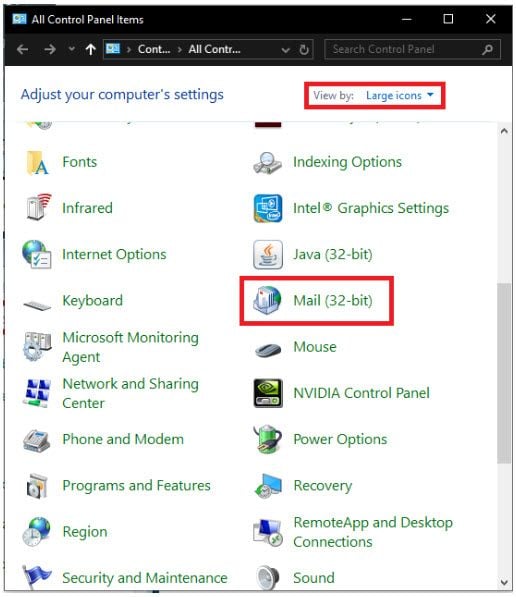
Шаг 1: Нажмите меню «Пуск» и найдите «Панель управления».
Шаг 2: Нажмите на «Панель управления» и убедитесь, что для параметра «Просмотр» установлено значение «Крупные значки». После этого нажмите на «Почта (32-разрядная)».
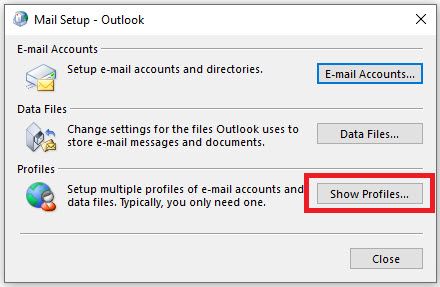
Шаг 3: Нажмите «Показать профили», затем нажмите «Добавить».
Шаг 4: Введите имя нового профиля и нажмите «ОК».
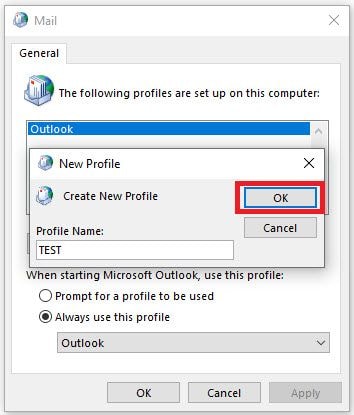
Шаг 5: Найдите параметр «Всегда использовать этот профиль» и выберите имя нового профиля. Наконец, нажмите кнопку «Применить».
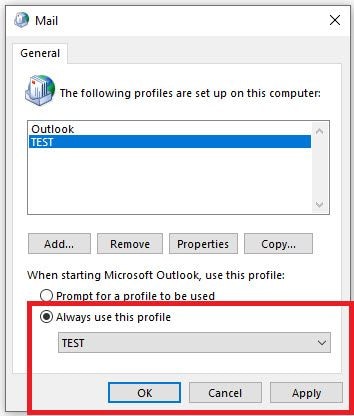
Теперь вы можете снова открыть Outlook — он запустится с новым профилем.
4 Восстановление PST-файла
Если ошибка автономного режима Outlook сохраняется даже после применения вышеуказанных решений, возможно, ваш PST-файл Outlook повреждён. В таких случаях крайне важно восстановить PST-файл, и именно тогда на помощь приходят такие инструменты, как Stellar Outlook Repair Tool . Этот инструмент поможет восстановить PST-файл и извлечь из него данные в кратчайшие сроки. Лучшее в нём то, что он делает это, не причиняя никакого вреда остальным данным Outlook.
Чтобы узнать, как использовать Stellar Outlook Repair, сначала загрузите его с официального сайта на свой компьютер, а затем выполните следующие шаги для восстановления PST-файла.
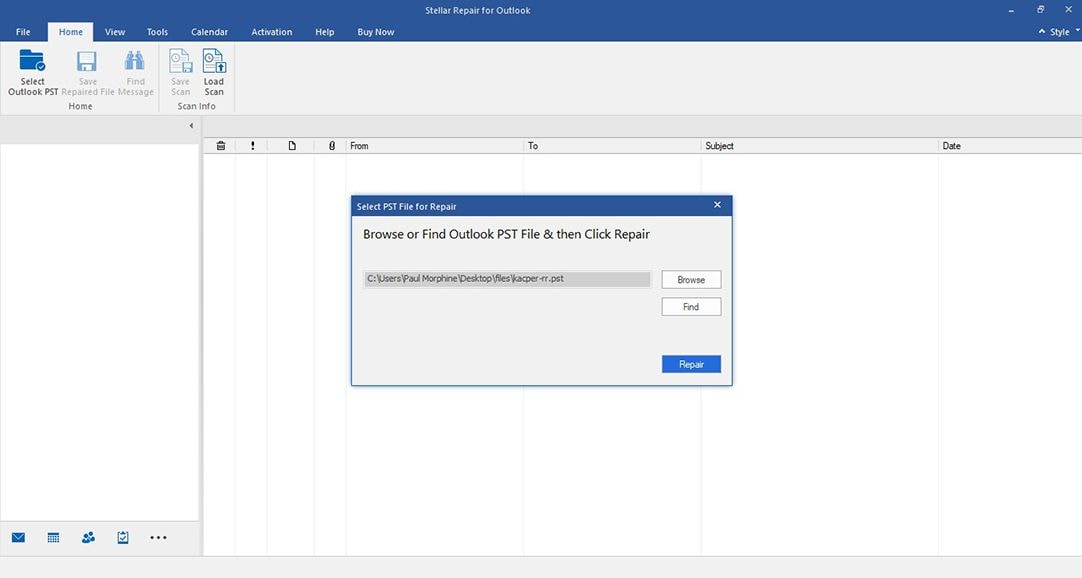
Шаг 1: Добавьте PST-файл
Запустите Stellar Outlook Repair и на вкладке «Главная» выберите параметр «Outlook PST». Затем нажмите «Обзор», добавьте PST-файл и нажмите кнопку «Восстановить».
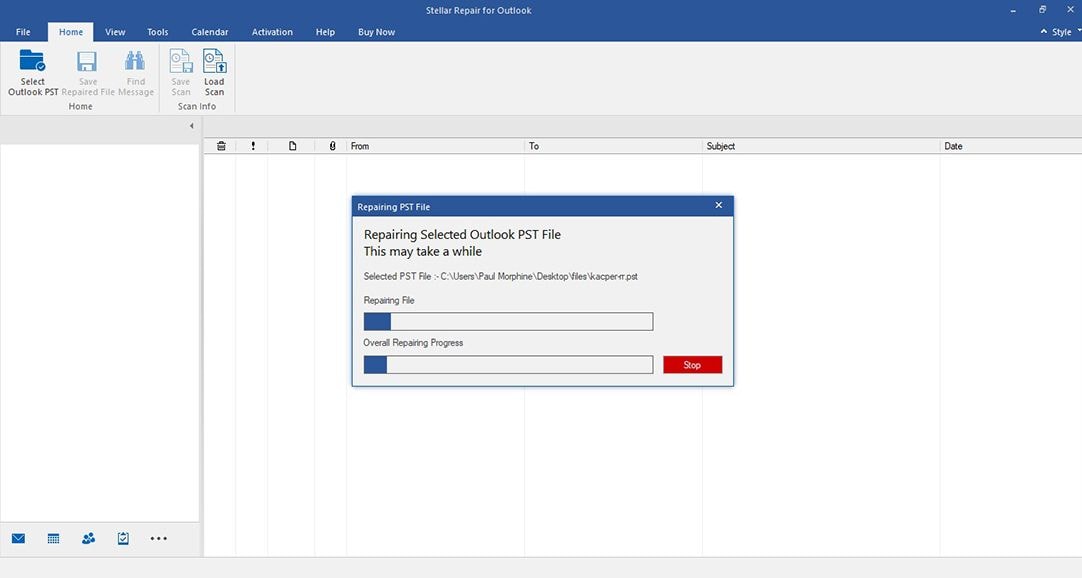
Шаг 2: Восстановите PST-файл
Дождитесь завершения процесса восстановления программой.
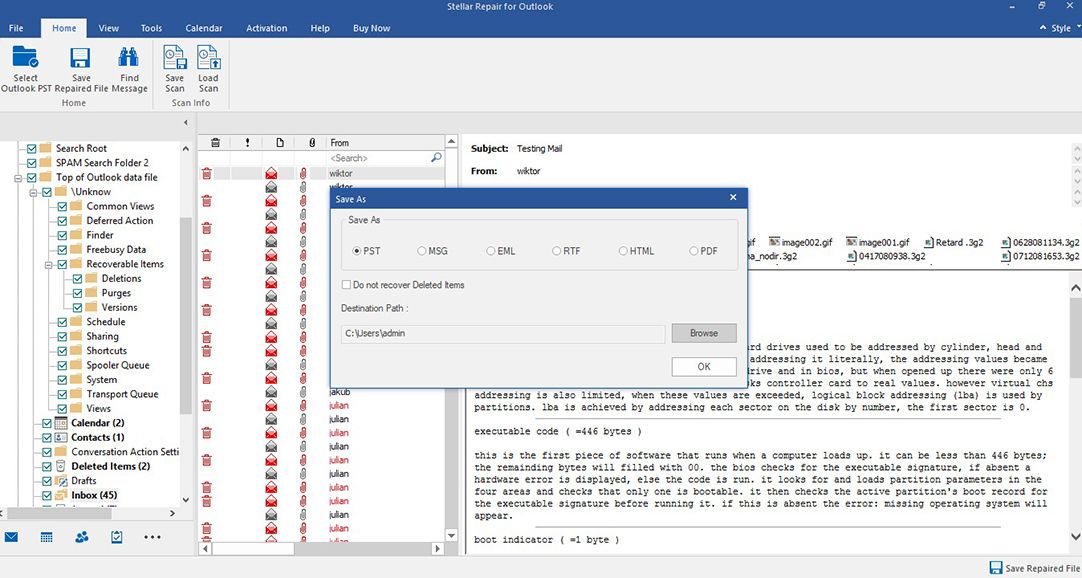
Шаг 3: Предварительный просмотр и сохранение
После завершения восстановления вы можете просмотреть восстановленные данные почтового ящика Outlook на левой панели.
Вы можете выбрать данные почтового ящика, отметив отдельные папки, и нажать параметр «Сохранить восстановленный файл» на вкладке «Главная». Наконец, выберите PST в качестве формата файла, нажмите «Обзор» и «ОК», чтобы сохранить восстановленный PST-файл на компьютере.
Заключение
Это всё о том, что нужно сделать для устранения ошибки работы Outlook в автономном режиме. Надеемся, что это руководство помогло найти способ решить проблему автономного режима в вашем Outlook. Если проблема вызвана повреждённым PST-файлом, рекомендуем попробовать Stellar Outlook Repair. Используйте этот инструмент для восстановления данных почтового ящика из повреждённых PST-файлов в кратчайшие сроки с обеспечением 100% целостности данных.
 100% безопасность | Без вредоносных программ | Без рекламы








Amy Dennis
Главный редактор