Возможно, вы столкнулись с ошибкой «информационное хранилище не может быть открыто» при попытке запустить или открыть Outlook. В этой статье представлены ключевые решения, которые помогут вам устранить данную ошибку. Обратите внимание, что это практические решения, которые вы можете попробовать в зависимости от причины ошибки, характерной для вашего случая.

Как исправить ошибку «Информационное хранилище Outlook не может быть открыто»?
Ниже приведены некоторые советы, которые можно использовать для исправления ошибки Outlook «информационное хранилище не может быть открыто». Они просты в выполнении — следуйте им, чтобы устранить ошибку Outlook:
1 Запустите Outlook в безопасном режиме
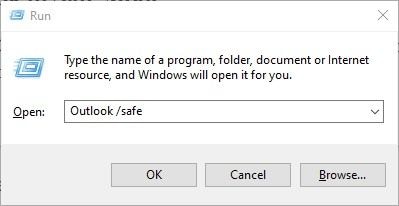
Первое предлагаемое решение — попробовать запустить Outlook в безопасном режиме. Не знаете, как это сделать? Следуйте простым шагам ниже, и вы сможете это осуществить:
- Одновременно нажмите клавиши «Win» + «R» на клавиатуре
- Введите «Outlook/safe» в поле с надписью «Открыть»
- Выберите «ОК»
2 Снимите флажок параметра режима совместимости для Outlook
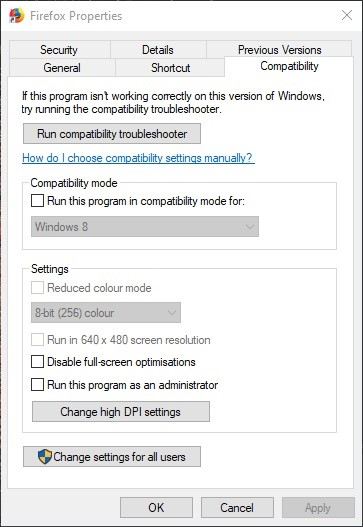
Ещё один вариант — снять флажок «режима совместимости» вашего Outlook. Это обеспечивает доступ ко всем функциям Outlook, включая информационное хранилище. Вы можете отключить параметр режима совместимости в Outlook, выполнив следующие действия:
- Откройте проводник и перейдите в папку Outlook
- Выберите параметр «Свойства» из списка, который появляется при щелчке правой кнопкой мыши на Outlook.exe
- Нажмите на кнопку совместимости и снимите флажок рядом с «Запустить программу в режиме совместимости»
- Выберите «Применить», а затем нажмите «ОК»
3 Исправьте файл панели навигации
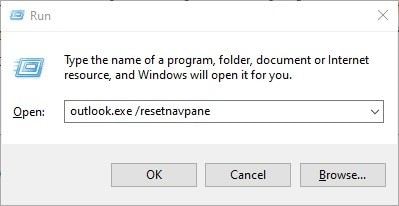
Повреждённая панель навигации в Outlook может вызывать ряд проблем, одна из которых — невозможность открыть информационное хранилище. Поэтому разумно исправить файл панели навигации, если именно это является причиной ошибки «информационное хранилище не может быть открыто» в Outlook. Следуйте шагам ниже:
- Выберите меню «Пуск» в Windows или просто нажмите клавиши «Windows» + «R» в качестве сочетания клавиш.
- В текстовом поле «Выполнить» введите 'outlook.exe/resetnavpane'. Подтвердите, выбрав «ОК»
4 Удалите Lync из автозагрузки системы
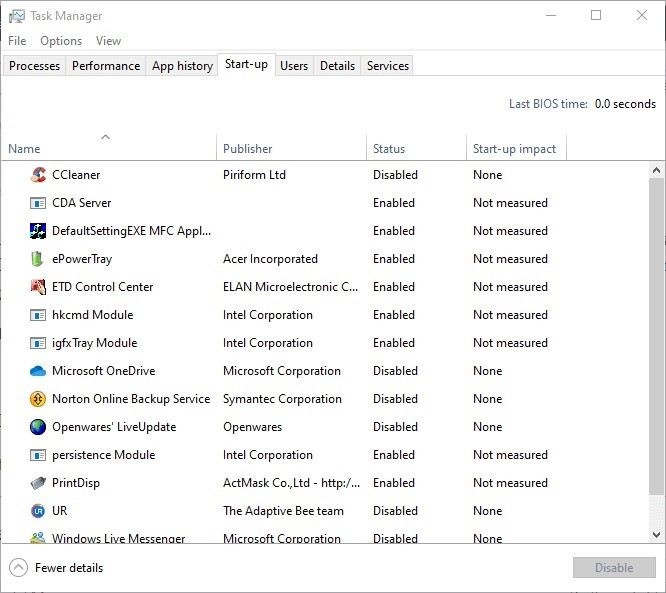
Lync — полезная платформа для обмена мгновенными сообщениями, и корпоративные организации многим ей обязаны. Однако Lync может создавать конфликты с открытием информационного хранилища Outlook. Поэтому необходимо удалить Lync из процесса автозагрузки системы. Для этого просто следуйте приведённым ниже шагам:
- Перейдите на «Панель задач» и щёлкните по ней правой кнопкой мыши. Выберите «Диспетчер задач»
- Затем нажмите кнопку «Автозагрузка»
- Нажмите «Lync» и выберите «Отключить»
- Теперь вы можете перезагрузить или перезапустить систему Windows и снова открыть Outlook.
5 Чистая загрузка Windows
При чистой загрузке Windows система запускается заново с минимально необходимым набором программ. Суть заключается в том, чтобы предотвратить одновременный запуск конфликтующих программ. Ошибку «информационное хранилище не может быть открыто» в Outlook можно устранить с помощью чистой загрузки Windows. Следующие шаги окажут вам большую помощь:
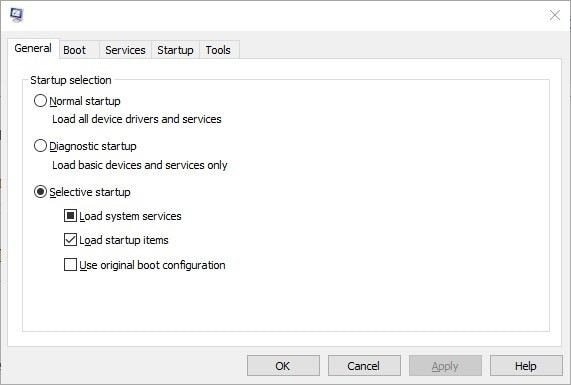
- Перейдите в поле «Выполнить» и введите команду «msconfig», затем нажмите «ОК»
- В разделе «Общие» нажмите «Выборочный запуск», затем выберите «Загружать системные службы» и «Использовать конфигурацию загрузки». Для параметра «Загружать элементы автозагрузки» снимите флажок рядом с ним
- Перейдите в раздел «Службы» и выберите оба параметра: «Скрыть все службы Microsoft» и «Отключить все»
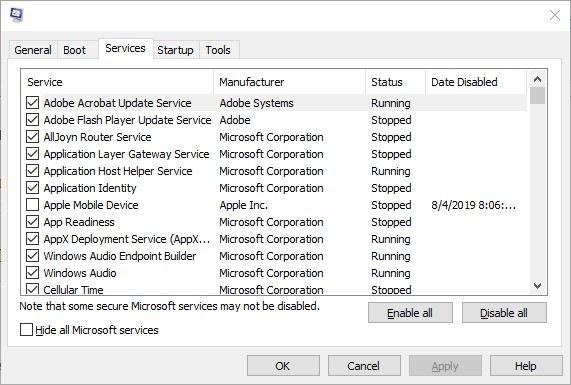
- Нажмите «Применить» > «ОК» и «Перезапустить»
6 Восстановите PST-файл Outlook
Это решение более конкретно направлено на исправление файлов Outlook, которые были повреждены из-за ошибки. Вы можете восстановить PST-файл Outlook двумя способами: первый — с помощью встроенного инструмента восстановления входящих сообщений SCANPST.EXE, и второй — с помощью профессионального инструмента восстановления Stellar Outlook Repair.
- Восстановление с помощью SCANPST.EXE:
Инструмент восстановления папки «Входящие» встроен в Outlook и полезен в подобных ситуациях, поэтому вам нужно научиться им пользоваться. Просто выполните следующие простые шаги:
- Откройте проводник и перейдите в папку Outlook. Для Outlook 2016 и 2019 следуйте по этому пути: C:\\Program Files (x86)\\Microsoft Office\\root\\Office16
- Откройте инструмент восстановления папки «Входящие» Outlook, выбрав SCANPST.EXE
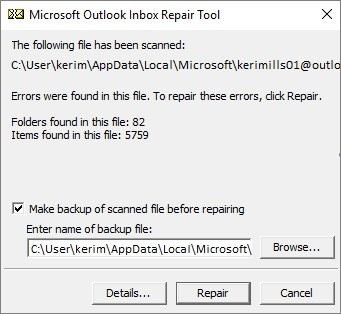
- Нажав «Обзор», вы можете выбрать PST-файл, требующий восстановления. Затем нажмите «Пуск», чтобы начать процесс сканирования
- Как только сканирование обнаружит ошибки, просто выберите «Восстановить», и ошибки будут исправлены
- Восстановление с помощью инструмента Stellar Repair for Outlook:
Что если вам скажут, что существует профессиональный инструмент, способный исправить все ошибки ваших PST-файлов Outlook? Вы захотите иметь этот инструмент под рукой, не правда ли? Что ж, больше не ищите, потому что Stellar Outlook Repair способен сделать именно это. Чтобы исправить повреждённые папки PST, загрузите это приложение и используйте шаги, перечисленные ниже:
Шаг 1 Добавить повреждённый файл
Нажмите «Обзор» или «Найти», чтобы добавить повреждённые файлы в инструмент Stellar Outlook Repair. Интерфейс удобен для пользователя, поэтому это не должно вызвать затруднений.
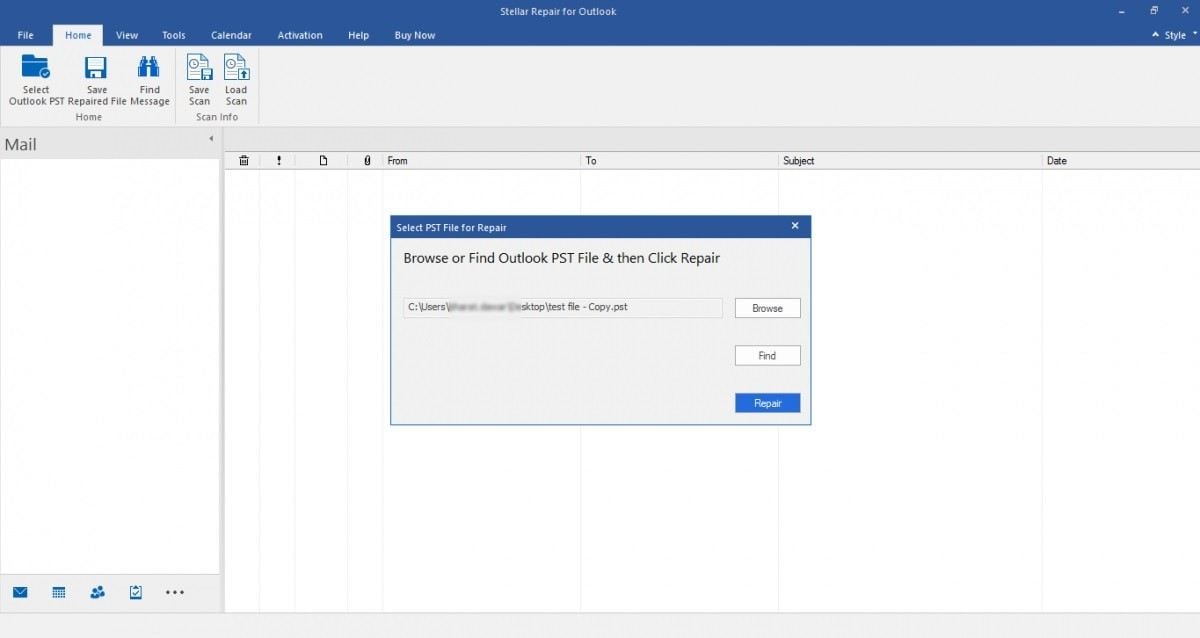
Шаг 2 Восстановить файл
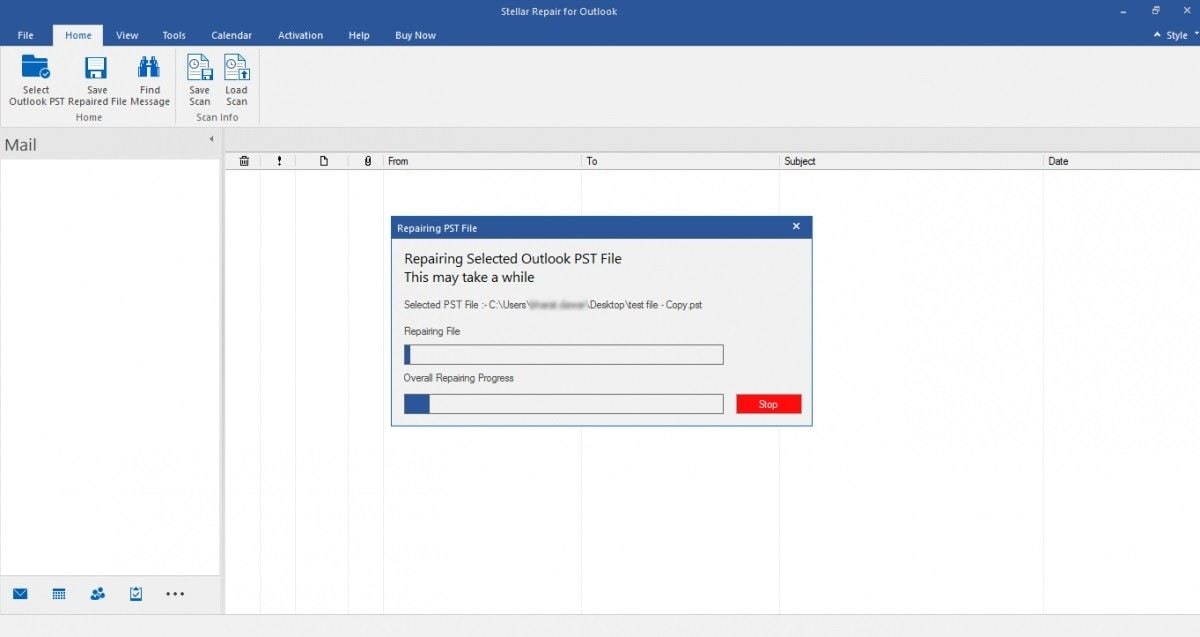
После нажатия кнопки «Восстановить» начнётся процесс сканирования и восстановления. Скорость процесса вы сможете отслеживать в небольшом окне прогресса
Шаг 3 Предварительный просмотр и сохранение файла
Stellar Repair for Outlook позволяет просматривать восстановленные папки PST перед их сохранением. Что ещё более интересно, инструмент Stellar Outlook Repair упростил предварительный просмотр, расположив список восстановленных файлов в левом разделе или панели, содержимое для предварительного просмотра — в средней панели, а сведения или свойства файлов — в правой панели.
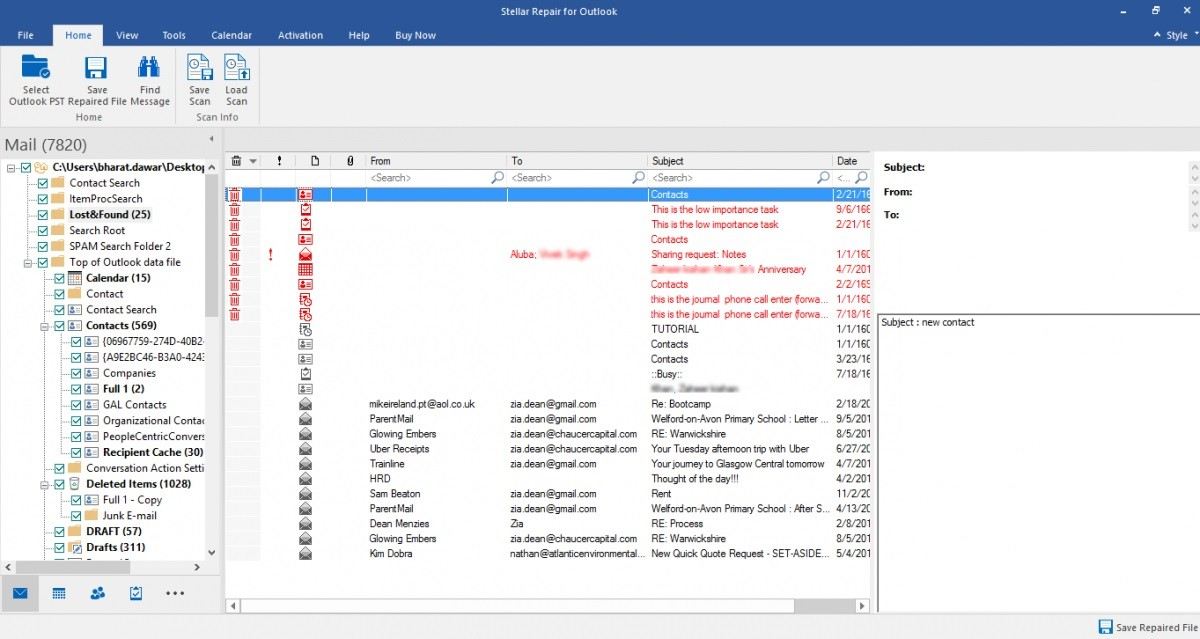
Теперь перейдите в меню «Главная» и выберите параметр «Сохранить восстановленный файл». Это делается после того, как вы просмотрели данные восстановленных файлов и убедились в их корректности.

Итог
Устранение ошибки Outlook «информационное хранилище не может быть открыто» — это то, чего вы можете достичь, следуя шагам каждого из описанных здесь решений. Важно отметить, что если ничто другое не помогает, существует инструмент, на который можно положиться. Этот инструмент называется Stellar Repair for Outlook.
 100% безопасность | Без вредоносных программ | Без рекламы








Amy Dennis
Главный редактор