Как полностью удалить историю чатов в Skype
Для того чтобы никто, кроме вас, не мог просматривать ваши сообщения в Skype, важно полностью удалить историю чата Skype.
 100% безопасность | Без вредоносных программ | Без рекламы
100% безопасность | Без вредоносных программ | Без рекламы

2026-07-27 14:54:12 • Обновлено: Восстановление файлов • Проверенные решения
Skype — это полезное приложение, которое даёт вам возможность общаться с людьми, живущими в любой точке мира, а также совершать видео- и голосовые звонки. При совершении голосового или видеозвонка через Skype история не сохраняется программой, однако переписка, осуществлённая в Skype, хранится на вашем компьютере. Если вы единственный пользователь компьютера, это не представляет особой проблемы, однако если вы делите его с кем-то ещё, это становится определённой проблемой. Любой человек, имеющий доступ к компьютеру, сможет просмотреть историю переписки в Skype и тем самым нарушить вашу конфиденциальность. Поэтому, чтобы никто кроме вас не мог просматривать ваши сообщения в Skype, важно удалить историю чата Skype.
Skype предоставляет вам возможность решить, хотите ли вы сохранить или очистить историю чата Skype. Вам необходимо выполнить следующие простые шаги, если вы хотите удалить свои сообщения в Skype.
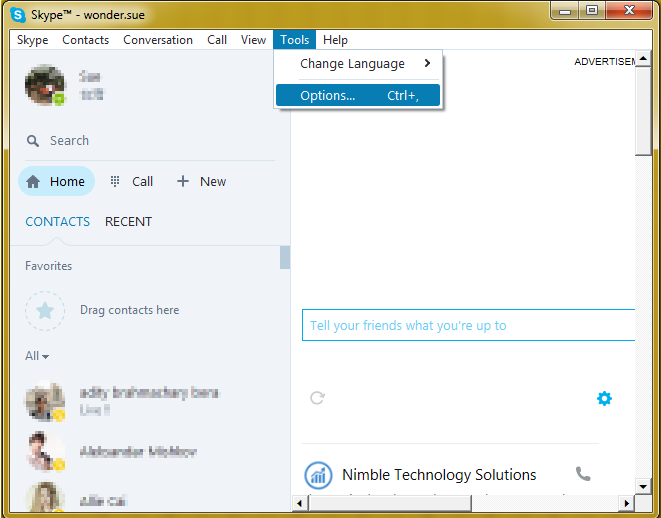
Шаг 1: Нажмите кнопку «Инструменты», расположенную на панели меню в окне Skype, а затем выберите «Параметры» из появившегося выпадающего меню.
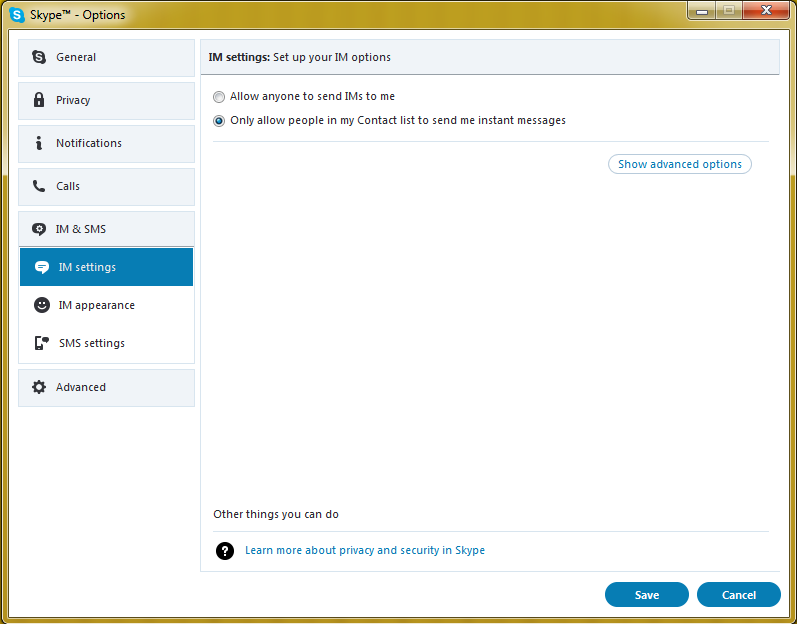
Шаг 2: Нажмите на пункт «IM и SMS» в меню слева в окне и выберите «Настройки IM» из появившегося выпадающего меню. Нажмите кнопку «Показать дополнительные параметры», когда экран загрузится в правой части окна.
Шаг 3: Нажмите кнопку «Очистить историю», которая расположена напротив опции «Хранить историю».
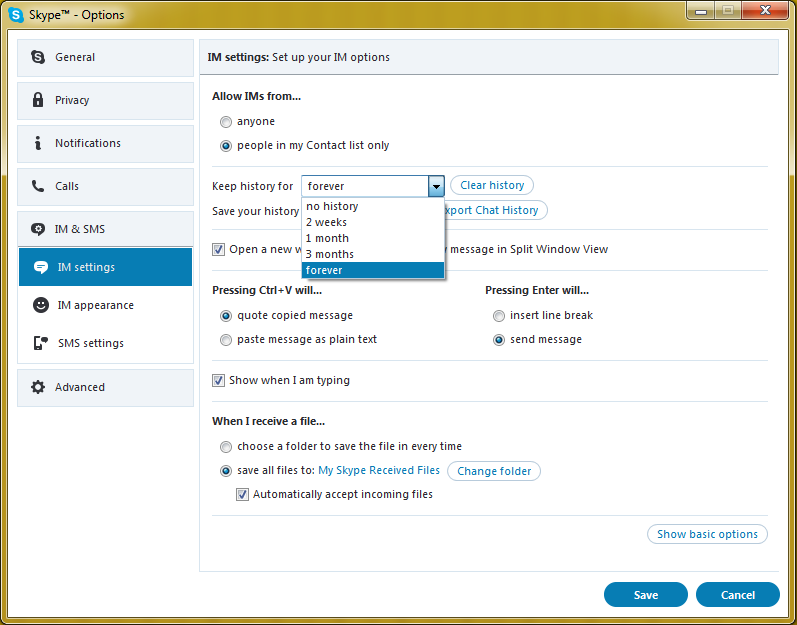
Между параметром «Хранить историю» и кнопкой «Очистить историю» вы найдёте выпадающее меню. В этом меню вы можете выбрать период, за который хотите удалить историю чата Skype.
Выбрав в меню параметр «Не хранить историю», вы можете убедиться, что история сообщений не сохраняется и все ваши сообщения в Skype удаляются после их доставки.
Шаг 1: Прежде всего, вам необходимо войти в свою учётную запись Skype, если вы ещё не сделали этого.
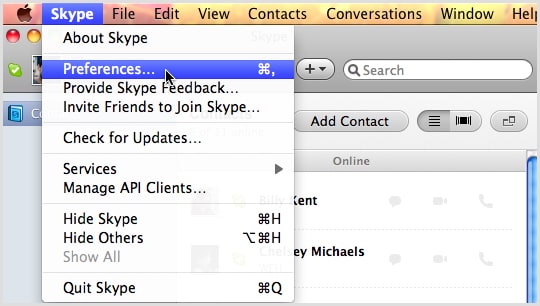
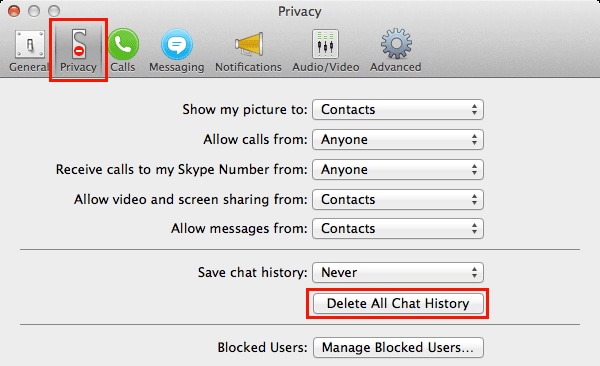
Шаг 2: Теперь нажмите на меню «Skype» в верхнем левом углу экрана рядом со значком Apple. Затем появится выпадающее меню, выберите пункт «Настройки».
Шаг 3: Далее перейдите на вкладку настроек «Конфиденциальность» и нажмите кнопку «Удалить всю историю чата».
Шаг 4: Вам будет предложено подтвердить свои действия, нажмите «Удалить всё» для подтверждения. Вот и всё — через некоторое время вся история чата из Skype будет удалена.
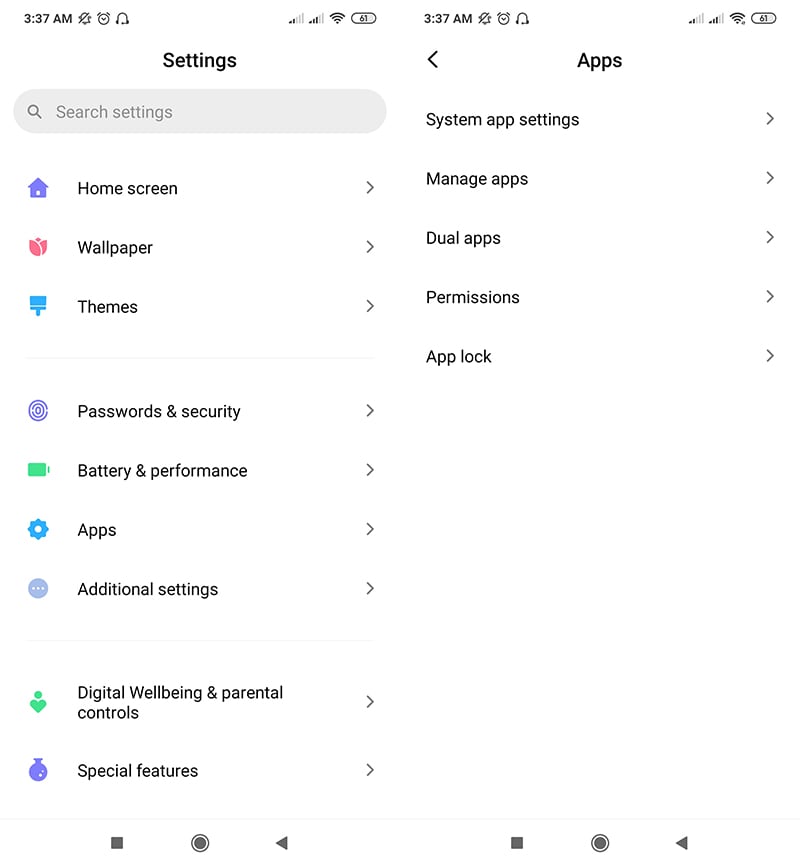
Примечание: Хотя описанные ниже шаги работают для большинства пользователей, просим вас понять, что поскольку приложение Skype работает на различных смартфонах, описанные ниже шаги могут незначительно отличаться в зависимости от марки и модели вашего устройства.
Шаг 1: Запустите «Настройки» вашего устройства Android и прокрутите вниз до раздела «Приложения». Нажмите на него, а затем выберите пункт «Управление приложениями» на следующем экране.
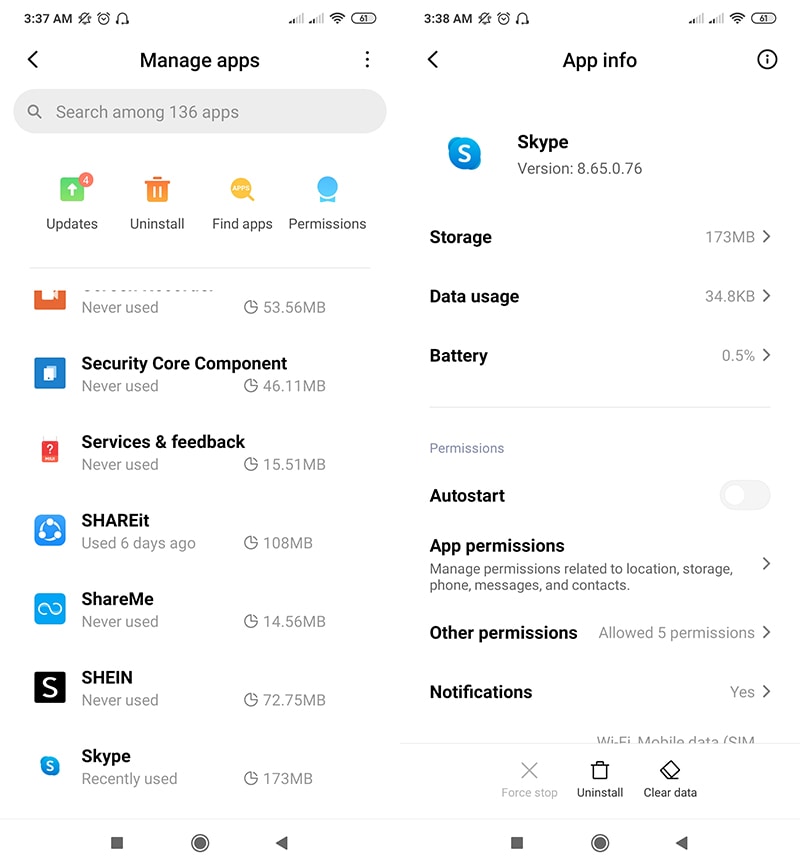
Шаг 2: Теперь вам нужно прокрутить список установленных на устройстве приложений, чтобы найти приложение «Skype», и нажать на него. Кроме того, вы можете найти приложение с помощью функции поиска, доступной в последних версиях Android OS.
Шаг 3: Наконец, вам необходимо нажать кнопку «Очистить данные» или «Очистить данные приложения» и подтвердить свои действия. После этого ваше устройство больше не будет хранить историю чата приложения Skype.
Хотя метод очистки истории чата, предоставляемый Skype, может помочь вам удалить сообщения, он не может гарантировать, что они не будут восстановлены с помощью инструмента восстановления данных. Чтобы убедиться, что сообщения Skype удалены полностью и не могут быть восстановлены никакими средствами, вам потребуется инструмент для удаления данных. Эти инструменты способны стереть все данные, хранящиеся в компьютерной системе, и помочь вам в удалении истории чата Skype навсегда. Хотя в Интернете доступно множество подобных инструментов, большинство из них являются мошенническими и не дают требуемых результатов.\u00a0Stellar BitRaser for File\u00a0— единственный инструмент для удаления данных, который может эффективно удалить историю чата Skype, не оставив никаких следов.
Stellar BitRaser for File считается лучшим инструментом для удаления данных в Интернете. Причина этого — обширный список функций, которые он предоставляет своим пользователям.
Постоянное удаление данных\u00a0Stellar BitRaser for File способен безвозвратно стирать все виды данных с жёстких дисков. От файлов и папок до целых томов — вы можете стереть всё с помощью этого инструмента для удаления данных. Стёртые данные не могут быть восстановлены с помощью любого\u00a0инструмента восстановления данных\u00a0.
Удаление всех следов интернет-активности\u00a0Этот инструмент для удаления данных способен удалить историю браузера независимо от того, каким браузером вы пользуетесь. Он гарантирует, что никто не сможет получить доступ к вашей личной информации об использовании сети. С помощью Stellar BitRaser for File вы можете навсегда удалить все следы своей интернет-активности.
Очистка истории чата мессенджеров\u00a0Если вы используете какие-либо мессенджеры для общения с друзьями и членами семьи, Stellar BitRaser for File поможет вам очистить и их историю чата. Независимо от того, используете ли вы Yahoo Messenger или Skype, этот инструмент для удаления данных обеспечит стирание всех ваших текстовых сообщений, отправленных любому из ваших контактов, и они не смогут быть просмотрены кем-либо снова.
Поддержка различных стандартов удаления\u00a0Stellar BitRaser for File поддерживает несколько алгоритмов и стандартов удаления. Вы можете использовать любой из них для удаления выбранных файлов, папок или истории чата.
Шаг 1: Бесплатно загрузите Stellar BitRaser for File на свой компьютер с Windows и запустите его.
Шаг 2: Перейдите в раздел «Следы приложений» и выберите пункт «Приложение для чата».
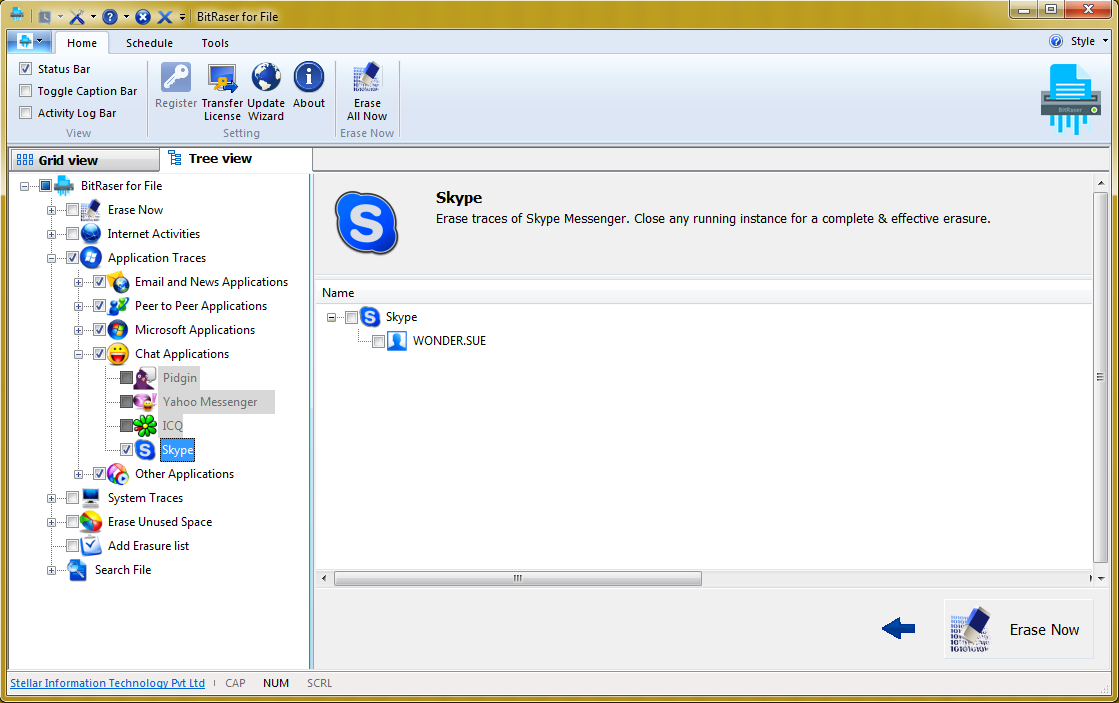
Шаг 3: Выберите «Skype» и нажмите «История чата» для обработки.

Шаг 4: Нажмите кнопку «Стереть сейчас», чтобы начать полное удаление истории чата Skype.
Как правило, одного прохода достаточно для безвозвратного удаления истории чата Skype с вашего компьютера. Однако, если вы не уверены, что Stellar BitRaser for File полностью удалил все ваши сообщения Skype, вы можете выполнить ещё несколько проходов, чтобы развеять сомнения. После трёх проходов не останется никаких следов ваших сообщений Skype, и никто не сможет восстановить их.
Таким образом, Skype — это полезный программный пакет, который позволяет вам бесплатно общаться с людьми, живущими в других регионах мира. Однако сообщения, отправленные вами через Skype, хранятся на вашем компьютере в истории чата, к которой может получить доступ любой человек, имеющий доступ к вашему компьютеру. Вы можете удалить историю чата Skype воспользовавшись функцией очистки истории, предлагаемой Skype. Однако это не позволит полностью очистить историю чата Skype. Чтобы убедиться, что сообщения Skype удалены полностью и не могут быть восстановлены, вам необходим инструмент для удаления данных, например\u00a0BitRaser for File. Он может эффективно удалить сообщения Skype с вашего компьютера и гарантировать, что ни один инструмент восстановления не сможет их извлечь.








Дмитрий Соловьев
Главный редактор