Как навсегда удалить файлы и папки из Корзины
Убедитесь, что удалённый файл полностью стёрт из системы — вам также необходимо удалить файлы из Корзины.
 100% безопасность | Без вредоносных программ | Без рекламы
100% безопасность | Без вредоносных программ | Без рекламы

2026-07-27 14:53:51 • Обновлено: Восстановление файлов • Проверенные решения
Файлы и папки, которые вы удаляете с компьютера, не стираются сразу, а сохраняются в Корзине. Это одна из базовых программ, доступных в Windows, наряду с «Моими документами» и «Моим компьютером». Назначение этой программы — хранить удалённые файлы на случай, если они снова понадобятся. Корзина хранит удалённые файлы в течение длительного времени, поэтому любой может восстановить их оттуда, просто нажав кнопку восстановления. Таким образом, чтобы удалённый файл был полностью стёрт из системы, необходимо также удалить его из Корзины.
Корзина — это хранилище для всех файлов, которые вы удаляете с компьютера. Удалённые файлы остаются там до тех пор, пока вы не удалите их из Корзины. Вы можете легко стереть удалённые файлы и папки из Корзины. Для этого нужно щёлкнуть правой кнопкой мыши по файлу, который вы хотите удалить, и выбрать пункт «Удалить» в появившемся меню. Это позволит убрать файл из Корзины. Вы также можете стереть все файлы и папки, хранящиеся в Корзине, просто нажав кнопку «Очистить корзину», расположенную на верхней панели окна Корзины. Если вы хотите безвозвратно удалить файл из системы, не перемещая его в Корзину, вы можете сделать это, нажав\u00a0клавиши Shift + Delete\u00a0одновременно после его выделения. Однако имейте в виду, что файлы, удалённые таким способом или путём удаления из Корзины, всё равно можно восстановить с помощью хорошего инструмента восстановления данных. Причина в том, что блоки, содержащие данные на жёстком диске, не стираются при удалении файлов из Корзины или с помощью\u00a0Shift+Del\u00a0метода. Эти блоки данных остаются нетронутыми и могут быть восстановлены, если только они не будут перезаписаны другим файлом.
Вы можете удалять файлы из Корзины с помощью вышеупомянутых методов с лёгкостью. Однако они не могут гарантировать, что файлы, удалённые из Корзины этими способами, не будут восстановлены с помощью инструмента восстановления данных. Если вы хотите убедиться, что все удалённые файлы и папки останутся удалёнными и никто не сможет их вернуть, вам необходимо воспользоваться инструментом для уничтожения данных. Stellar BitRaser for File — лучший инструмент для стирания данных, который может очистить Корзину и обеспечить уничтожение находящихся в ней файлов и папок за пределами возможности восстановления.
Постоянное удаление данных\u00a0Stellar BitRaser for File может гарантировать, что данные, которые вы хотите стереть из системы, будут удалены безвозвратно, включая данные, содержащиеся в Корзине. В отличие от других инструментов уничтожения данных, это программное обеспечение не оставляет никаких следов данных. Это гарантирует, что файлы или папки, удалённые с его помощью, не могут быть восстановлены никаким инструментом восстановления данных.
Полная очистка данных интернет-активности\u00a0Каждый раз, когда вы просматриваете интернет, журнал посещённых вами сайтов сохраняется на жёстком диске вашего компьютера. Используя этот журнал, любой может узнать, какие сайты вы часто посещаете. Кроме того, он содержит ваши сохранённые пароли и данные для входа в аккаунты. Stellar BitRaser for File может полностью очистить эти данные об интернет-активности и обеспечить их конфиденциальность навсегда.
Уничтожение данных из приложений Microsoft\u00a0Если на вашем компьютере установлены приложения Microsoft и вам необходимо удалить их данные, Stellar BitRaser for File — подходящий инструмент для этой задачи. Он может безвозвратно стереть следы данных из нескольких приложений Microsoft одним щелчком мыши.
Полное удаление сообщений в чате\u00a0Такие мессенджеры, как Skype и Yahoo Messenger, имеют привычку хранить историю ваших чатов на жёстком диске. Это может нарушить вашу конфиденциальность, поскольку любой, имеющий доступ к вашему компьютеру, может легко просмотреть их. Stellar BitRaser for File может\u00a0удалить историю Skype или других мессенджеров\u00a0с вашего жёсткого диска навсегда.
Функция поиска файлов для удаления\u00a0Stellar BitRaser for File предлагает пользователям возможность искать файлы, которые они хотят безвозвратно удалить из системы. Вам нужно лишь ввести имя файла в строку поиска, и программа найдёт его за считанные секунды. После этого вы можете приступить к его стиранию с компьютера, используя любой стандарт удаления на ваш выбор.
Шаг 1. Скачайте Stellar BitRaser for File на свой компьютер с Windows и запустите его.
Шаг 2. Нажмите на пункт «Корзина» в разделе «Системные следы».
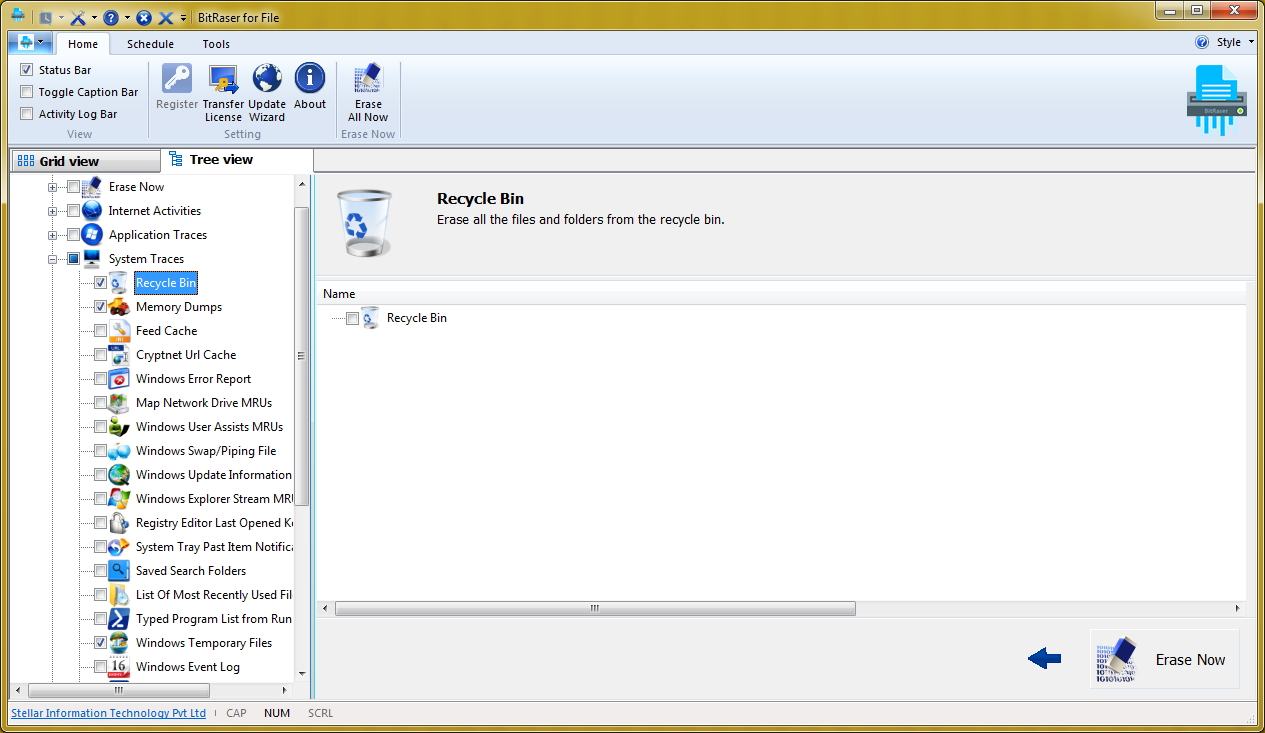
Шаг 3. Нажмите «Стереть сейчас», чтобы полностью удалить файлы и папки из Корзины в Windows.
Stellar BitRaser for File полностью способен навсегда удалить файлы и папки из Корзины за один проход. Однако, если вы не уверены, что данные были безвозвратно удалены из Корзины, вы можете выполнить до 3 проходов для её очистки.
Таким образом, Корзина — полезная программа в Windows, которая хранит удалённые файлы и папки, чтобы вы могли легко восстановить их в случае случайного удаления важного файла. Однако, если вы хотите полностью удалить файл с компьютера, вам придётся удалить его из Корзины. Это гарантирует, что никто не сможет восстановить удалённые файлы из вашей системы. Вы можете выполнить эту задачу, очистив Корзину. Однако, если вам нужно безвозвратно удалить файлы из Корзины и не оставить никаких их следов, лучше всего воспользоваться надёжным инструментом уничтожения данных, таким как Stellar BitRaser for File.








Дмитрий Соловьев
Главный редактор