
![Как восстановить удаленные или утерянные WAV-файлы [100% работает]](https://images.wondershare.com/recoverit/article/how-to-recover-wav-files-1.jpg)


Хранение музыки и других аудиофайлов на компьютере может быть наиболее удобным способом сохранения любимых треков. Они легко доступны, и вы всегда сможете слушать любимые мелодии, если выберете этот тип файлов.
Но что произойдёт, если что-то пойдёт не так? Что если ваши данные просто исчезнут или вы случайно их удалите? Есть ли способ восстановить удалённые WAV-файлы?
Если эти вопросы вас беспокоят, вы попали по адресу. Мы собрали лучшие варианты восстановления WAV чтобы предоставить наиболее эффективные методы получения ваших WAV-файлов. Давайте сначала разберёмся, что это такое и как вы можете их потерять.
В этой статье
Что такое WAV-файлы?
Формат WAV (Waveform Audio File) был разработан компаниями IBM и Microsoft более 30 лет назад. С тех пор он является форматом по умолчанию для хранения аудиофайлов, таких как музыка, голосовые сообщения и другие аудиоматериалы.
Обычно формат WAV используется для хранения несжатых аудиофайлов на устройствах Windows. Многие пользователи Mac предпочитают его другим форматам благодаря удобству и размеру. WAV-файлы не занимают много места на устройстве, что делает их идеальным решением для экономии памяти.
Причины удаления или потери WAV-файлов
Вы можете потерять WAV-файл по многим причинам. Вот наиболее распространённые из них:
- 🙁Случайное удаление \u2013 Вы могли случайно удалить любимые мелодии со своего устройства, что привело к потере данных WAV.
- 💻Форматирование \u2013 Если вы отформатировали жёсткий диск, содержащий WAV-файлы, все они будут удалены с носителя.
- 🧩Повреждение \u2013 Ваши данные или диски могут быть повреждены, что приведёт к потере данных или снижению их качества.
- 👾Вирусы и вредоносные программы \u2013 Вредоносный код, попавший в вашу систему, может уничтожить файлы, что приведёт к потере данных WAV.
- 🚨Ошибки файловой системы \u2013 Ваш носитель может использовать неправильные файловые системы. В случае сбоя системы ваши данные могут исчезнуть.
Методы восстановления удалённых/потерянных WAV-файлов для Windows
Если вы потеряли WAV-файлы на устройстве Windows, ознакомьтесь с лучшими решениями для восстановления ниже.
Восстановление WAV-файлов из корзины
Если вы случайно удалили WAV-файлы, вы можете восстановить их из корзины. Она сохранит удалённые файлы, если вы не очистите папку. Вот как восстановить удалённые WAV-файлы:
- Откройте корзину.

- Щёлкните правой кнопкой мыши файл, который хотите восстановить.
- Нажмите Восстановить в раскрывающемся меню.

После выполнения этих шагов файл должен появиться в исходном расположении.
Восстановление WAV-файлов с помощью журнала файлов
Журнал файлов — это встроенная функция устройств Windows, позволяющая создавать резервные копии наиболее важных файлов. Если вы уже использовали её, вы можете быстро восстановить потерянные WAV-файлы, выполнив следующие шаги:
- Введите Восстановление файлов в строке поиска Windows и нажмите Открыть.

- Нажмите Восстановить личные файлы.

- Выберите файлы, которые хотите восстановить, и нажмите зелёный значок Восстановить .

Этот метод также восстановит ваши файлы в исходное расположение.
Восстановление WAV-файлов с помощью Wondershare Recoverit
Wondershare Recoverit — один из самых мощных инструментов восстановления. Если у вас нет резервной копии и вы удалили файлы из корзины, этот инструмент поможет вам. Он справляется даже с самыми сложными сценариями потери данных, такими как сбой компьютера, делая процесс восстановления данных максимально простым.Кроме того, с помощью Wondershare Recoverit вы можете восстановить любой тип файлов (1000+) на более чем 2000 устройствах хранения в более чем 500 сценариях потери данных.
Если вы хотите начать безопасное восстановление, скачайте версию программы для Windows и выполните следующие шаги:
- Откройте Wondershare Recoverit и нажмите Жёсткие диски и расположения.
- Выберите хранилище для сканирования.

- Программа автоматически просканирует потерянные WAV-файлы. Приостановите, возобновите или остановите процесс в любое время.

- Отфильтруйте файлы по типу для более быстрого сканирования и поиска.

- Вы также можете искать конкретные файлы с помощью поля поиска.
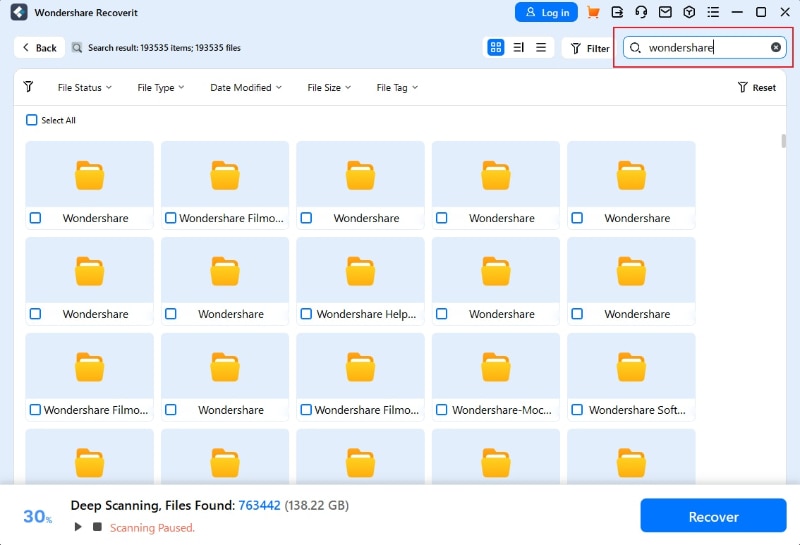
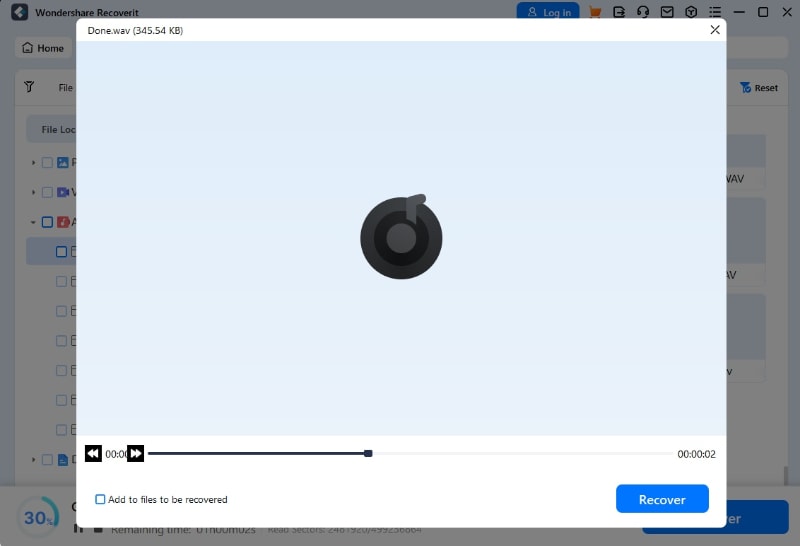
- После завершения сканирования просмотрите и выберите восстановленные файлы и нажмите Восстановить.
- Выберите место для сохранения файлов.

Все ваши WAV-файлы вернутся всего через несколько минут.
Методы восстановления удалённых/потерянных WAV-файлов для Mac
Если вы пользователь Mac и потеряли WAV-файлы, вы можете воспользоваться следующими решениями для возврата данных.
Восстановление WAV-файлов из корзины
Корзина Mac сохранит ваши файлы до тех пор, пока вы её не очистите. Таким образом, вы можете восстановить доступ к случайно удалённым WAV-файлам, выполнив следующие шаги:
- Откройте корзину на вашем Mac.

- Щёлкните правой кнопкой мыши файл, который хотите восстановить.
- Нажмите Вернуть на место в раскрывающемся меню.

Элемент появится в исходной папке.
Восстановление WAV-файлов с помощью Time Machine
Time Machine — это утилита резервного копирования macOS, позволяющая создавать резервные копии наиболее важных файлов и защищать их от возможной потери данных. Если вы создали резервную копию WAV-файлов с помощью Time Machine, вы можете восстановить к ним доступ, выполнив следующие шаги:
- Откройте папку, в которой хранились потерянные WAV-файлы.
- Нажмите на значок Time Machine в верхней панели.
- Выберите Войти в Time Machine.

- Найдите потерянные WAV-файлы и нажмите Восстановить.

Восстановление WAV-файлов с помощью Wondershare Recoverit
Wondershare Recoverit доступен не только для Windows. Пользователи Mac также могут воспользоваться его ценными функциями для восстановления данных даже в самых сложных сценариях, независимо от типа или размера файла. Благодаря запатентованным технологиям и сканерам вы можете вернуть WAV-файлы в течение нескольких минут и решить проблему потери данных.
Если вам нужно универсальное решение и инструмент восстановления «всё в одном», скачайте Wondershare Recoverit для macOS с официального сайта Wondershare. После установки следуйте приведённому руководству для восстановления потерянных или удалённых WAV-файлов:
- Откройте Wondershare Recoverit и нажмите Жёсткие диски и расположения.
- Выберите диск для сканирования.

- После нажатия на нужное хранилище программа начнёт сканирование. Отслеживайте прогресс или приостановите и возобновите его позже.

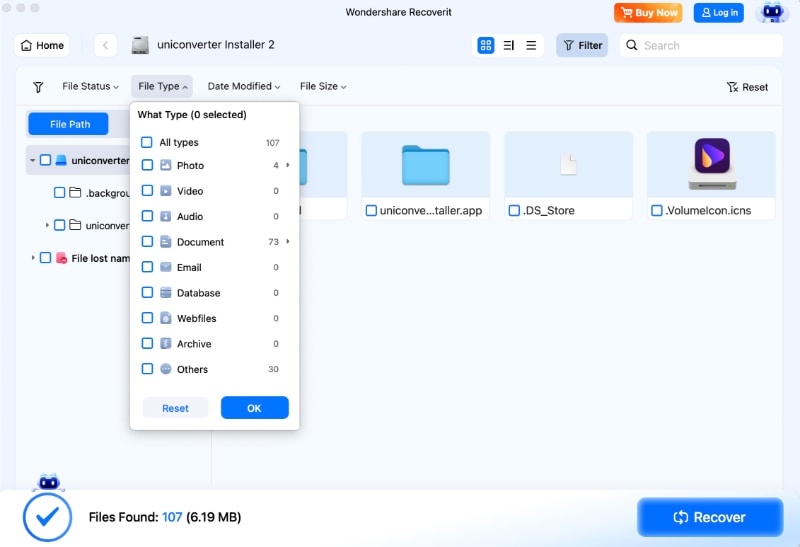
- Отфильтруйте файлы по типу и размеру для более быстрого извлечения данных.
- Вы также можете искать WAV-файлы по имени.
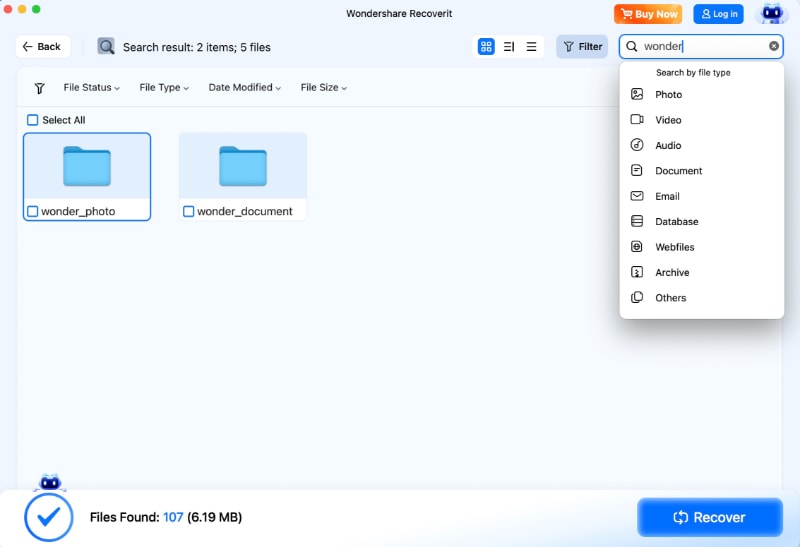
- После сканирования просмотрите восстановленные файлы, выберите нужные для сохранения и нажмите Восстановить.
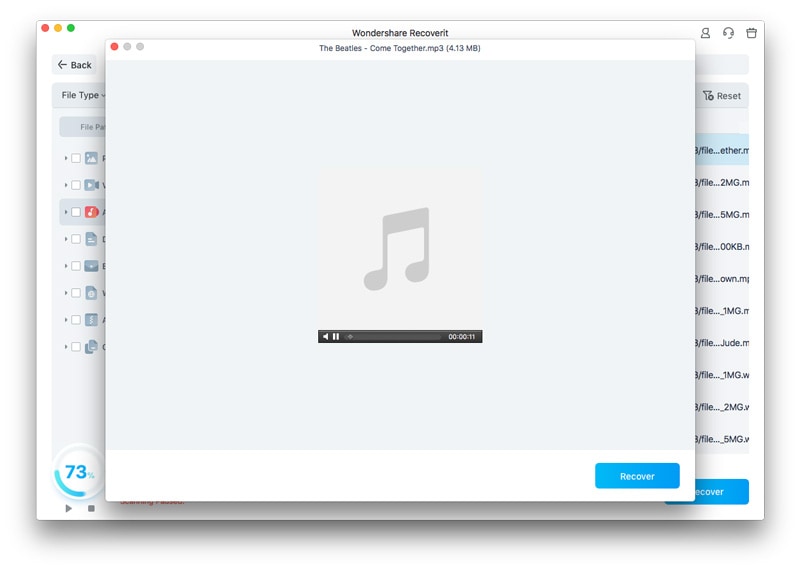
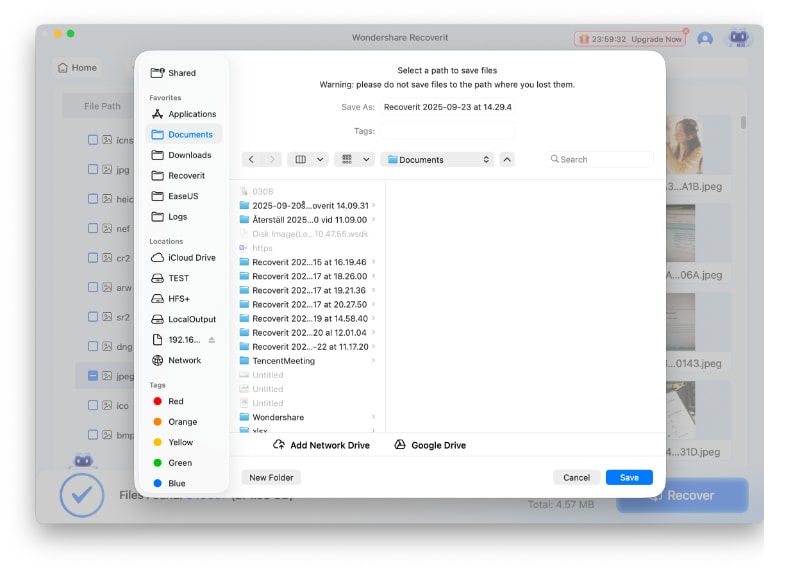
- Выберите путь к файлу.
Бонус: как предотвратить потерю WAV-файлов
Потеря WAV-файлов — это стресс, поэтому следует принять надлежащие превентивные меры для защиты данных от будущей потери или удаления. Ознакомьтесь с некоторыми важными советами, которые помогут вам в деле защиты WAV-файлов:
- Регулярно создавайте резервные копии.
- Регулярно обновляйте операционную систему.
- Используйте антивирусные решения.
- Следите за состоянием жёстких дисков и других накопителей.
- Бережно обращайтесь с устройствами хранения данных.
Эти советы помогут вам сохранить данные в безопасности.
Заключение
Формат WAV позволит хранить все ваши любимые аудиофайлы на компьютере и сэкономить место. С помощью этого формата вы можете быстро получить доступ к любимым мелодиям.
Однако, как и в случае с любыми другими форматами, вы можете потерять некоторые WAV-файлы, если столкнётесь с такими проблемами, как случайное удаление или вредоносное ПО.
К счастью, вы можете восстановить удалённые WAV-файлы из Корзины или из резервной копии, созданной с помощью журнала файлов или Time Machine. Если эти методы не помогут, лучшим решением (как для пользователей Windows, так и для Mac) станет программа для восстановления данных, например Wondershare Recoverit.
Часто задаваемые вопросы
Можно ли восстановить WAV-файлы после форматирования диска?
Это зависит от выбранного типа форматирования. Если вы выбрали быстрое форматирование, данные можно восстановить, однако для получения доступа к файлам потребуются специализированные инструменты. Если же вы использовали полное форматирование, данные будут перезаписаны, и шансы на восстановление файлов будут минимальны.Как исправить повреждённый WAV-файл?
Наиболее надёжный способ исправить повреждённый WAV-файл — воспользоваться сторонним программным решением, например Wondershare Repairit. Оно может определить первопричину проблемы и устранить её в течение нескольких минут. Кроме того, программа может восстановить качество файла, позволяя снова наслаждаться любимыми аудиозаписями.Как извлечь данные из WAV-файла?
В зависимости от типа данных, которые вы хотите извлечь, можно использовать несколько методов. Например, если вам нужны метаданные, можно воспользоваться языками программирования Python и C++. Если же требуется извлечь аудиоданные из WAV-файлов, можно использовать инструменты командной строки, такие как SoX.
