


Изучение того, как создать раздел efi windows 10 or создать раздел efi windows 11 поначалу может показаться сложным. Раздел EFI хранит загрузочные файлы и обеспечивает бесперебойную работу компьютера каждый раз. Если он удалён или повреждён, система может перестать корректно загружаться. Его восстановление возвращает ПК стабильную и безопасную загрузку.
Кроме того, в этом руководстве вы также узнаете, как восстановить раздел EFI шаг за шагом. В нём описаны чёткие действия по восстановлению загрузочных файлов, исправлению ошибок запуска и восстановлению стабильности. Вы также поймёте, когда воссоздание раздела EFI становится жизненно важным для надёжности системы.
Попробуйте Recoverit для восстановления данных с раздела
 Проверено на безопасность. 3,591,664 человек скачали его.
В этой статье

Часть 1. Что такое раздел EFI в Windows 10/11?
Раздел EFI, также называемый системным разделом efi windows 10, помогает компьютеру правильно загружаться. Он содержит важные загрузочные файлы, которые сообщают Windows, как запустить систему. Без него ПК не может найти правильный путь запуска и может выдавать ошибки загрузки. Каждый современный компьютер с Windows и прошивкой UEFI использует этот небольшой, но жизненно важный раздел.
Можно ли создать раздел EFI?
Да, программы Windows, такие как Diskpart и командная строка, можно использовать для создания раздела efi. Это не рискованная процедура, если выполнена правильно и не затрагивает личные файлы. Для его установки потребуется свободное место на диске.
При перезагрузке Windows загрузка должна вернуться к нормальному режиму, и процесс запуска системы вернётся к прежнему состоянию. Разобравшись с основами, следует знать, когда необходимо использовать раздел EFI с Windows 10 или 11 для восстановления нормальной загрузки:
Часть 2. Когда нужно создавать раздел EFI для Windows 10/11
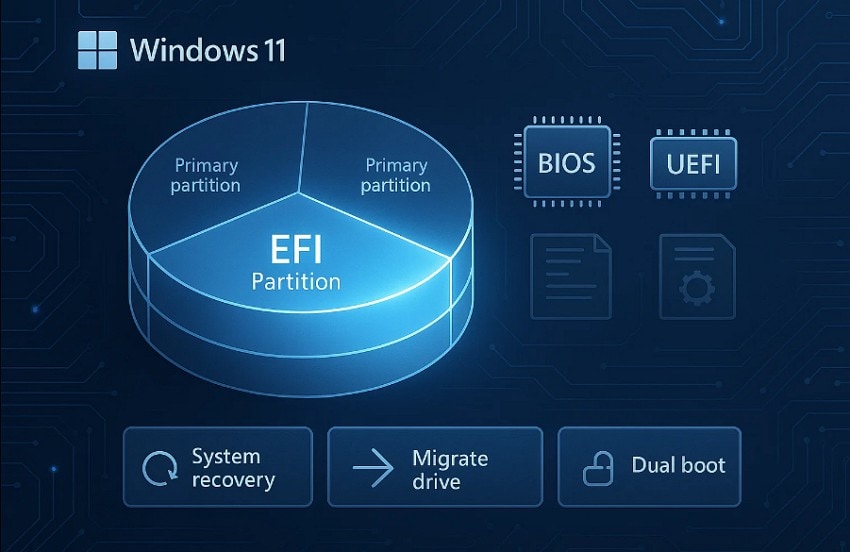
Разобравшись с основами, следует знать, когда необходимо создания раздела efi для восстановления правильной функции загрузки:
- Требования UEFI: Windows 10 и 11 требуют раздел EFI для загрузки в режиме UEFI. В нём хранятся необходимые загрузочные файлы, обеспечивающие корректный запуск системы каждый раз.
- Восстановление после повреждения: Если раздел EFI удалён или повреждён, система может дать сбой. Его воссоздание восстанавливает утраченные загрузочные данные и предотвращает повторение ошибок запуска.
- Перенос диска: При переносе Windows на новый SSD или HDD раздел EFI должен существовать. Его создание обеспечивает правильную загрузку нового диска с использованием формата GPT.
- Двойная загрузка: Системы с двойной загрузкой, например Windows и Linux, нуждаются в отдельных разделах EFI для стабильности. Каждая ОС использует собственный загрузчик, что позволяет избежать конфликтов при обновлениях или запуске.
- Отсутствующий раздел: На некоторых устройствах после крупных обновлений Windows отсутствует раздел EFI или он имеет недостаточный размер. Создание нового раздела EFI правильного размера безопасно решает проблемы установки и загрузки.
Часть 3. Как проверить наличие раздела EFI в Windows 10/11
Перед созданием важно убедиться, что раздел EFI уже существует. Выполните следующие шаги, чтобы проверить раздел EFI в Windows 10 или 11:
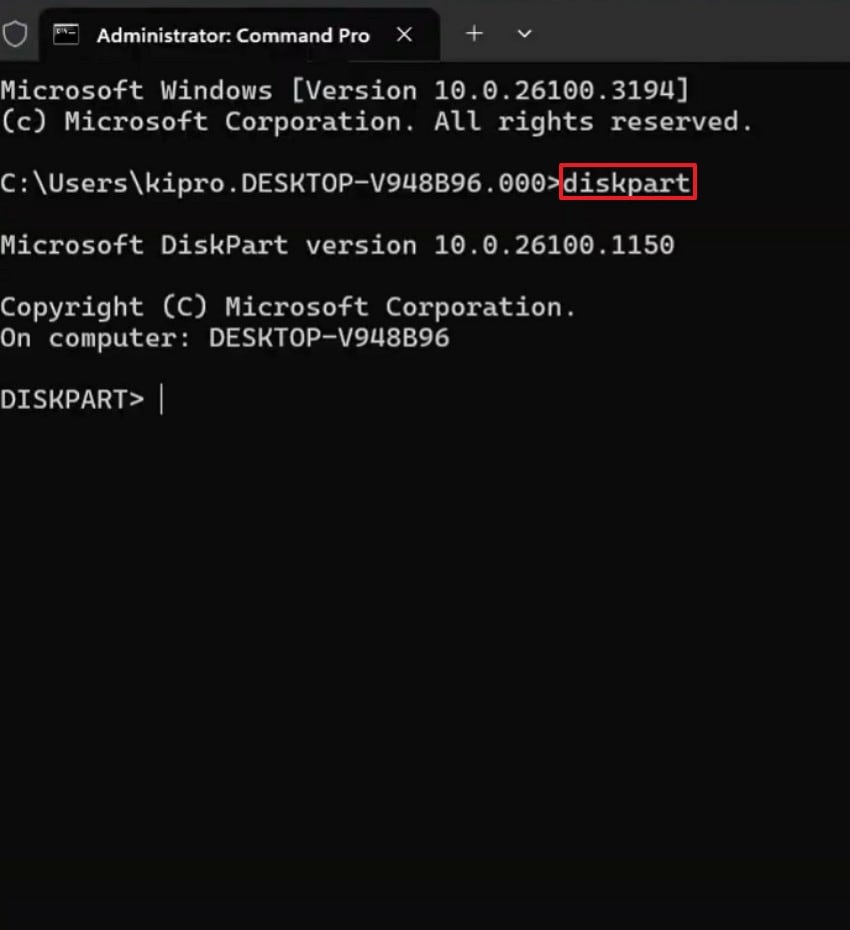
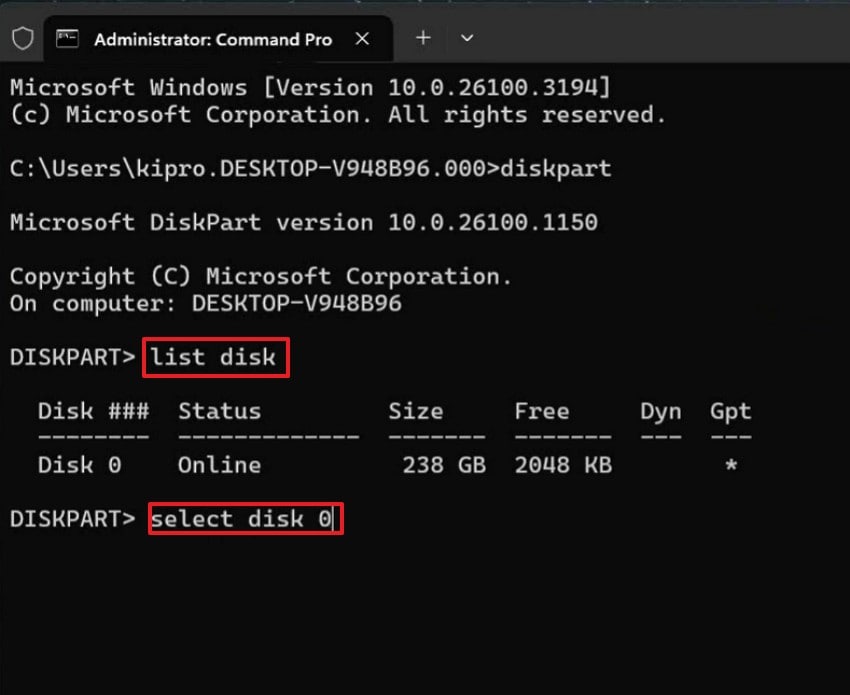
- Сначала откройте «Командную строку» и выберите «Запуск от имени администратора». Затем введите «diskpart» и нажмите «Enter», чтобы запустить инструмент.
- Далее введите «list disk», нажмите «Enter», затем введите «select disk 0», чтобы выбрать основной диск. При необходимости замените «0» на фактический номер системного диска.
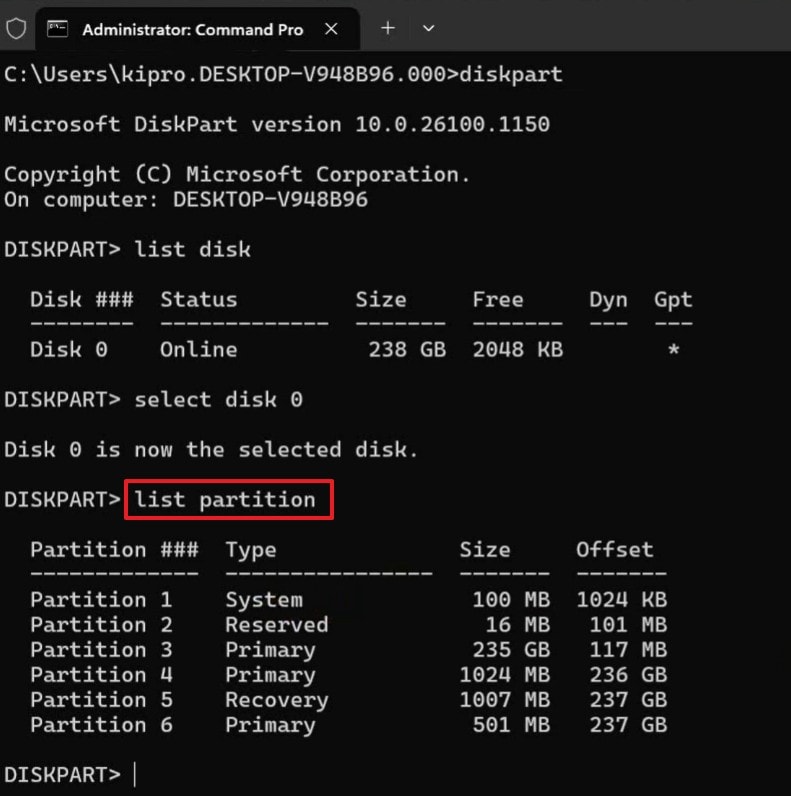
- Наконец, введите команду «list partition», чтобы просмотреть все записи, и найдите небольшой раздел FAT32 с меткой System или EFI, что подтверждает его наличие.
Часть 4. Резервное копирование перед созданием раздела EFI в Windows 10/11
Помните, что независимо от вашего опыта всегда рекомендуется создавать резервную копию системы перед создать раздел efi windows 11. Раздел EFI содержит важную информацию о загрузке системы, поэтому его потеря приведёт к неработоспособности системы. Полная резервная копия позволит восстановить все установки, системные файлы и личные данные в случае возникновения проблем.
Как создать резервную копию для защиты данных
Следуйте приведённому ниже руководству для создания резервной копии перед созданием раздела EFI в Windows 10/11:
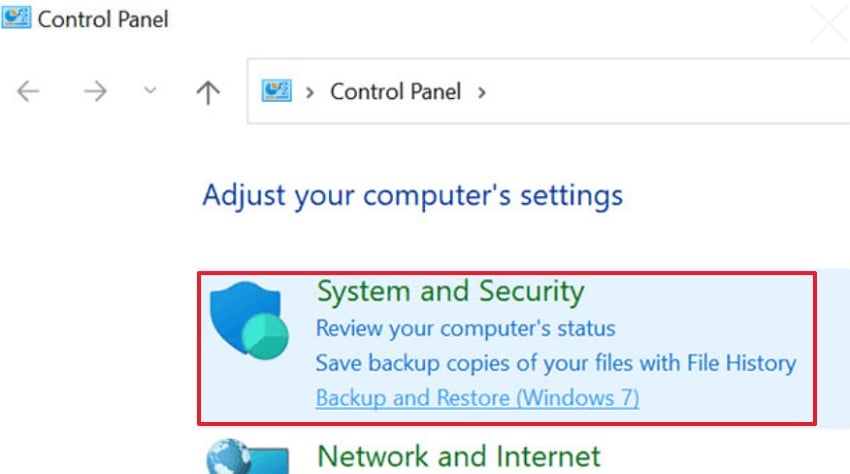
- Сначала откройте «Панель управления > Система и безопасность», затем выберите параметр «Резервное копирование и восстановление (Windows 7)».
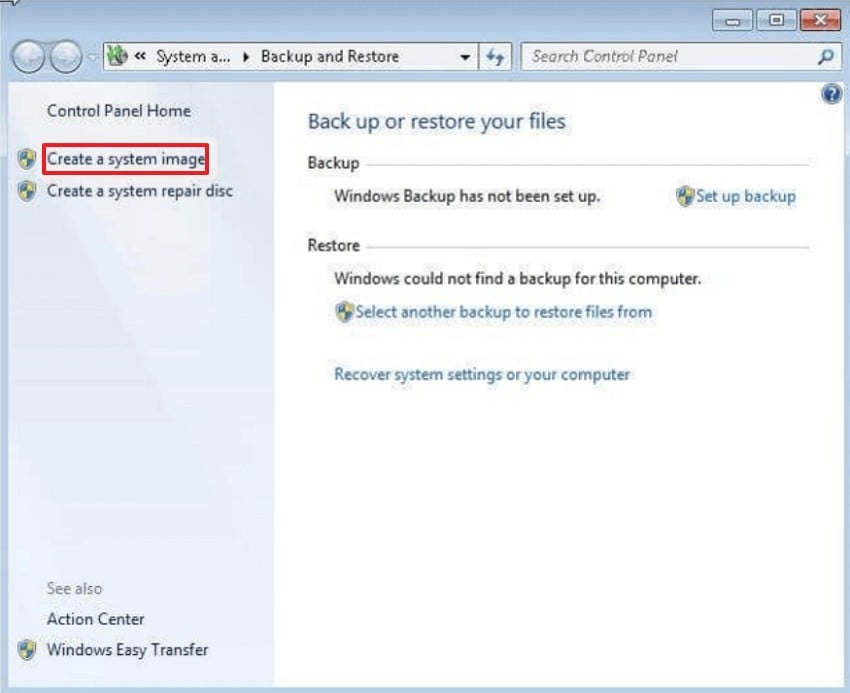
- Далее выберите параметр «Создать образ системы», затем выберите предпочтительное место хранения резервной копии, например внешний жёсткий диск или другой раздел.
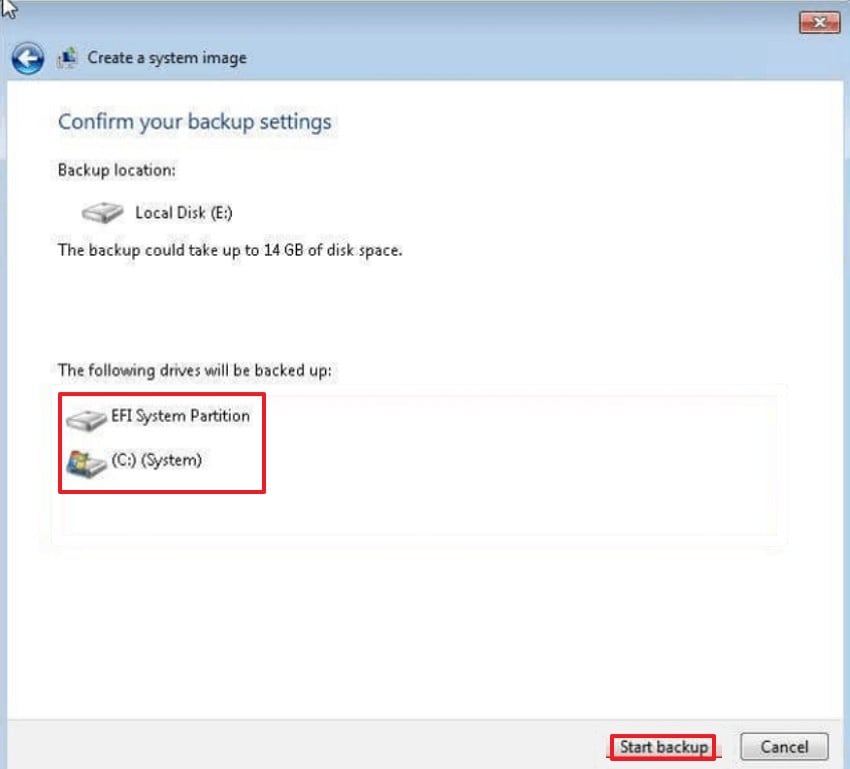
- Наконец, убедитесь, что выбраны «Системный раздел EFI» и «C: (Система)», затем нажмите «Начать резервное копирование», чтобы начать процесс.
Часть 5. Как создать раздел EFI в Windows 10/11
Diskpart через командную строку — лучший метод создать раздел efi windows 10 or создать раздел efi windows 11. Используйте пошаговые инструкции ниже для безопасного создания раздела EFI:
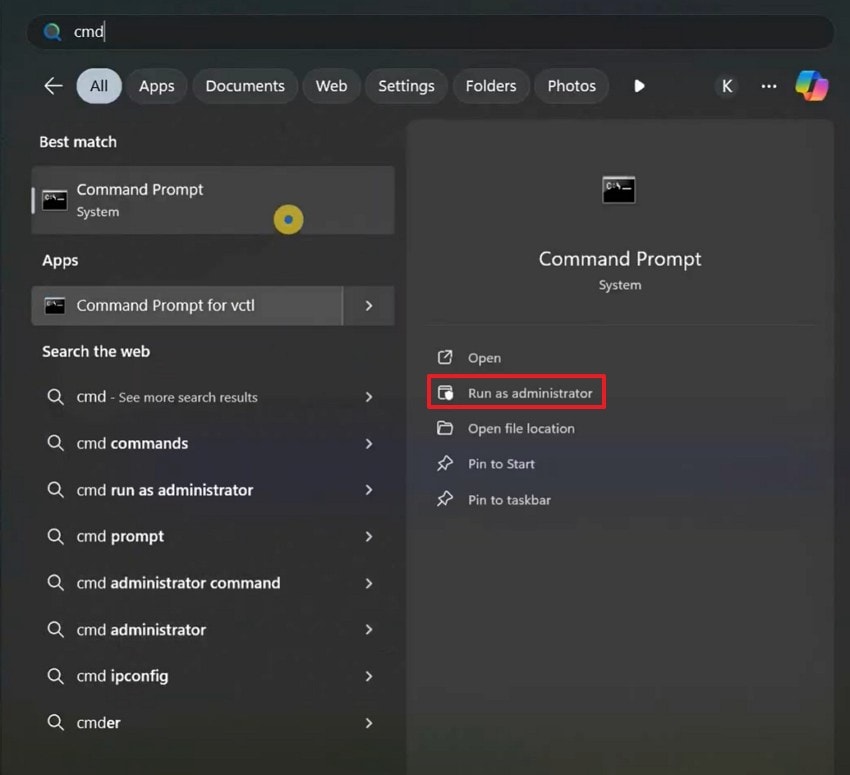
- Откройте «Командную строку» и нажмите «Запуск от имени администратора». Затем введите команду «diskpart» и нажмите «Enter», чтобы открыть утилиту.
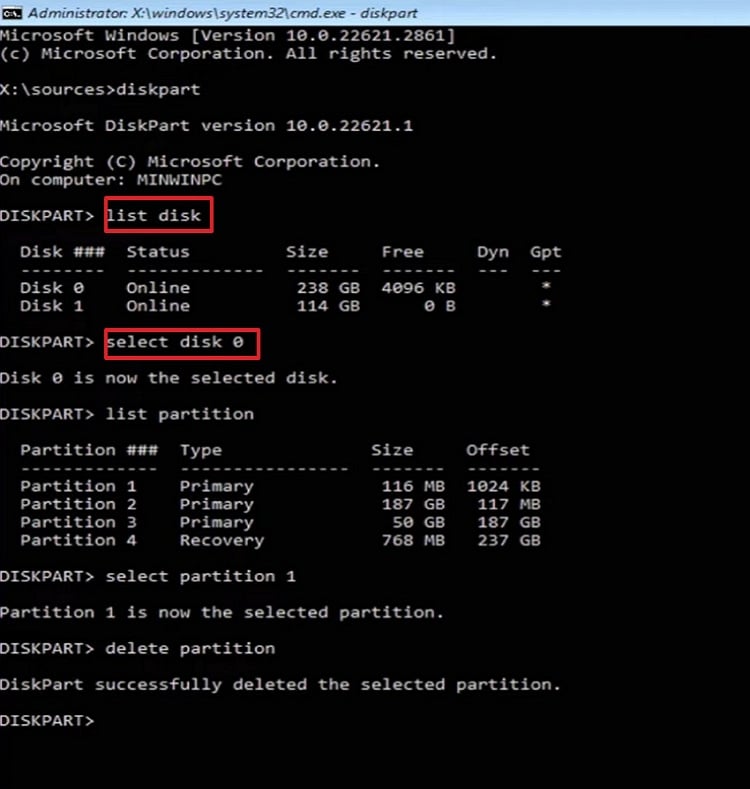
- Далее введите команду «list disk» и нажмите «Enter», чтобы просмотреть все диски. Затем введите «select disk 0» и замените «0» на номер вашего системного диска.
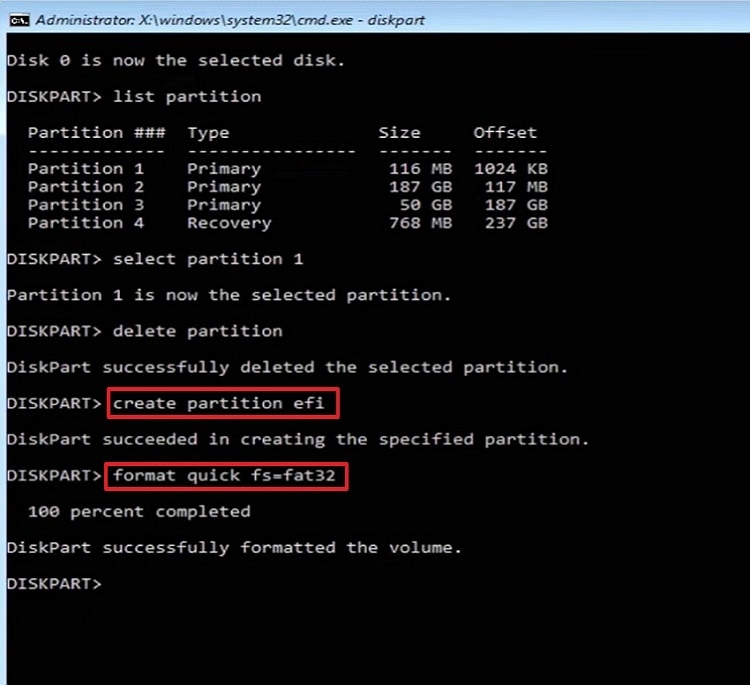
- После этого введите «create partition efi», затем введите «format quick fs=fat32» для форматирования нового раздела.
- Наконец, убедившись, что раздел EFI создан и отформатирован, введите «exit» и нажмите «Enter».
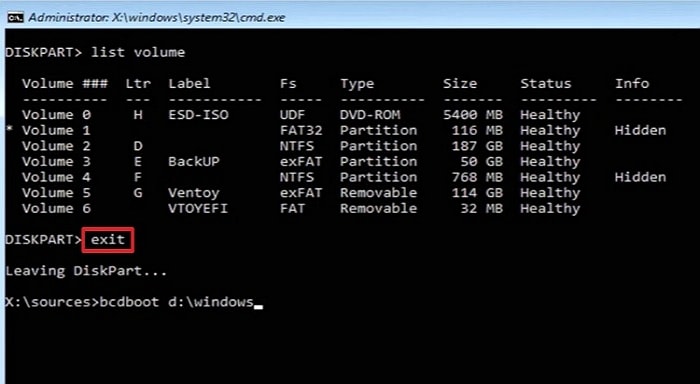
Часть 6. Как удалить системный раздел EFI (ESP) в Windows
Перед удалением системным разделом efi windows 10, убедитесь, что вы создали резервную копию данных и что он не находится на системном диске. После этого внимательно выполните следующие шаги для его безопасного удаления с помощью Diskpart:
- Сначала выберите «Командную строку», введите «diskpart» и нажмите «Enter», чтобы запустить инструмент Diskpart.
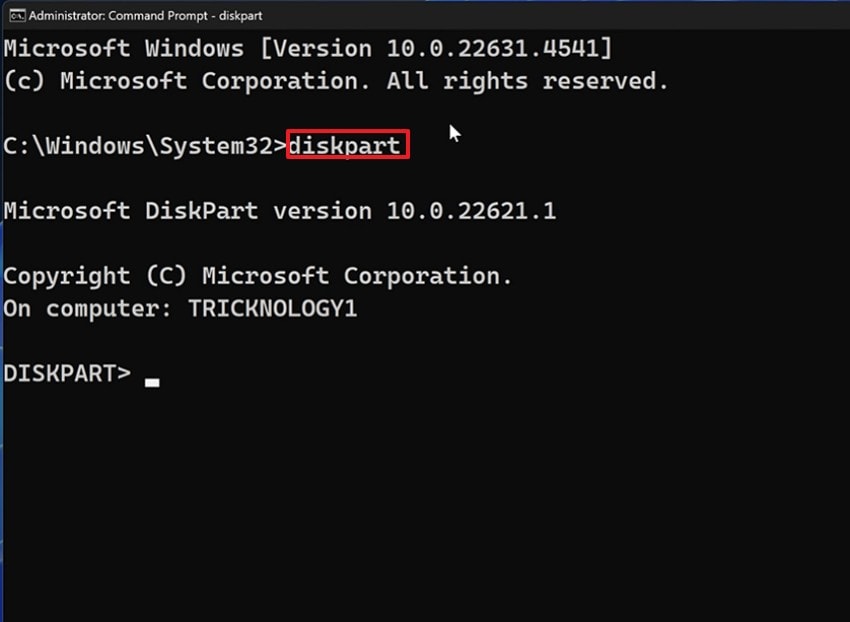
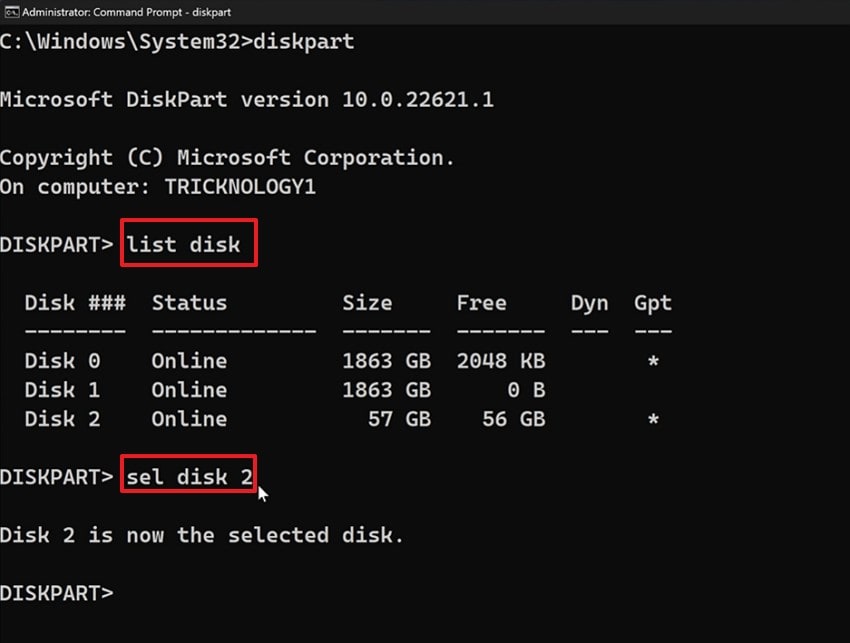
- Затем введите «list disk» и нажмите «Enter», после чего введите «sel disk 2». Замените «2» на номер диска, на котором находится раздел EFI.
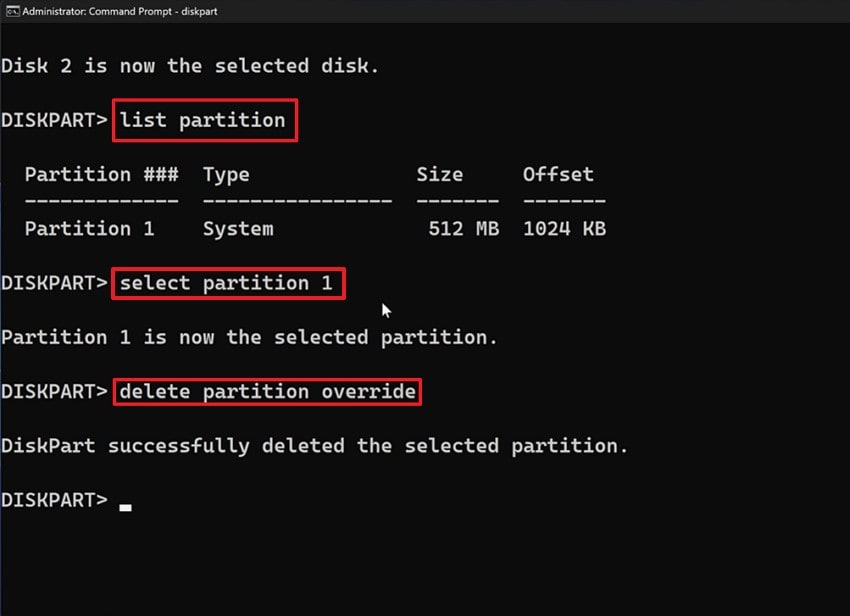
- Наконец, введите «list partition», чтобы просмотреть разделы, и определите системный раздел EFI. После этого введите команду «select partition x» и нажмите «Enter», затем введите «delete partition override» и нажмите «Enter».
Безопасно ли удалять системный раздел EFI?
Удаление раздела EFI небезопасно, если он находится на основном системном диске, поскольку Windows требует его для загрузки. Его удаление с внешнего или дополнительного диска не причинит вреда, если он не нужен для загрузки. Перед любыми изменениями всегда следует создавать резервную копию системы во избежание потери данных или ошибок запуска.
Совет профессионала. Восстановление случайно удалённых данных из системного раздела EFI
Когда вы случайно теряете важные загрузочные файлы при попытке создания раздела efi в Windows 10 или 11, Recoverit предлагает надёжное решение для восстановления. Он специализируется на восстановлении удалённых, утраченных или отформатированных разделов, включая системный раздел EFI (ESP). Recoverit может находить утраченные файлы в системе благодаря интуитивному интерфейсу и механизму глубокого сканирования, не изменяя существующие данные Windows.
Более того, этот инструмент объединяет тщательное сканирование, интеллектуальный предварительный просмотр файлов и надёжное восстановление диска в одном удобном интерфейсе. Он также совместим с файловыми системами, связанными с EFI, такими как FAT32 и NTFS, поэтому ничего не теряется. Recoverit помогает пользователям восстановить контроль, безопасность и спокойствие, возвращая систему в рабочее состояние путём восстановления повреждённых дисков и удалённых разделов.
Ключевые функции
- Предварительный просмотр перед восстановлением: Это позволяет просматривать файлы перед восстановлением, чтобы вы восстанавливали нужную информацию.
- Создание загрузочного носителя: Позволяет создать загрузочный USB-накопитель для извлечения данных на системах, которые не загружаются.
- Глубокое сканирование диска: Точно извлекает информацию с удалённых дисков EFI, обеспечивая восстановление утраченных загрузочных файлов.
Руководство по восстановлению случайно удалённых данных из системного раздела EFI
Давайте рассмотрим следующие шаги для безопасного восстановления утраченных файлов EFI с помощью Recoverit:
- Выберите место для восстановления
Сначала перейдите к параметру «Жёсткие диски и места» на левой боковой панели, чтобы начать процесс восстановления.

- Начало процесса сканирования
После начала сканирования все восстанавливаемые файлы появятся в папке «Имя утраченных файлов» на вкладке «Расположение файла».

- Предварительный просмотр и восстановление
Наконец, просмотрите файлы и выберите параметр «Восстановить», чтобы завершить процесс восстановления.

Заключение
В заключение важно научиться создать раздел efi windows 10 для устранения проблем с загрузкой и поддержания стабильности системы. В этой статье мы объясняем значение и важность раздела EFI и чётко показываем, как его восстановить без повреждений. Если ваш раздел EFI повреждён или утрачен, Recoverit поможет восстановить данные на вашей системе.
Часто задаваемые вопросы
-
1. Для чего предназначен раздел EFI в Windows 10/11?
Раздел EFI содержит критически важные загрузочные файлы, обеспечивающие правильную загрузку Windows каждый раз. Без него система не сможет загрузиться, так как не будет знать, где найти данные запуска. -
2. Как безопасно создать раздел EFI в Windows 10 без потери данных?
Создайте новый раздел для EFI правильно с помощью Diskpart в командной строке. При каждой настройке системы рекомендуется создавать резервную копию системных файлов, чтобы избежать ошибок и потери данных. -
3. Что произойдёт, если я случайно удалю раздел EFI?
Форматирование раздела EFI уничтожает важные загрузочные файлы, из-за чего компьютер не может загрузиться. Вам придётся переразметить его или восстановить с помощью программного обеспечения для восстановления данных. -
4. Можно ли восстановить данные, утерянные из удалённого раздела EFI?
Да, можно восстановить утерянные данные раздела EFI с помощью функции глубокого сканирования Recoverit. Она восстанавливает утерянные/удалённые системные разделы и ключевые файлы без риска для существующей установки.
