


Системный раздел EFI — это расширенный компонент, используемый унифицированным расширяемым интерфейсом прошивки, а не устаревшей системой BIOS. Он создаётся автоматически при установке операционной системы, такой как Windows 10, 11 или Linux.
В этом подробном руководстве мы предоставим все необходимые сведения, чтобы вы могли ответить на вопрос: «Нужен ли мне системный раздел EFI? Итак, если вы также изучаете системный раздел EFI, прочитайте следующую статью до конца.
Попробуйте Recoverit для восстановления данных раздела
 Проверено на безопасность. 3,591,664 человек скачали его.
В этой статье

Часть 1. Что такое системный раздел EFI (ESP)?
Вы также изучаете, что такое системный раздел EFI? В таком случае это специальный раздел хранилища, расположенный на жёстких дисках и SSD компьютеров, использующих унифицированный расширяемый интерфейс прошивки. Файловая система FAT32, которая обычно занимает от 100 МБ до 200 МБ, является той, что формирует этот раздел.
Основная цель этого раздела — хранить загрузчики, драйверы устройств и системные утилиты, необходимые прошивке UEFI для загрузки ОС. Каждый раз при включении ПК все файлы загружаются, обеспечивая плавный процесс загрузки и совместимость с современными функциями безопасности.
Часть 2. Зачем вам нужен системный раздел EFI в Windows или Mac
Прежде чем углубляться в технические детали, важно понять, почему раздел EFI Windows 10 играет столь важную роль как в среде Windows, так и в macOS:
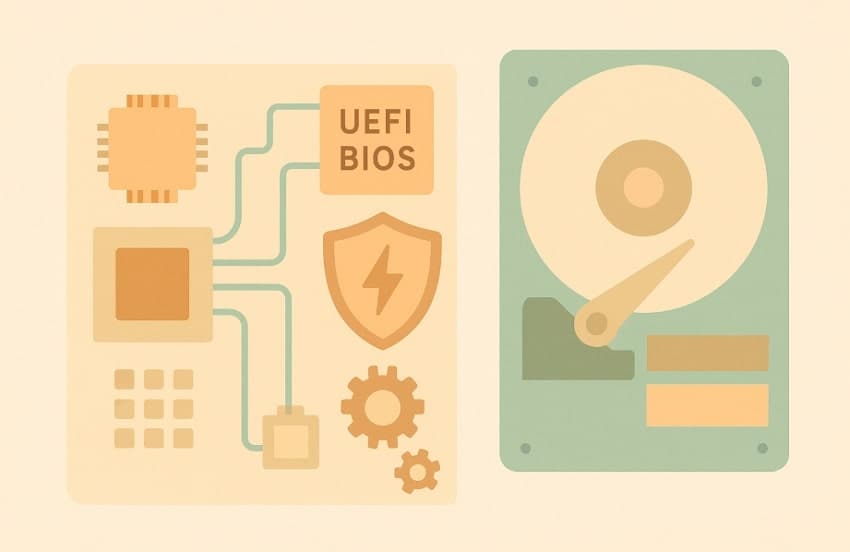
- Хранение загрузчика: Загрузчики операционной системы хранятся в системном разделе EFI и требуются при каждом запуске системы.
- Интеграция прошивки UEFI: В системах с UEFI он предоставляет стандартизированное место, где прошивка может найти и выполнить необходимые файлы для обеспечения надёжной связи.
- Доступ к драйверам устройств и утилитам: Этот дисковый накопитель содержит драйверы устройств и утилиты предзагрузочного восстановления, которые позволяют системе получать доступ к важному оборудованию и выполнять процессы восстановления.
- Быстрая и безопасная загрузка: Она позволяет активировать такие функции, как Безопасная загрузка, которая повышает защиту вашей системы от возможных атак вредоносного ПО.
- Поддержка больших дисков и разделов: Разделы UEFI/GPT поддерживают жёсткие диски ёмкостью более 2 ТБ и большее количество разделов, чем конфигурация BIOS/MBR.
Часть 3. Нужен ли мне системный раздел EFI для систем с двойной загрузкой?
Безусловно, система EFI необходима для системы с двойной загрузкой на базе прошивки UEFI, например Windows с Linux или Windows с macOS. Она служит общим местом хранения загрузчиков для всех установленных операционных систем, позволяя прошивке UEFI их обнаруживать. После этого вам предоставляется возможность выбрать нужную операционную систему для более удобной работы.
Основное преимущество заключается в том, что пользователям не нужен отдельный раздел EFI для каждой операционной системы, однако он всегда должен быть достаточно большим для переформатирования при установке дополнительных ОС. Тем не менее тщательное управление ESP крайне важно для предотвращения случайной перезаписи или удаления важных загрузочных файлов, особенно при обновлении или переустановке любой из ОС.
Часть 4. Когда системный раздел EFI не нужен
В процессе изучения, нужен ли мне системный раздел EFI для более удобной работы? В ряде случаев он не требуется, что рассматривается ниже:
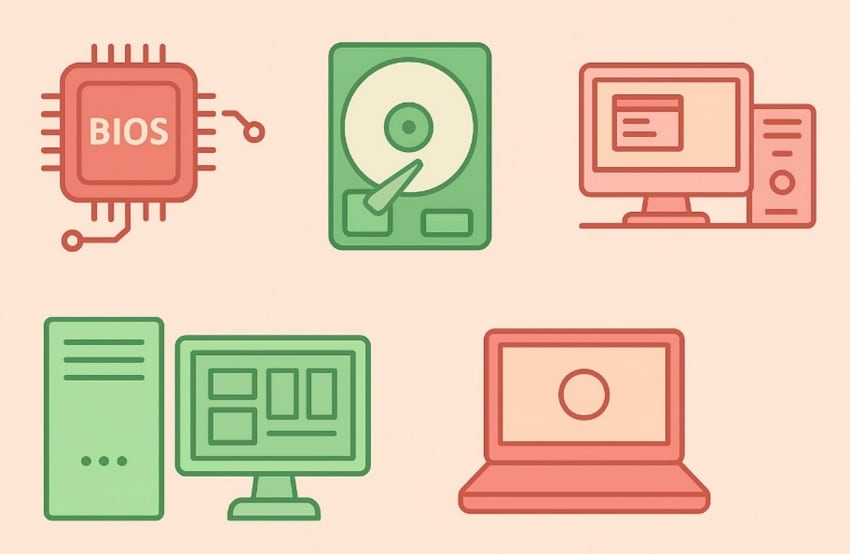
- Устаревшая прошивка BIOS: Системы, использующие прошивку BIOS, не требуют системного раздела EFI, поскольку загрузочные файлы загружаются непосредственно из главной загрузочной записи.
- Компьютер с MBR: Если диск вашего ПК использует схему MBR, вся загрузочная информация хранится в секторах диска, что исключает необходимость в выделенном разделе EFI.
- Старые операционные системы: Старые операционные системы и оборудование, предшествующее современным дискам, не требуют раздела FI, так как их функциональность полностью реализована в BIOS.
- Специализированные серверные среды: Некоторые системы намеренно используют BIOS или MBR для соответствия конкретным требованиям надёжности или совместимости, избегая требований ESP.
- Однопользовательские системы на базе BIOS: Если ваше устройство работает только с одной операционной системой и настроено на загрузку через BIOS, то EFI не нужен.
Часть 5. Что произойдёт, если удалить системный раздел EFI
Если вы собираетесь удалить раздел EFI Windows 10, помните, что это может повлечь ряд серьёзных проблем, а именно:
- Незагружаемая система: Если вы удалите системный раздел EFI, ваш компьютер не сможет запустить Windows или другие операционные системы на базе UEFI.
- Потеря инструментов восстановления и ремонта: После удаления этого раздела хранящиеся в нём инструменты восстановления становятся недоступными, что может вызвать затруднения в процессе восстановления.
- Случайное удаление: Большинство операционных систем защищают раздел EFI от непреднамеренного удаления, поэтому при принудительном удалении загрузочный файл будет безвозвратно утерян.
- Безопасное удаление в особых случаях: Пользователи могут безопасно удалить раздел EFI только со вторичных дисков, однако удаление системного диска может сделать ОС неработоспособной.
- Для восстановления требуются специальные инструменты: Для исправления файловой системы после удаления вам потребуются специализированные инструменты восстановления, обычно используемые для восстановления раздела EFI из резервной копии.
Можно ли удалить раздел EFI?
Удаление раздела EFI не рекомендуется, если только это не необходимо для загрузки системы. Например, если вы полностью стираете данные для перепродажи или выполняете чистую установку ОС, делайте это только при наличии резервных копий всех данных. Однако Windows и Mac используют встроенные инструменты для предотвращения случайного удаления, поэтому вам потребуется доступ к расширенным утилитам. Ознакомьтесь с этими подробными руководствами по удалению разделов EFI:
Руководство: удаление раздела EFI из Windows
В процессе изучения, что такое системный раздел EFI, давайте рассмотрим подробное руководство по процедуре удаления раздела EFI из Windows:
- Начните с нажатия клавиш «Windows+R», чтобы открыть диалоговое окно «Выполнить». Затем введите «Diskpart» в поле «Выполнить» и нажмите кнопку «ОК», чтобы открыть окно командной строки.
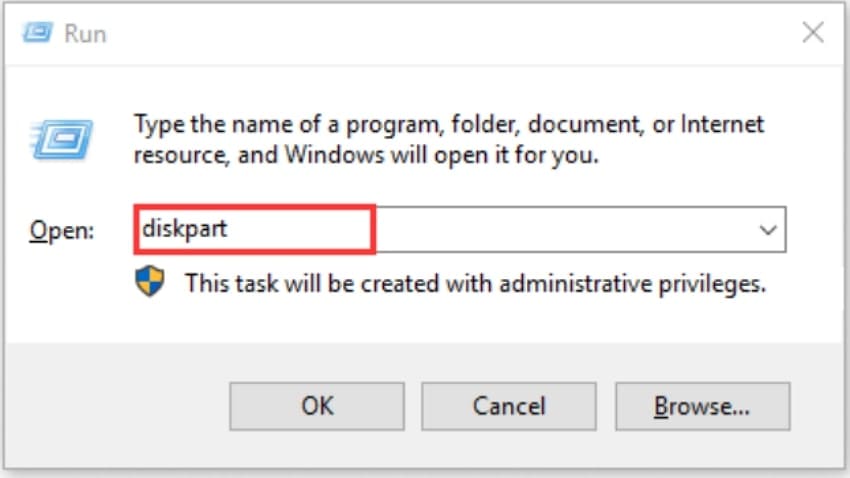
- В этом интерфейсе командной строки введите команду «List Disk» и нажмите клавишу «Enter». Затем введите «Select Disk» с номером диска, после чего введите «List Partition», что отобразит список разделов. Здесь выберите целевой раздел 1 и введите команду «SET ID= ebd0a0a2-b9e5-4433-87c0=68b6b72699c5».
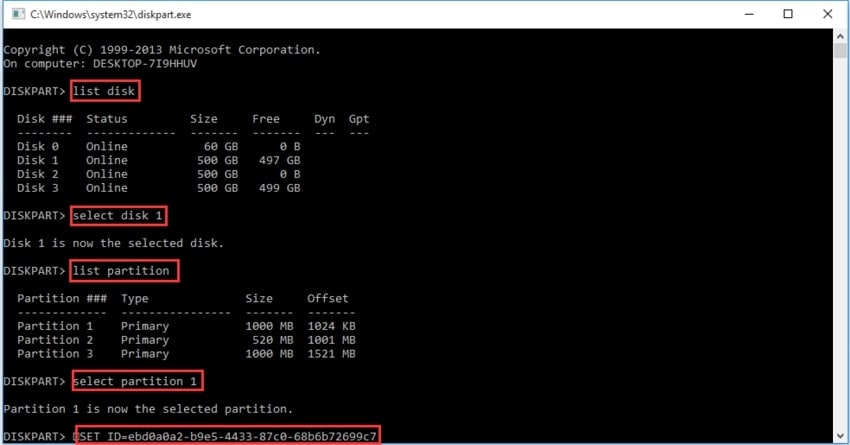
- После этого, если вы получите сообщение «DiskPart successfully deleted the selected partition», введите exit и нажмите Enter, чтобы закрыть окно CMD.
Руководство: удаление раздела EFI из Mac
В процессе изучения, что такое системный раздел EFI? Если вы хотите удалить раздел EFI из вашей Mac OS, прочитайте следующее подробное руководство ниже:
- Откройте Дисковую утилиту, выберите «Apple SSD AP0512M Media» и нажмите на опцию «Раздел», доступную на панели инструментов.

- Теперь выберите нужный раздел и нажмите кнопку «Минус», расположенную под разделами.
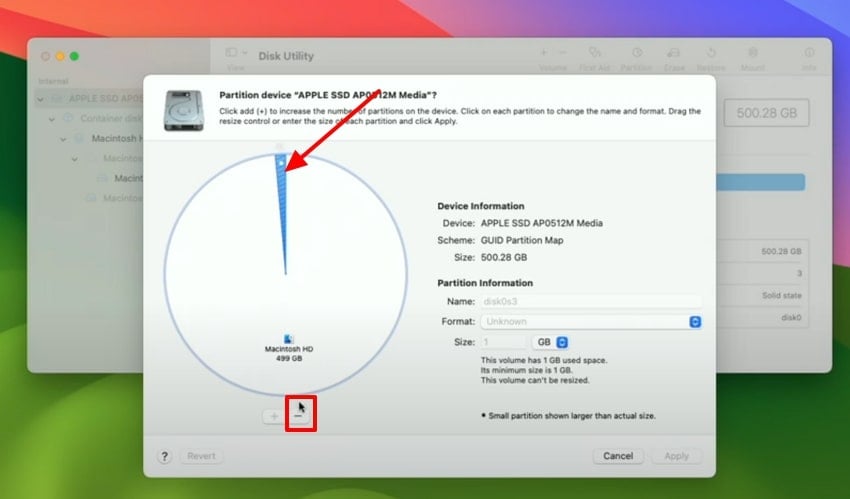
- Здесь нажмите кнопку «Раздел», доступную во всплывающей вкладке, чтобы начать процедуру.

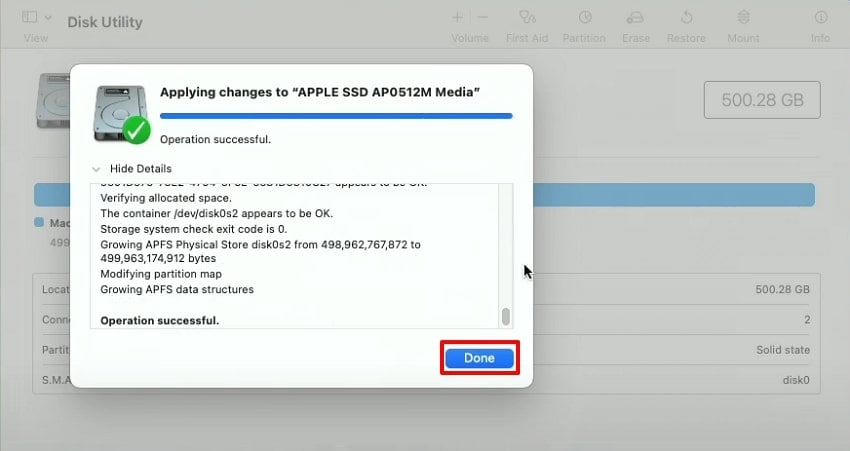
- Этот процесс займёт некоторое время, и после завершения процедуры удаления нажмите кнопку «Готово». После этого перейдите на главную страницу и перезапустите Mac OS, чтобы применить новые изменения в операционной системе.
Часть 6. Можно ли изменить размер или переместить системный раздел EFI?
Да, вы можете изменить размер или переместить системный раздел EFI, но для этого потребуются специальные инструменты и меры предосторожности. Управление дисками Windows не поддерживает перемещение или изменение размера разделов EFI, поэтому необходимо использовать сторонние утилиты. Чтобы увеличить размер, создайте нераспределённое пространство непосредственно рядом с разделом EFI, сжав или переместив соседний раздел. Затем используйте инструмент разбиения на разделы, чтобы расширить раздел EFI в свободное пространство.
С другой стороны, если вам нужно переместить раздел EFI, потребуется сторонний инструмент разбиения на разделы для выполнения этого процесса. Однако в некоторых случаях удаление или изменение размера невозможно без предварительного удаления и повторного создания раздела EFI с последующим восстановлением загрузочных файлов с помощью средств восстановления ОС.
Предупреждения: Это расширенные операции, которые при неправильном выполнении могут нарушить работу всей системы. Кроме того, всегда убедитесь, что вы создали резервную копию системы и точки восстановления перед попыткой изменить размер или переместить раздел EFI.
Совет профессионала. Используйте Recoverit для восстановления утерянных данных или системного раздела EFI
Предположим, что во время очистки лишних кэш-данных вы случайно удалили системный раздел EFI при управлении разделами жёсткого диска. Теперь вы обеспокоены тем, что ваш компьютер с Windows не загружается, выдавая ошибки вроде «Загрузочное устройство не найдено». В этой ситуации мы рекомендуем использовать Wondershare Recoverit, который позволяет восстанавливать утерянные файлы с гарантией точности 99,5%.
Этот инструмент может восстанавливать утерянные файлы в любом формате и поддерживает широкий спектр внутренних и внешних устройств. Пользователи могут восстановить свои утерянные данные в любом сценарии, включая повреждение таблицы разделов, перебои в питании и вирусные заражения. Он поддерживает все основные типы разделов, включая первичные разделы, расширенные разделы и логические разделы. Более того, вы даже можете предварительно просмотреть восстановленные файлы, чтобы убедиться в их полной точности перед сохранением на устройство.
Ключевые функции
- Режимы сканирования: Recoverit предлагает варианты быстрого и глубокого сканирования для восстановления данных раздела в зависимости от вашего конкретного сценария.
- Совместимость: Этот инструмент легко доступен через Windows 11/10/8.1/8/7/Vista и macOS 10.10 или более поздних версий для обеспечения широкой совместимости.
- Поддержка устройств хранения: Он может восстанавливать данные с широкого спектра устройств хранения, включая ПК/Mac, жёсткие диски, USB-накопители, камеры и многое другое.
Подробное пошаговое руководство по использованию Recoverit для восстановления утерянных данных
Теперь, если вы хотите восстановить ваш раздел EFI Windows 10, ознакомьтесь со следующим подробным пошаговым руководством, приведённым ниже:
- Выберите жёсткие диски и местоположение для указания целевого расположения
После запуска инструмента нажмите на опцию «Жёсткие диски и местоположение» на левой вкладке. Затем выберите нужное расположение во вкладке «Быстрый доступ».

- Запустите процедуру сканирования утерянного раздела
По мере выбора местоположения автоматически запустится режим «Быстрого сканирования» для поиска потерянного раздела на ПК.

- Предварительный просмотр и экспорт восстановленных данных
Наконец, ваш потерянный раздел был эффективно восстановлен, теперь вы можете просмотреть его для проверки точности. После этого нажмите кнопку «Восстановить всё», чтобы сохранить его в нужную папку на устройстве.

Заключение
Подводя итог, следует знать, что системный раздел EFI необходим для эффективной загрузки операционной системы. В этой статье мы предоставили вам всю необходимую информацию для ответа на вопрос: Нужен ли мне системный раздел EFI? Кроме того, если вы случайно потеряете раздел, мы рекомендуем использовать Wondershare Recoverit, который обеспечивает точность восстановления утраченных данных на уровне 99,5%.
Часто задаваемые вопросы
-
1. Необходим ли системный раздел EFI на каждом ПК?
Нет, системный раздел EFI требуется только для компьютеров, использующих прошивку UEFI с дисками. Более старые системы, использующие устаревший BIOS и разбиение MBR, не нуждаются в ESP и не используют его. -
2. Можно ли изменить размер или переместить системный раздел EFI?
Да, технически это возможно с помощью специализированного программного обеспечения для управления разделами. Однако это считается несколько рискованным и может привести к проблемам с загрузкой или повреждению данных при неправильном выполнении. -
3. Требуется ли несколько разделов EFI при двойной загрузке?
Нет, конфигурации с двойной загрузкой не требуют нескольких разделов EFI в Windows 10UEFI, как правило, использует единый ESP для всех установленных систем, что упрощает процесс. -
4. Виден ли системный раздел EFI в Проводнике Windows?
Нет, ESP скрыт и не имеет буквы диска, чтобы предотвратить случайное изменение или удаление пользователем. Однако просматривать его и управлять им можно только с помощью утилит для работы с дисками и инструментов командной строки.
