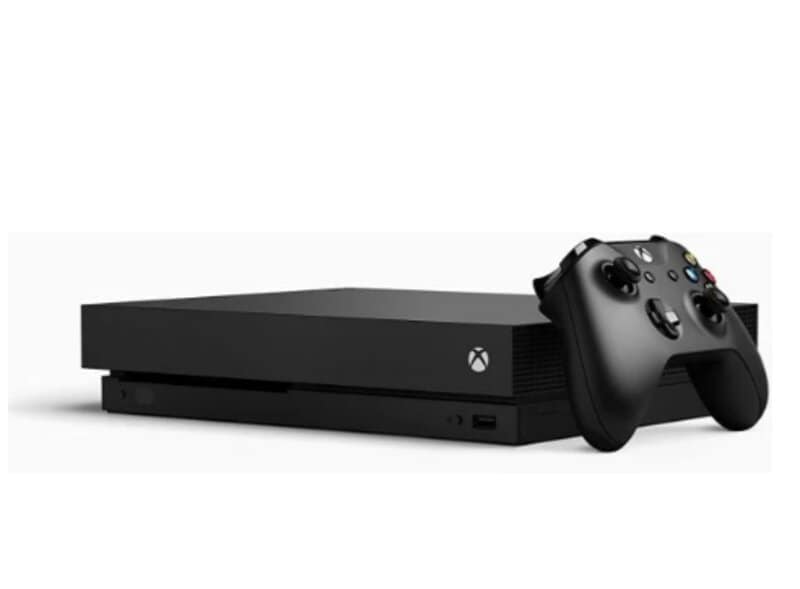
Xbox One — это универсальная развлекательная консоль, выпущенная Microsoft в 2014 году. С тех пор её популярность резко возросла благодаря современному сенсору Kinect, улучшенной графике и более быстрому процессору. Однако то, что по-прежнему беспокоит игроков, — это внутреннее хранилище Xbox One.
Хотя видеоигры стали гораздо объёмнее, внутреннее хранилище Xbox One ограничено 500 ГБ или максимум 1-2 ТБ. И в отличие от Play Station 4, вы не можете увеличить размер жёсткого диска Xbox One без потери гарантии. К счастью, Microsoft сделала Xbox совместимой с внешними жёсткими дисками, чтобы вы могли пользоваться всеми потрясающими возможностями этой консоли. Всё, что вам нужно — это подходящий жёсткий диск и наше подробное руководство по форматированию внешнего жёсткого диска для Xbox One.
Почему пользователи хотят форматировать внешний жёсткий диск для Xbox?
Расширить внутреннюю память Xbox One с помощью внешнего жёсткого диска — это разумный и значимый шаг. У людей есть разные причины для форматирования жёсткого диска под Xbox One. Основная причина — огромный размер популярных современных игр, достигающий двух- или трёхзначных значений (в ГБ). Например, Gears of War 4 может занимать до 120 ГБ на вашей консоли. Нет сомнений, что встроенное хранилище Xbox One довольно легко заполнить. И если вы регулярно играете, нехватка места на Xbox One становится настоящей проблемой.
Огромные объёмы игр и ограничения учетной записи в современных игровых консолях усложняют возможность взять игру к другу. Тем не менее, люди используют внешние жёсткие диски, чтобы легко запускать любимые игры на другой консоли Xbox One.
Ещё одним преимуществом форматирования внешнего жёсткого диска является возможность переноса уже имеющегося контента Xbox One во время обновления. А некоторые пользователи хотят хранить часть новых игр на внешнем накопителе, чтобы избежать необходимости заново загружать их в будущем.
В процессе форматирования внешнего жёсткого диска имейте в виду, что все данные на нём будут удалены. Если вы забыли создать резервную копию, отформатированный диск можно восстановить с помощью Wondershare Recoverit. Это приложение выполняет три основные функции: восстановление данных, создание загрузочного носителя и восстановление видео. Этим уже воспользовались более 5 миллионов пользователей по всему миру. Вы также можете скачать и попробовать.
Каковы требования к внешнему жёсткому диску для Xbox One?
Прежде чем покупать внешний накопитель для Xbox One, убедитесь, что знаете все требования, а также поддерживаемый файловый формат. Как известно, большинство игровых консолей, включая Xbox One, используют файловую систему exFAT вместо NTFS. Однако большинство внешних жёстких дисков изначально отформатированы в NTFS и потому не распознаются Xbox One. Поэтому для использования внешнего жёсткого диска на консоли необходимо отформатировать внешний жёсткий диск Xbox One с NTFS в exFAT, чтобы он соответствовал файловой системе жёсткого диска Xbox One.
Базовые требования к внешнему накопителю для хранения игр и приложений на Xbox One таковы:
- Внешний жёсткий диск должен быть в файловой системе exFAT, а не NTFS.
- Консоль Xbox One поддерживает внешние устройства ёмкостью до 16 ТБ, однако минимальный объём должен составлять не менее 256 ГБ.
- Должна поддерживаться технология USB 3.0 на Xbox One, более медленные UBS 2.0 не поддерживаются.
- Что касается скорости, чем быстрее диск, тем быстрее будут устанавливаться, загружаться и сохраняться игры. Скорость накопителя определяется количеством оборотов в минуту (RPM).
Устройство, не соответствующее этим требованиям, будет определяться как медиахранилище для фотографий, видео и музыки.
Как отформатировать внешний жёсткий диск для Xbox One?
Когда внешний жёсткий диск уже у вас, вы можете задаться вопросом: «Как отформатировать жёсткий диск для Xbox One?» Ниже приведена подробная пошаговая инструкция, чтобы избежать возможных проблем при форматировании диска. Следуйте этим шагам и обновите своё хранилище.
Шаг 1: Подключите жёсткий диск к Xbox One
В первую очередь подключите внешний жёсткий диск Xbox One с USB 3.0 к свободному USB-порту с помощью входящего в комплект кабеля.
Внимание!Вы можете подключить до трёх внешних жёстких дисков к одной консоли Xbox, но только по одному устройству на каждый USB 3.0 порт Xbox One.
Шаг 2: Выберите Игры и Приложения
После подключения Xbox One оповестит вас о новом обнаруженном внешнем диске. На экране появится уведомление с выбором между Медиа и Игры и Приложения. Если вы хотите использовать диск для хранения музыки, видео и фотографий, выберите «Медиа». Но если ваша цель — хранить игры, выбирайте «Игры и Приложения».
Помните, что форматирование для игр и приложений полностью сотрёт всё содержимое на диске. Поэтому, если там есть важные данные, рекомендуем заранее создать их резервную копию.
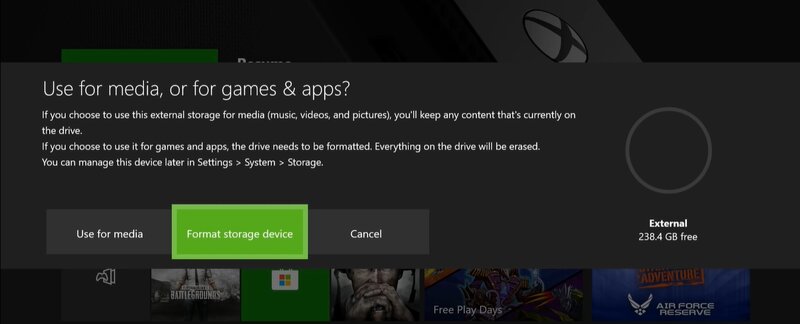
Шаг 3: Присвойте устройству имя
Теперь нажмите «Форматировать устройство хранения» и задайте имя устройству с помощью экранной клавиатуры или оставьте стандартное название — «External».
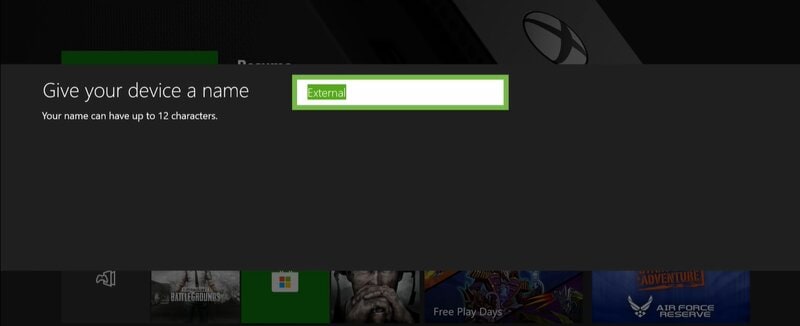
Шаг 4: Форматирование внешнего жёсткого диска
На следующем экране система спросит, хотите ли вы по умолчанию устанавливать игры на новое устройство. Если да, выберите «Устанавливать новые здесь», либо выберите «Сохранить текущее расположение», если внутренний диск консоли ещё не заполнен.
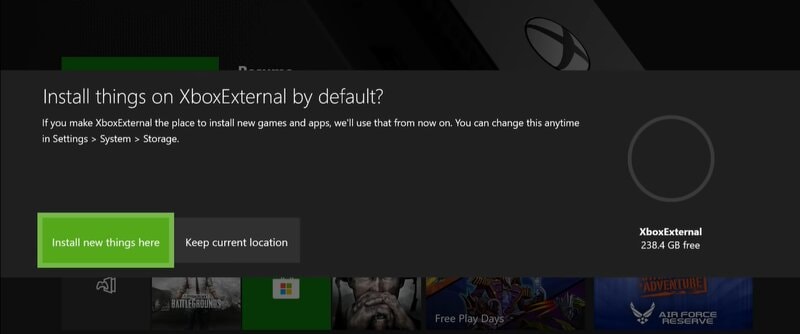
В конце нажмите «Форматировать устройство хранения». Теперь ваш внешний диск готов для копирования, перемещения и установки игр.
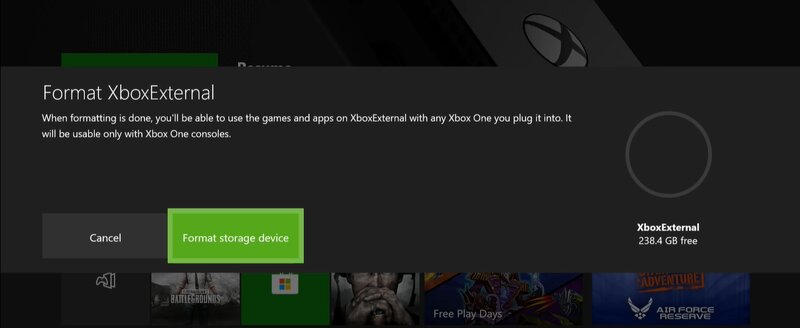
Готово.
Как перенести установленные игры с диска Xbox One на внешний диск?
После настройки и форматирования внешнего накопителя вы можете воспользоваться всеми его преимуществами. Перенесите существующие игры с Xbox One на внешний диск, чтобы получить дополнительное место и повысить производительность. Рекомендуем переместить игры с низким приоритетом на новый внешний диск для оптимизации скорости. Игры, в которые вы играете редко, удобнее держать на внешнем HDD и запускать оттуда. Внутреннее хранилище всегда будет быстрее, поэтому важнейшие игры лучше хранить именно там.
Чтобы узнать, как это сделать, выполните следующие шаги:
Шаг 1: Нажмите большую кнопку Xbox на геймпаде, чтобы открыть меню Xbox Guide, затем перейдите на вкладку «Настройки».
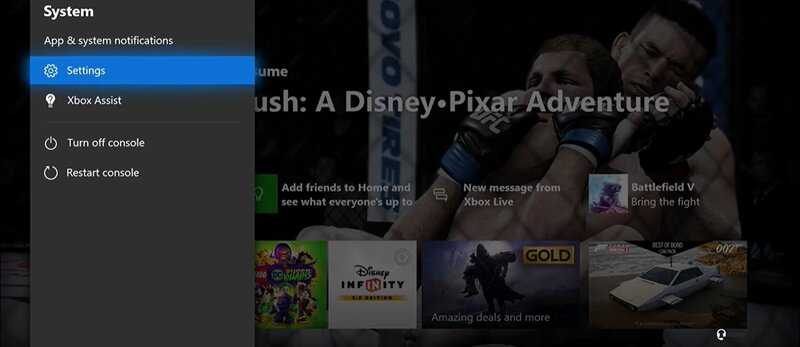
Шаг 2: Перейдите в раздел настроек и выберите вкладку «Система», затем «Хранилище».
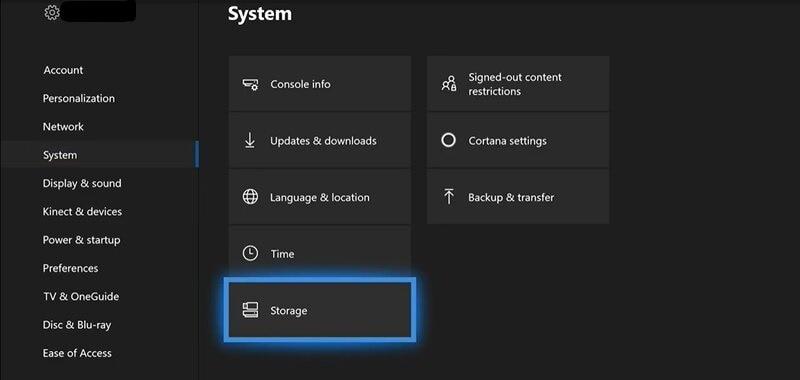
Шаг 3: После нажатия на вкладку «Хранилище» вы попадёте в панель системного хранилища.
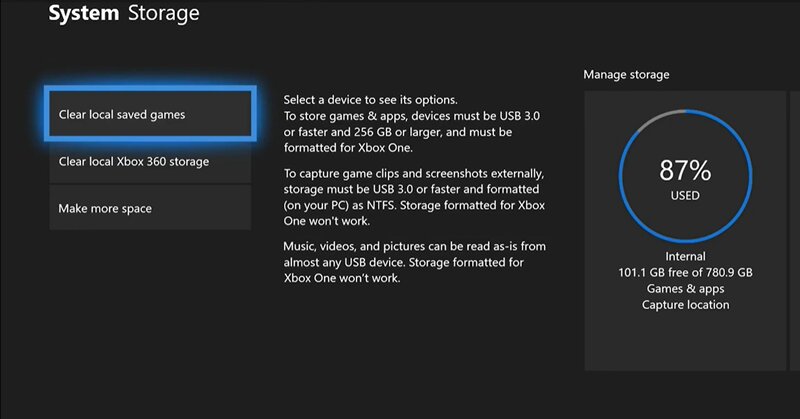
Шаг 4: Перейдите к «Управление хранилищем» и прокрутите вправо, чтобы выбрать диск, с которого нужно перенести данные — внутренний диск. Пролистайте вниз и нажмите «Перенести».
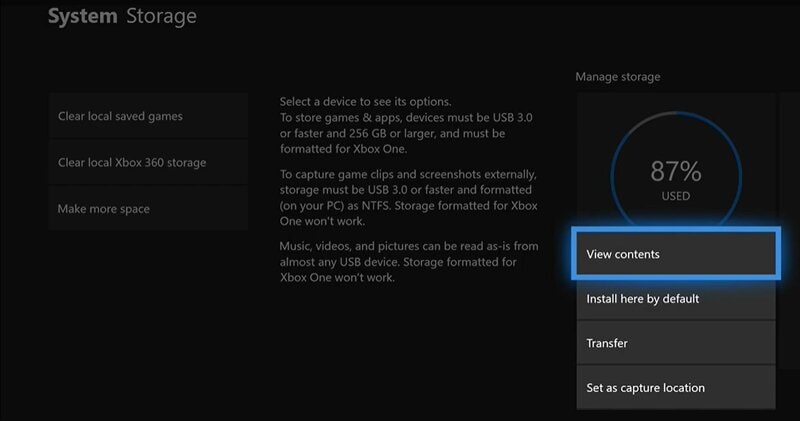
Шаг 5: После нажатия «Перенести» выберите игры, которые хотите перенести, или, если хотите переместить все, нажмите «Выбрать всё».
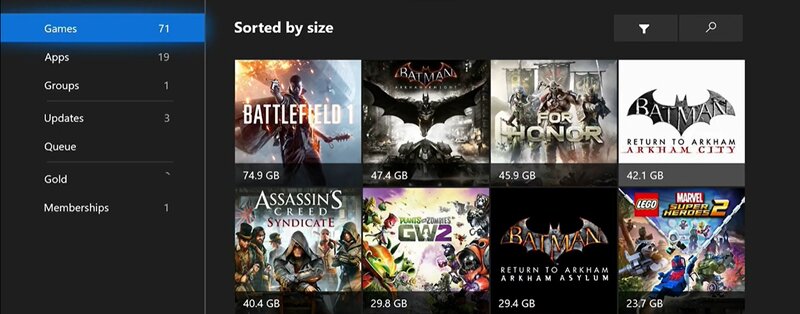
Шаг 6: Затем выберите «Переместить выбранное», чтобы передать выбранные элементы с консоли на внешний диск.
Шаг 7: Выберите внешний диск, на который хотите перенести игры. Нажмите «Переместить», чтобы начать перенос.
После завершения переноса игр вы сможете увидеть суммарный объём свободного и занятого места в меню «Мои игры и приложения».
Больше по теме:
Лучший формат для внешнего жёсткого диска на Mac
Быстрое vs. Полное форматирование: в чём разница?
Заключение
Вот и всё, что нужно знать. Надеемся, это руководство помогло вам узнать, как отформатировать жёсткий диск для Xbox One всего за несколько шагов. Пришло время приобрести внешний накопитель и увеличить память вашей консоли, чтобы насладиться ещё 100 играми с большей скоростью и без повторных загрузок.
И не только это — поскольку внешние жёсткие диски работают на любой консоли Xbox One, теперь играть в любимые игры у друзей стало проще. А если у вас несколько консолей, вы сможете продолжить игру на другой приставке с того места, на котором остановились.










Дмитрий Соловьев
Главный редактор