


SSD Samsung T7 считаются одними из лучших внешних SSD для Mac и поставляются предварительно отформатированными в exFAT. Хотя устройства Mac могут читать и записывать на SSD Samsung T7 с файловой системой exFAT, вы можете захотеть отформатировать его в другой файловой системе, например APFS, чтобы обеспечить беспроблемную работу, скорость и надежность.
В этой статье мы обсудим, какой формат лучше всего подходит для вашего Samsung T7 для оптимальной работы с Mac и проведём вас через процесс форматирования Samsung T7 для Mac.
Содержание
Какой файловый формат использовать для Samsung T7 на Mac?
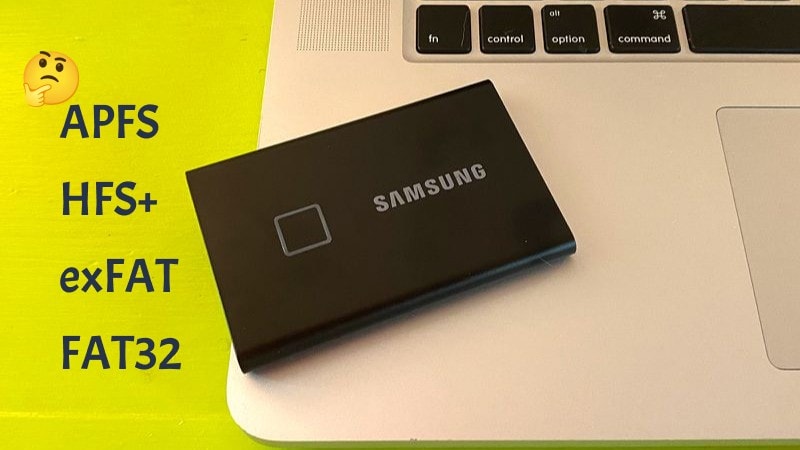
Перед форматированием вашего Samsung T7, T9 или T5 для macOS, необходимо узнать о доступных файловых системах и их особенностях. Существует четыре файловых системы: APFS, HFS+, exFAT и FAT 32.
| Форматы macOS | Совместимость и особенности |
| APFS | APFS расшифровывается как Apple File System и является файловой системой по умолчанию для всех устройств Apple с MacOS 10.13 и новее. Она была представлена в 2016 году в качестве замены HFS+, которой пользовались с 1998 года. APFS привнесла ряд новых функций, включая:
|
| HFS+ | HFS, HFS+ или HFS Plus — это расширенный файловый формат Mac OS, разработанный Apple. Он использовался в macOS 10.12 и в более ранних версиях в качестве основной файловой системы. Со временем HFS+ была заменена на APFS и теперь является устаревшей версией. HFS+ лучше всего подойдёт для механических или устройств на macOS до 10.12 или старше. |
| exFAT & FAT32 | exFAT и FAT32 — это файловые системы, совместимые как с Windows, так и с Mac. FAT или FAT32 чаще используется на устройствах с объемом памяти до 32 ГБ. То есть этот вариант подходит для USB-флешек с небольшим пространством. С другой стороны, exFAT рекомендуется для устройств с объёмом памяти более 32 ГБ. Используйте exFAT для вашего Samsung T7, если вы планируете работать с ним также и на Windows, не производя каждый раз специальное форматирование или не используя дополнительные инструменты. |
Различные способы форматирования Samsung T7 для Mac
Ниже представлено два способа форматирования внешнего диска Samsung T7 на Mac. В примере мы будем форматировать Samsung T7 в APFS для лучшей производительности на Mac.
Перед началом форматирования Samsung T7 на Mac подключите диск к USB-порту и убедитесь, что он отображается на устройстве. Если диск не виден, попробуйте использовать решения для внешний SSD не отображается на Mac.

Способ 1. Форматирование Samsung T7 для Mac через Дисковую утилиту
Дисковая утилита — встроенное приложение macOS, которое помогает управлять дисками и разделами. Это простой и эффективный способ отформатировать Samsung T7 SSD для Mac. Следуйте этим шагам:
- Откройте Finder, перейдите в Программы > Служебные программы и дважды кликните по Дисковая утилита.

- В окне Дисковой утилиты с левой стороны будет список подключённых дисков. Выберите Samsung T7 из списка. Вы должны увидеть для него две строки: первую и вторую уровней.

- Если вы видите только один уровень, как показано на рисунке ниже, нажмите на Вид и выберите Показать все устройства в выпадающем меню. Это очень важно, так как иначе вы не сможете выполнить форматирование Samsung T7.

- Теперь откроется второй уровень. Необходимо нажать на Samsung T7 на первом уровне, затем выбрать Стереть на панели инструментов.

- Дайте имя вашему диску
- Выберите формат для вашего SSD Samsung T7. При первом форматировании на Mac всегда выбирайте Mac OS Extended (журналируемый). Даже если в дальнейшем вы предпочитаете использовать другой формат (например, APFS), учтите, что APFS недоступен на первом шаге форматирования.

- Укажите схему для SSD Samsung T7. Выберите GUID Partition Map из списка и нажмите Стереть. Ваш Mac начнёт форматирование переносного SSD Samsung T7, и через короткое время процесс завершится.
- Если вы хотите отформатировать Samsung T7 в APFS, то после начального форматирования повторите шаги 1-6. На этот раз на шаге 5 вы увидите APFS в списке Формат.

Теперь ваш внешний диск Samsung T7 отформатирован в APFS и готов для использования с Mac. Вы можете начинать переносить файлы и работать с диском.
Способ 2. Форматирование Samsung T7 для Mac через Терминал
Форматирование Samsung T7 SSD для Mac через Терминал — альтернативный способ для тех, кто предпочитает работать с командной строкой. Терминал — это встроенное приложение macOS для выполнения команд. Вот как отформатировать Samsung T7 в APFS через Терминал:
- In Finder, нажмите Программы, затем Служебные программы и дважды кликните по Терминал.

- В окне Терминала введите следующую команду, чтобы посмотреть список всех подключённых дисков и их идентификаторов:
diskutil list
- Найдите ваш внешний SSD Samsung T7 в списке и запомните его идентификатор (например, disk2).
- Чтобы отформатировать диск, введите следующую команду, заменив «X» на нужный идентификатор:
sudo diskutil eraseDisk APFS "SamsungT7" GPT /dev/diskX.- Эта команда отформатирует Samsung T7 как APFS с именем SamsungT7 и со схемой GUID Partition Table (GPT).
- Если вы хотите выбрать Mac OS Extended (журналируемый) вместо APFS, замените APFS на JHFS+ в команде.
- Нажмите Enter для выполнения команды. Появится запрос на ввод пароля администратора.
- Enter Введите пароль и снова нажмите Enter. Терминал выполнит форматирование Samsung T7 в соответствии с выбранными настройками.
- После завершения форматирования в Терминале появится сообщение об успешном выполнении.
Теперь ваш внешний SSD Samsung T7 готов для использования с Mac. Теперь вы можете переносить файлы и использовать диск по назначению.
Как восстановить данные с Samsung T7, если вы потеряли файлы после форматирования
Если вы случайно отформатировали свой Samsung T7 без резервного копирования файлов или диск был только для чтения, и вы не смогли извлечь файлы — не беспокойтесь. Профессиональный инструмент для восстановления данных может вернуть ваши данные даже после форматирования.Wondershare Recoverit — это высокорекомендованный вариант для восстановления данных с жесткого диска.
Вот как вы можете сделать это с помощью Wondershare Recoverit:
- Скачайте Wondershare Recoverit для Mac с официального сайта, установите и запустите программу.
- Нажмите на Жёсткие диски и расположения и выберите ваш Samsung T7.

- Wondershare Recoverit автоматически просканирует диск для поиска утраченных файлов.

- Выберите файлы, которые хотите восстановить, и просмотрите их. Затем нажмите Восстановить когда будете готовы.

Заключение
Знать, как отформатировать Samsung T7 для Mac, важно для обеспечения плавной и эффективной работы с внешним диском на macOS. Независимо от того, используете ли вы Дисковую утилиту или Терминал, пошаговые руководства, приведённые в этой статье, помогут правильно отформатировать Samsung T7 и сделать его совместимым с вашей системой Mac. Выбирая соответствующий формат (APFS или Mac OS Extended (журнальный)), вы сможете оптимизировать производительность и надёжность вашего диска.
Перед форматированием стоит определить, какая файловая система подходит вам больше всего. Удачи!
