Являясь небольшим, функциональным и портативным типом расширенной ёмкости, SD-карта играет жизненно важную роль в различных устройствах, таких как телефоны Android, цифровые камеры, игровые приставки и некоторые другие электронные устройства. Однако они подвержены различным проблемам.
Данная статья представляет собой углублённое обсуждение, объясняющее, как форматировать карту памяти SD на камере и компьютере.
Кроме того, вы также получите краткое объяснение того, как устранить ошибки SD-карты на камере, и множество советов по обеспечению надлежащего состояния карты памяти камеры.
Форматирование SD-карты предполагает освобождение памяти SD-карты для хранения данных. Оно удаляет ранее существующую информацию и данные на SD-карте и создаёт новую ёмкость хранилища.
Удаление файлов или быстрое форматирование должно быть лучшим способом освободить место на карте памяти SD, но важно знать, когда лучше всего форматировать, переформатировать или удалять файлы с SD-карты.
Если только вам не нужно уничтожить старые данные в целях безопасности, повышения скорости работы, снижения риска неисправности хранилища или сохранения пространства. Вы должны избегать форматирования, переформатирования или удаления файлов с SD-карты. Таким образом, форматируйте файлы с SD-карты памяти раз в месяц.
Тем не менее, в случаях, когда система SD-карты памяти повреждена компьютерным вирусом, для её очистки требуется полное форматирование SD-карты.
Удаление vs. Форматирование vs. Переформатирование
Поскольку большинство пользователей до сих пор не могут понять разницу между форматированием, переформатированием и удалением файлов с карты памяти SD, давайте рассмотрим, какие различия существуют между этими понятиями. Удаление vs. Форматирование vs. Переформатирование файлов с SD-карты.
Существует три метода освобождения места на карте памяти SD: удаление содержимого, форматирование или переформатирование содержимого.
Удаление содержимого с SD-карты предполагает выбор ненужных элементов или удаление их по одному. Предположим, у вас есть SD-карта, и на ней заканчивается место — тогда удаление содержимого является лучшим способом сохранить пространство хранилища.
Однако содержимое, отмеченное как «защищённое», удалено не будет.
Форматирование стирает всё содержимое карты памяти, оно также может удалить «защищённое» содержимое, тем самым делая карту памяти SD пустой. Кроме того, перед форматированием SD-карты следует выполнить резервное копирование, чтобы не потерять ценные файлы.
Что касается переформатирования, оно предполагает повторное форматирование SD-карты или форматирование иным способом.
Периодичность форматирования SD-карты
Если форматирование и удаление содержимого с SD-карты помогает сохранить пространство хранилища, какой формат лучше всего подходит для SD-карты? И сколько раз можно форматировать SD-карту?
Если говорить кратко, вам не нужно слишком часто форматировать SD-карту. Однако современные SD-карты оцениваются по продолжительности работы до отказа в часах, а не в циклах. Следовательно, если ваша SD-карта рассчитана на сто тысяч часов записи и чтения файлов, форматирование займёт те же сто тысяч часов.
Из нескольких форматов, доступных для карт памяти SD, FAT32 или ExFAT является наиболее рекомендуемым форматом для карты памяти SD.
Разобравшись с этим разделом, давайте рассмотрим несколько методов форматирования SD-карты на различных устройствах.
Часть 2: Методы форматирования SD-карты на различных устройствах
Метод 1: Форматирование SD-карты на камере
Форматирование SD-карты с помощью камеры, как правило, является наиболее эффективным способом форматирования SD-карты, поскольку снижает риск возникновения ошибок.
Учитывая многообразие брендов камер на рынке, вы можете задаться вопросом, применимы ли шаги, которые я собираюсь перечислить, ко всем камерам.
Если это так, то ответ — Да. Вы можете применить этот способ для различных камер, таких как Canon, Modal, Nikon, GoPro, Sony и многих других.
Как мы знаем, форматирование сотрёт ваши данные. По этой причине перед форматированием SD-карты следует убедиться, что ваши фотографии сохранены и перенесены на компьютер или в облачное хранилище.
Вот несколько быстрых шагов по форматированию SD-карт на камере.
Шаг 1: Выключите камеру. Затем вставьте карту памяти в слот для карты памяти SD.
Шаг 2: После правильной вставки SD-карты включите камеру и нажмите кнопку меню.
Шаг 3: В меню камеры выберите меню настройки и нажмите «Форматировать». Затем отформатируйте карту памяти SD.
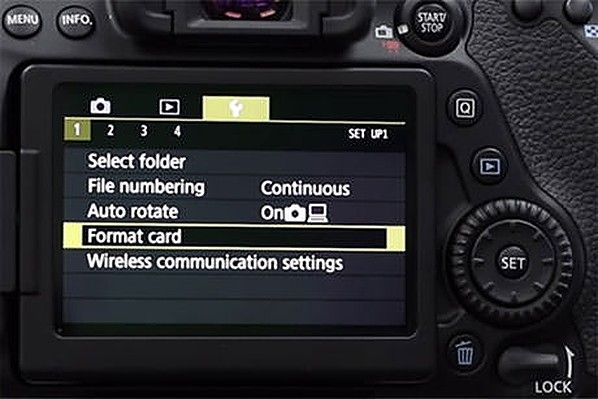
Шаг 4: Нажмите OK на камере и подождите, пока SD-карта форматируется. Этот процесс может занять некоторое время.
Шаг 5: После завершения форматирования SD-карты выключите камеру.
Примечание: форматирование SD-карты на камере важно, поскольку главная таблица файлов (MFT) может быть специфична для конкретной камеры.
Метод 2: Форматирование SD-карты для камеры на ПК
Форматирование карты памяти SD на ПК требует устройства чтения карт памяти или адаптера, хотя большинство современных ПК имеют встроенное устройство чтения карт. Этот метод, как правило, быстрее, чем использование камеры для форматирования, и позволяет выполнить форматирование высокого уровня.
Однако форматирование SD-карты на камере оптимизирует файловую систему для камеры. Ознакомьтесь с инструкциями по форматированию карт памяти для камеры на ПК ниже.
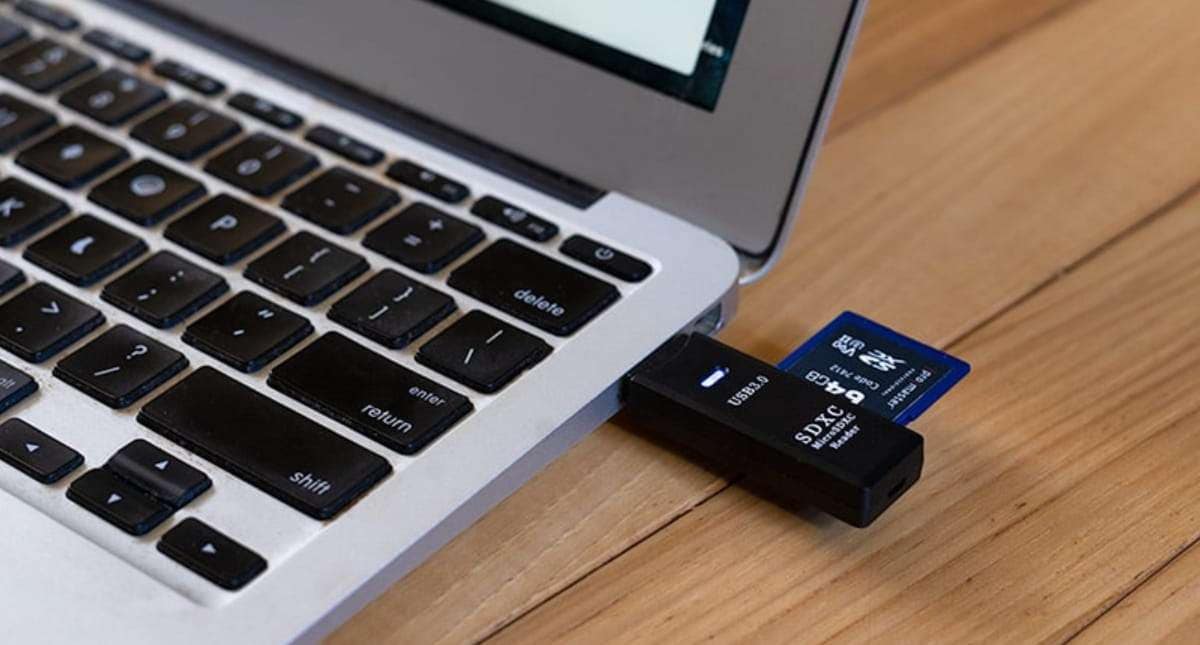
Шаг 1: Вставьте карту памяти в устройство чтения карт или адаптер и подключите к ПК.
Шаг 2: откройте проводник Windows и нажмите на «Этот компьютер» (в более старой версии Windows нажмите «Мой компьютер»)
Шаг 3: Выберите SD-карту и нажмите «Управление» в верхнем левом углу вашего ПК. Затем нажмите «Форматировать»
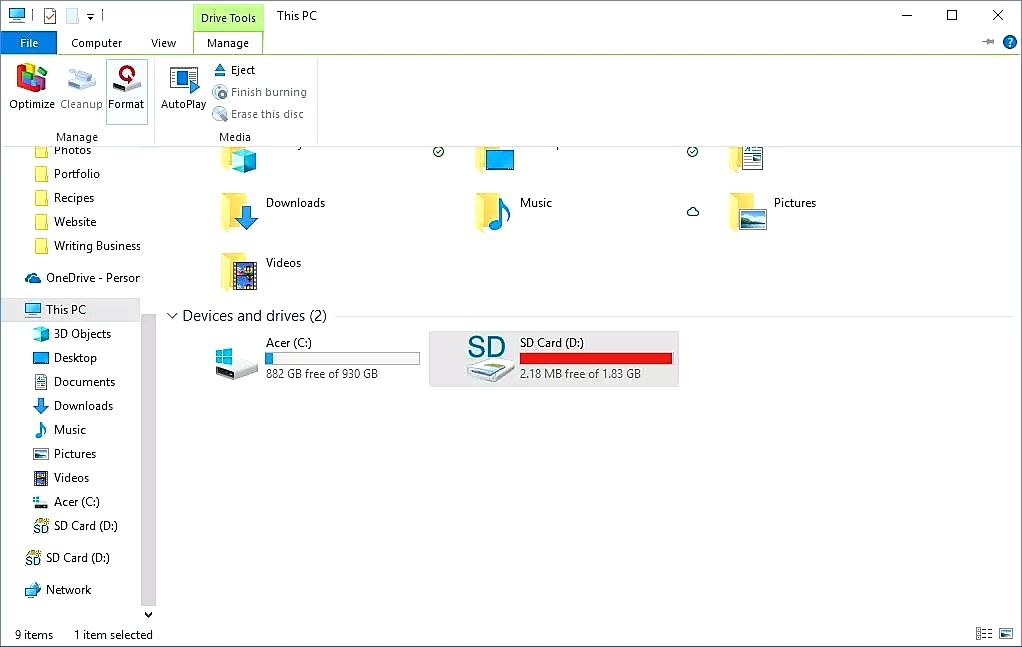
Шаг 4: В окне форматирования SD-карты нажмите на раскрывающийся список файловой системы и выберите FAT32, если ваша SD-карта меньше 64 ГБ, или exFAT, если она больше 64 ГБ. Затем установите флажок «Быстрое форматирование», если вы уже форматировали SD-карту ранее, или снимите его, чтобы отформатировать SD-карту впервые.
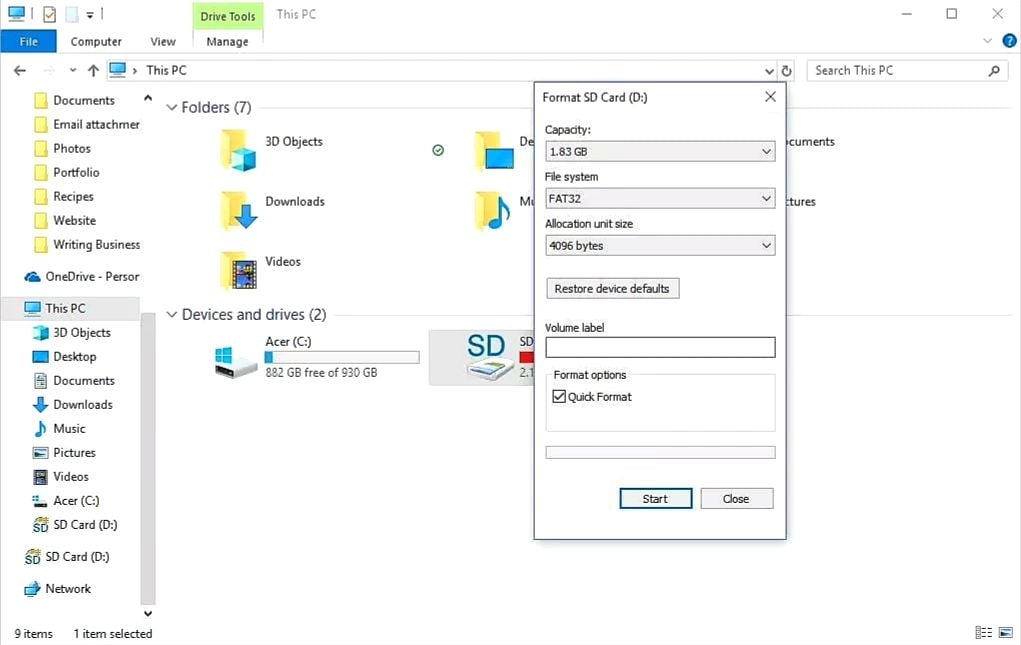
Шаг 5: Нажмите «Пуск», чтобы начать процесс форматирования. После завершения процесса форматирования нажмите OK в диалоговом окне предупреждения.
Примечание: Форматирование на компьютере не максимизирует потенциал SD-карты.
Метод 3: Форматирование SD-карты для камеры на Mac
Для форматирования SD-карты для камеры на Mac вам также потребуется устройство чтения карт. Некоторые пользователи могут обнаружить, что их Mac имеет слот для карты памяти.
Во-первых, если вы собираетесь использовать SD-карту, лучше всего отформатировать её на камере. Это позволяет камере настроить карту так, как она ожидает. Это также снижает риск возникновения проблем с файловой системой, мешающих съёмке.
Перед форматированием карты памяти на Mac рекомендуется извлечь с карты все необходимые файлы или изображения, поскольку они исчезнут после завершения процесса форматирования.
Следуйте приведённой ниже процедуре для форматирования SD-карты на Mac.
Шаг 1: Вставьте SD-карту в Mac и откройте папку «Программы» из окна Finder
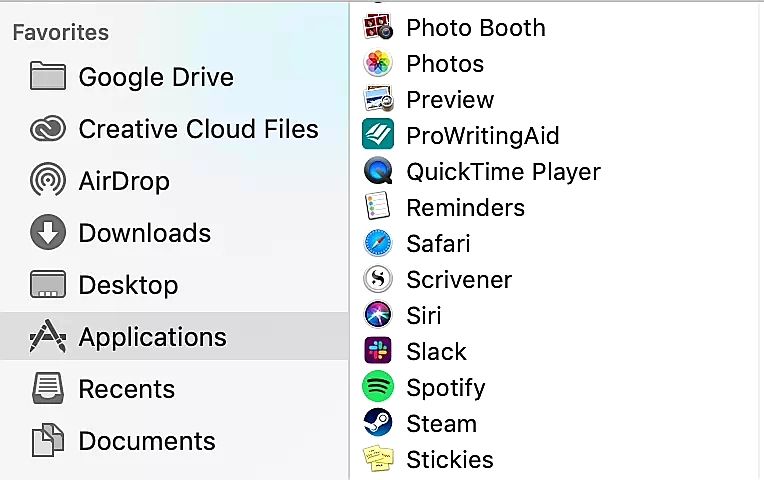
Шаг 2: Прокрутите вниз и нажмите на папку «Утилиты» на Mac, затем откройте «Дисковую утилиту».
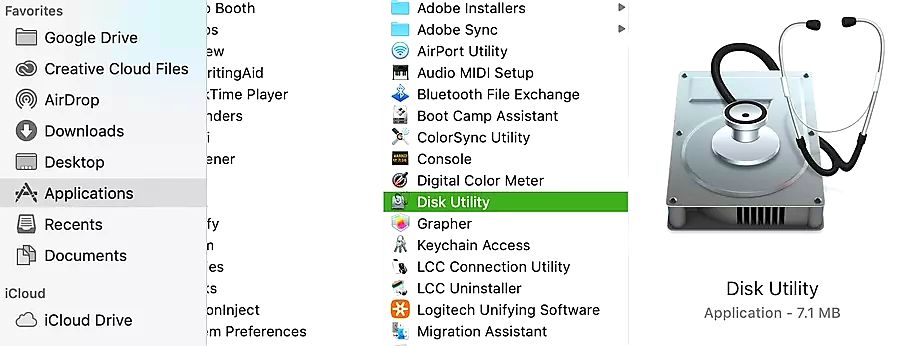
Шаг 3: Найдите и выберите вашу SD-карту в левой части экрана. Скорее всего, она будет отображаться как «NO NAME» или «UNNAMED», если вы не присвоили ей имя.

Шаг 4: В верхней части экрана, между «Восстановить» и «Раздел», нажмите «Стереть».

Шаг 5: Выберите новый формат из всплывающего окна на экране. На этом этапе вы также можете переименовать SD-карту.
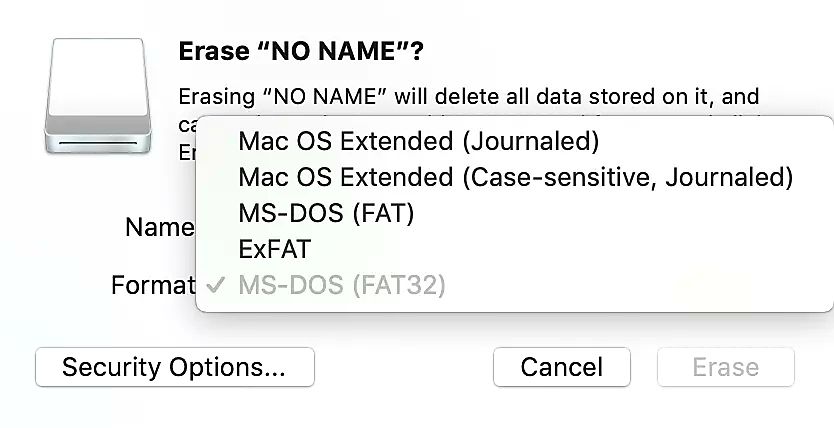
Шаг 6: Нажмите «Стереть» и полностью отформатируйте SD-карту.
Краткое примечание
Только Mac версии 10.6.6 поддерживает EXFAT, более старые версии его не поддерживают.
Однако, если у вас установлены последние версии (Mountain Lion, Yosemite, Lion, Sierra, Mavericks, Mojave, High Sierra или El Capitan), все они имеют встроенную поддержку exFAT.
Метод 4: Форматирование SD-карты для камеры на Android
Форматирование карты памяти с помощью телефона или планшета Android является простой процедурой. Таким образом, если ваша SD-карта показывает признаки неисправности, вы можете легко отформатировать её с помощью устройства Android.
Тем не менее, форматирование SD-карты на Android подразумевает лишь удаление данных с SD-карты. Следовательно, если вам необходимо полное форматирование SD-карты, вам потребуется ПК или Mac.
Ознакомьтесь с инструкциями ниже, чтобы отформатировать SD-карту с помощью устройства Android.
Шаг 1: Вставьте карту памяти в слот для карты памяти на устройстве Android.
Шаг 2: Нажмите «Настройки» в списке приложений > выберите «Хранилище» и нажмите на SD-карту.
Шаг 3: В правом верхнем углу строки меню нажмите «Настройки хранилища».
Шаг 4: Вам нужно выбрать один из двух вариантов: «Форматировать» или «Форматировать как внутреннее».
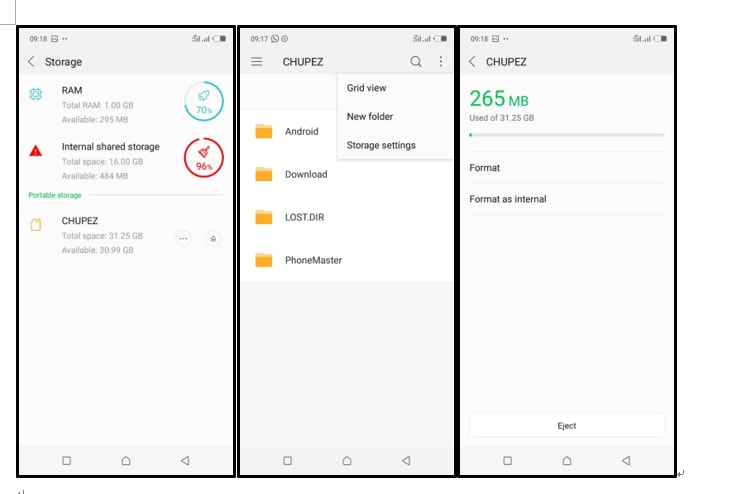
Шаг 5: Подтвердите процесс, нажав «Форматировать SD-карту» или «Очистить SD-карту».
Шаг 6: Подождите, пока форматируется SD-карта. После завершения процесса нажмите «Готово».
Метод 5: Устранение ошибки SD-карты на камере
Если у вас есть камера, возможно, вы сталкивались с различными ошибками карты памяти, но не знаете, как их устранить. Некоторые из этих ошибок связаны с вашей картой памяти SD, тогда как другие вызваны иными причинами.
Давайте рассмотрим устранение ошибок карты памяти SD, с которыми вы можете столкнуться при использовании камеры.
Ошибка 1: Камера не может отформатировать SD-карту
На протяжении многих лет проблема «Камера не может отформатировать SD-карту» стала широко обсуждаемой. В результате многие люди искали альтернативные способы решения этой распространённой проблемы.
Давайте рассмотрим факторы, вызывающие эту ошибку карты на камере.
Когда карта памяти SD выходит из строя, например, карта памяти SD неожиданно становится RAW и Windows не может её распознать. Или на некоторых конкретных устройствах можно использовать только SD-карту с форматом FAT32 и т.д.
Однако пробовали ли вы форматировать SD-карту для устранения этих проблем, но процесс форматирования завершился неудачей? Ознакомьтесь с причинами этой ошибки ниже.
Причины проблемы «Камера не может отформатировать SD-карту».
- Карта памяти SD имеет повреждённые секторы, поэтому она деградирует. В результате Windows не может отформатировать повреждённую карту памяти SD.
- Если карта памяти SD защищена от записи, Windows не может вносить в неё изменения.
- Использование SD-карт в нескольких устройствах чтения карт и компьютерах может привести к заражению карты вирусом. Из-за этого Windows не может отформатировать карту для устранения вируса.
Как исправить проблему «Камера не может отформатировать SD-карту»
Существует множество способов исправить ошибку «Камера не может отформатировать SD-карту», но мы составили краткое изложение самого простого способа устранения этой ошибки.
Быстрый способ исправить эту ошибку — отформатировать SD-карту в управлении дисками Windows.
Форматируете ли вы SD-карту впервые? Использование проводника Windows — это самый быстрый способ выполнить простое форматирование. Приведённые ниже шаги помогут вам исправить эту ошибку.
Шаг 1: запустите управление дисками в Windows 7/8/10. Это можно сделать, используя следующий путь: Мой компьютер/ПК > Управление компьютером > Управление дисками
Шаг 2: Щёлкните правой кнопкой мыши по SD-карте и выберите форматирование.
Шаг 3: Выберите подходящую файловую систему — NTFS, exFAT или FAT32 — и установите флажок «Быстрое форматирование».
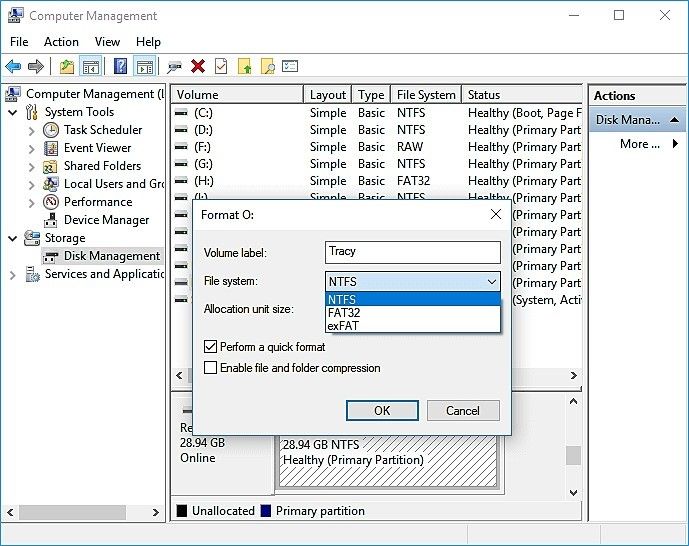
Шаг 4: Нажмите ОК, чтобы отформатировать карту памяти SD и устранить ошибку, при которой камера не может отформатировать SD-карту.
Дополнительно по теме: Как восстановить повреждённую
CF-карту?
Ошибка 2: Данные с камеры потеряны
Неправильное использование цифровой камеры или карты памяти SD может привести к потере или повреждению фотографий или файлов на карте памяти. В наши дни это стало широко распространённой проблемой.
Хотя потерянные или повреждённые файлы можно восстановить, давайте рассмотрим причины ошибки «Данные с камеры потеряны».
- Вирусная атака: В результате вирусной атаки или воздействия вредоносного ПО вы можете потерять сохранённые данные, поскольку вирус в конечном счёте атакует карту памяти.
- Повреждённая карта памяти SD: Игнорирование важных сообщений об ошибках, использование камеры при низком заряде аккумулятора или извлечение карты памяти во время работы с цифровой камерой может привести к повреждению карты памяти SD и потере данных.
- Случайное удаление: Это одна из распространённых причин, по которой многие люди теряют данные с камеры. Иногда вы можете случайно удалить важные файлы с вашей камеры.
Восстановление повреждённых или утерянных файлов стало простым благодаря инновационному высококлассному инструменту для восстановления данных «Recoverit Data Recovery Software». Recoverit — это бесплатный инструмент для восстановления данных с очень высокой скоростью восстановления, способный восстанавливать фотографии, видео или аудиофайлы любого размера и расширения.
Почему Recoverit? Программа Recoverit для восстановления данных — это проверенный инструмент, которым пользуются более пяти миллионов человек по всему миру.
Программа Recoverit для восстановления данных имеет понятный интерфейс и высокую скорость обработки, что позволяет легко восстанавливать потерянные файлы с отформатированной карты памяти. С помощью этого исключительного программного инструмента вы можете восстановить потерянные данные всего за три шага.
Вы спросите себя: «Всего три шага»? Да, именно три шага — и вы сможете восстановить потерянные изображения, видео или аудиофайлы.
Ознакомьтесь с процессом восстановления данных за 3 шага с использованием Recoverit ниже.
Шаг 1: Выберите хранилище камеры, с которого вы потеряли файл

Установите программу Recoverit для восстановления данных на ваш ПК и вставьте карту памяти SD в компьютер с помощью картридера. Затем запустите программу Recoverit и выберите подключённую карту памяти SD. После этого нажмите «Пуск», чтобы начать процесс восстановления.
Шаг 2: Сканирование вашей цифровой камеры

Программа Recoverit выполнит быстрое сканирование для поиска утерянных видео, фото или аудиофайлов. Вы можете предварительно просмотреть удалённые фотографии, видео и аудиофайлы.
Шаг 3: Предварительный просмотр и восстановление удалённых файлов

После сканирования файлов потерянные фотографии, видео и аудиофайлы отобразятся на экране вашего ПК. Перейдите в левый нижний угол экрана и нажмите «Восстановить», чтобы вернуть потерянные данные с камеры.
Ошибка 3: SD-карта не обнаружена на компьютере
Получаете сообщение об ошибке «SD-карта не обнаружена»? Мы вам поможем. Это распространённая проблема в Windows, и несмотря на то что она раздражает, её легко устранить.
Однако задавали ли вы себе вопрос, что может быть причиной этой ошибки? Рассмотрим некоторые причины, по которым ПК может не определять SD-карту.
- Устаревший драйвер устройства
- SD-карта может быть заражена вирусом
- Когда файловая система SD-карты не распознаётся, может возникнуть эта ошибка
- Если между SD-картой и вашим ПК плохой контакт, появится эта ошибка
Это проблемы, которые необходимо устранить. Поэтому приведённые ниже объяснения помогут вам успешно исправить эту ошибку.
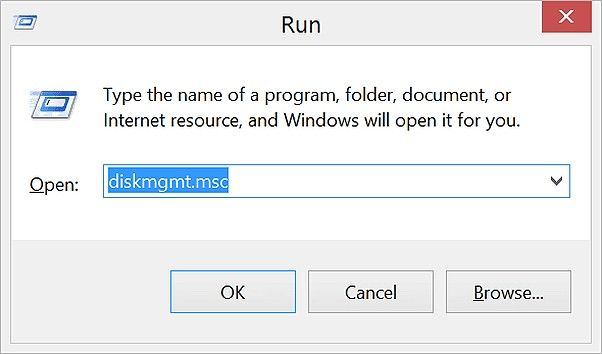
Шаг 1: Нажмите «Windows» + «R», чтобы открыть диалоговое окно «Выполнить».
Шаг 2: Введите «diskmgmt.msc» и нажмите «Enter»/«OK», чтобы открыть управление дисками.
Шаг 3: Найдите карту памяти, щёлкните правой кнопкой мыши по РАЗДЕЛУ и выберите «Изменить букву диска и пути…».
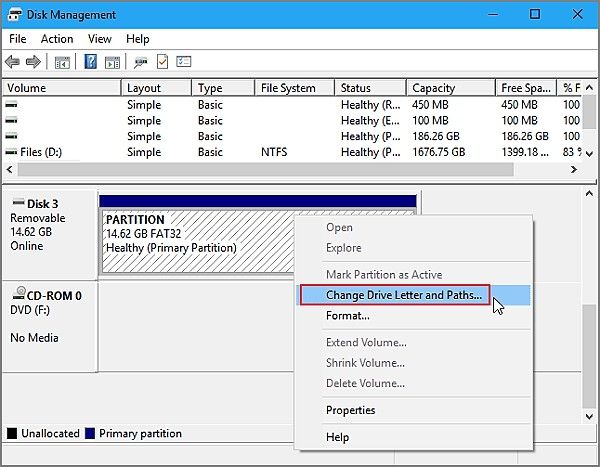
Шаг 4: Выберите «Добавить» во всплывающем окне, чтобы назначить букву диска вашей карте памяти.
Часть 3: Советы по использованию SD-карты для обеспечения здоровья карты памяти камеры
Общеизвестно, что карты памяти SD крайне важны для цифровых камер, поскольку они отвечают за хранение фотографий и других важных файлов.
Однако при использовании SD-карты необходимо обеспечить её сохранность. Ниже вы можете прочитать несколько советов о том, как поддерживать карту памяти SD в хорошем состоянии.
Обязательно форматируйте новые карты сразу после их получения:
Карты памяти обычно рекламируются как предварительно отформатированные, но всегда лучше форматировать карту сразу после её получения.
Форматирование SD-карты с помощью цифровой камеры, которую вы собираетесь использовать, поможет убедиться, что карта находится в формате, который распознаёт ваша камера.
Избегайте полного разряда аккумулятора камеры:
Это один из важнейших аспектов, который необходимо учитывать при использовании SD-карты. Необходимо избегать полного разряда аккумулятора камеры.
Если вы спросите себя: «Почему»? Если вы используете камеру в тот момент, когда заканчивается заряд аккумулятора, именно в то время, когда она пытается записать фотографию на карту памяти SD, существует высокая вероятность того, что камера запишет лишь часть файла. Это может повредить оставшуюся часть SD-карты.
Избегайте полного заполнения карты памяти SD:
Важно следить за объёмом памяти SD-карты. Если вы сделаете снимок, когда SD-карта заполнена, это может привести к ошибке записи.
Заключение
В целом форматирование SD-карты является важным шагом для каждого пользователя карты памяти SD. Поэтому мы рекомендуем использовать описанные выше шаги для решения любых проблем с SD-картой.
Часто задаваемые вопросы (FAQ)
-
1. Как отформатировать SD-карту для камеры?
Существует несколько способов форматирования SD-карты для камеры, но лучше всего форматировать SD-карту с помощью самой камеры. Вы можете спросить: «Почему»?
Форматирование SD-карты в камере позволяет камере настроить её так, как это предполагается, и снижает риск ошибки файловой системы.
-
2. Можно ли стирать и повторно использовать SD-карты?
SD-карта предназначена для многократного использования. Поэтому, если вы стёрли данные с карты и думаете о покупке новой, уверяю, это не лучшая идея. SD-карты могут выдержать сотни циклов записи и стирания.
-
3. Как отформатировать SD-карту, если она не форматируется?
Лучшее решение для устранения этой ошибки — использование управления дисками Windows или проводника файлов Windows.
Вы можете воспользоваться шагами, которые я указал выше, для выполнения этого процесса.
-
4. Почему я не могу отформатировать SD-карту?
Эта ошибка возникает, когда:
- На SD-карте установлена защита от записи.
- На SD-карте имеются ошибки системных файлов.
- SD-карта заражена вирусом.
- Скрыть цитируемый текст
- Для решения этих проблем используйте шаги, перечисленные выше.









Дмитрий Соловьев
Главный редактор