"Есть ли определённый тип формата SD-карты для Nintendo Switch? У меня уже есть карта SanDisk 64 ГБ, но я не могу отформатировать её для своего недавно купленного Switch."
Хотя Nintendo Switch является одним из лучших устройств для геймеров, оно может страдать от нехватки памяти. Чтобы расширить её, многие используют SD-карты, но могут столкнуться с подобными проблемами. Для правильного использования карты памяти вам необходимо сначала отформатировать SD-карту на Switch или на вашем ПК.
К счастью, форматирование SD-карты для Nintendo Switch может быть довольно простым, если следовать правильным методам. В этой статье я подробно рассмотрел все возможные способы выполнения форматирования SD-карты Nintendo Switch в деталях.
| Сценарий |
Рекомендуемый формат |
Плюсы/Минусы |
| Быстрая настройка |
FAT32 |
Работает мгновенно; ограничение отдельного файла 4 ГБ. |
| Большие игровые файлы |
exFAT |
Поддерживает файлы >4 ГБ; требуется обновление системы Switch. |
| Нет доступа к компьютеру |
Встроенный инструмент Switch |
Самый безопасный метод; автоматически выбирает лучший формат. |
| Повреждённая/ошибочная карта |
ПК (FAT32) |
Доступна глубокая проверка и восстановление данных с помощью Recoverit. |
Часть 1: Что нужно знать о формате SD-карты Nintendo Switch
Для начала давайте кратко обсудим форматирования SD-карты Nintendo Switch тип, который рекомендуется, и несколько вещей, которые вы должны знать заранее.
Какой формат файлов поддерживает Nintendo Switch?
На данный момент форматирования SD-карты Nintendo Switch должен быть FAT32 или exFAT. Если вы отформатировали SD-карту в файловой системе exFAT, вам потребуется обновить Switch и сначала загрузить соответствующие драйверы. Чтобы избежать этого осложнения, настоятельно рекомендуется выбрать FAT32 в качестве файловой системы для SD-карты, которую вы будете использовать на Nintendo Switch.
Тип и размер SD-карты Nintendo Switch
Кроме того, на Nintendo Switch в настоящее время можно использовать только карты micro SD. Он поддерживает SD-карты почти всех брендов, таких как SanDisk, Sony, Passport, Samsung и так далее. Кроме того, максимальный размер SD-карты, поддерживаемой Nintendo Switch, составляет 256 ГБ, однако рекомендуется не превышать ограничение хранилища в 128 ГБ для бесперебойной работы.

Важное примечание: MicroSDXC и обновление exFAT
Если вы используете карту объёмом более 64 ГБ (MicroSDXC), Nintendo Switch потребует обновления exFAT. При первой вставке карты, отформатированной в exFAT, консоль предложит вам подключиться к интернету для загрузки небольшого системного драйвера. Если вы находитесь в месте без Wi-Fi, настоятельно рекомендуется сначала отформатировать карту в FAT32 на ПК, что позволит Switch читать карту без необходимости немедленного обновления.
Нужно ли форматировать SD-карту для использования на Switch?
В идеале форматировать SD-карту перед использованием на Nintendo Switch не требуется. Однако если вы уже использовали SD-карту ранее или на ней установлена другая файловая система, не поддерживаемая Switch, то её следует отформатировать.
Большинство экспертов рекомендуют форматирование SD-карты для Switch, чтобы вы могли использовать её без каких-либо проблем. Поскольку это сотрёт существующие данные, убедитесь, что заранее создали резервную копию файлов SD-карты.
После того как вы отформатируете SD-карту для Nintendo Switch, просто воспользуйтесь её клапаном на задней части устройства. Здесь вам нужно вставить карту micro SD с лёгким нажатием, и она будет автоматически обнаружена. Чтобы отформатировать SD-карту для Nintendo Switch, вы можете просто воспользоваться следующими разделами.
Часть 2: Форматирование SD-карты для Nintendo Switch на ПК
Если у вас есть компьютер с Windows, вы не столкнётесь с какими-либо проблемами форматирование SD-карты для Switch. От Проводника до управления дисками существуют различные способы отформатировать карту micro SD для Switch.
Метод 1: Форматирование SD-карты Switch через Проводник
Самый простой способ выполнить форматирования SD-карты Nintendo Switch — использовать Проводник в Windows. Вы можете перейти к параметру форматирования через контекстное меню и изменить формат файлов для SD-карты.
- Подключите SD-карту к компьютеру и перейдите в Проводник > Этот компьютер. Здесь вы можете увидеть подключённую SD-карту в разделе Внешние устройства.
- Щёлкните правой кнопкой мыши на значке SD-карты, чтобы открыть контекстное меню, и выберите параметр «Форматировать» для продолжения.
- После открытия нового окна выберите формат файлов для SD-карты и нажмите кнопку «Начать».

Метод 2: Форматирование SD-карты для Switch через управление дисками
Управление дисками — это встроенное приложение в Windows, которое позволяет управлять внутренним диском и внешними накопителями. С его помощью вы можете создавать новые разделы, выполнять дефрагментацию диска и легко форматировать SD-карты. Чтобы отформатировать SD-карту Nintendo Switch в формат FAT32, выполните следующие шаги:
- Сначала вы можете перейти к параметру поиска на панели задач и найти «Управление дисками». Также можно открыть окно «Выполнить» и ввести команду «diskmgmt.msc».
- После запуска приложения управления дисками найдите подключённую SD-карту в разделе съёмных устройств. Затем щёлкните правой кнопкой мыши на хранилище SD-карты и выберите её форматирование.
- Откроется новое окно для форматирования SD-карты Nintendo Switch. Здесь вы можете выбрать способ форматирования SD-карты и указать соответствующую файловую систему.
- В конце просто подтвердите своё решение отформатировать SD-карту (так как это сотрёт её данные) и дождитесь завершения процесса.

Метод 3: Использование Diskpart для форматирования SD-карты Switch
Если вы хотите отформатировать SD-карту для Nintendo Switch через командную строку, вы можете воспользоваться утилитой Diskpart. Также известная как Disk Partition, это встроенная утилита в Windows, которая позволяет выполнять все виды операций с внутренним диском или внешними устройствами. Вы можете запустить командную строку от имени администратора и выполнить следующие шаги, чтобы отформатировать SD-карту для Switch.
- Перейдите в меню «Пуск», запустите командную строку от имени администратора и введите команду «Diskpart», чтобы загрузить утилиту.
- Затем введите команду «list disk», чтобы узнать уникальный идентификатор (номер диска) для вашей подключённой SD-карты.
- Теперь вам нужно выбрать диск, введя команду select, за которой следует идентификатор диска. Например, если SD-карта является диском 2, ваша команда может быть «select disk 2».
- Аналогично, если на ней есть разные разделы, вы можете перечислить разделы и также выбрать их. Хотя это необязательно, так как у большинства SD-карт нет существующих разделов.
- В конце просто используйте команду format, указав файловую систему, в которой вы хотите отформатировать SD-карту. Для быстрого форматирования в системе FAT32 вы можете ввести команду «format fs=fat32 quick».

Следуя любому из этих методов, вы можете легко отформатировать SD-карту для Nintendo Switch в правильной файловой системе.
| Цель форматирования |
Командная строка (Diskpart) |
| Стандартный FAT32 |
format fs=fat32 quick |
| Современный exFAT |
format fs=exfat quick |
| Маркировка карты |
format fs=fat32 quick label="SWITCH" |
Часть 3: Форматирование SD-карты для Nintendo Switch на Mac
Так же, как и в Windows, вы можете отформатировать SD-карту для Nintendo Switch с помощью Mac. Самый безопасный способ сделать это — использовать приложение Disk Utility. Это встроенное приложение в Mac, которое позволяет управлять внутренними дисками и подключёнными устройствами в системе. С его помощью вы можете форматировать SD-карту, восстанавливать её и выполнять другие операции. Чтобы выполнить форматирования SD-карты Nintendo Switch с помощью Disk Utility на Mac, просто выполните следующие шаги:
- Сначала вам просто нужно запустить приложение Disk Utility на вашем Mac. Для этого вы можете перейти в Finder > Программы > Утилиты и запустить Disk Utility, или просто найти его через поиск Spotlight.
- После запуска приложения Disk Utility вы можете выбрать подключённую SD-карту в разделе «Внешние» на боковой панели.
- После выбора SD-карты просто нажмите кнопку «Стереть», расположенную вверху на правой панели.
- В специальном окне вы можете изменить имя SD-карты, её файловую систему и схему разбиения.
- Теперь вы можете просто нажать кнопку «Стереть» и подтвердить своё решение отформатируете SD-карту для Nintendo Switch.
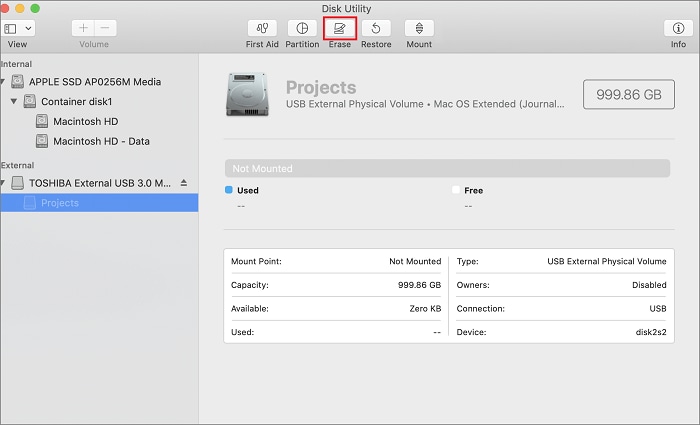
Это самый безопасный вариант для форматирования SD-карты на Nintendo Switch и позволит вам также выбрать оптимальную файловую систему для него.
Часть 4: Форматирование SD-карты на Nintendo Switch
Многие пользователи Nintendo Switch не знают об этом, но они могут форматировать свои SD-карты прямо на игровой консоли. Хотя этот процесс не такой простой, как форматирование SD-карты для Switch на ПК или Mac, он справится с задачей. Вы можете просто следовать этим основным шагам, чтобы отформатировать SD-карту на Nintendo Switch.
- Для начала переверните Nintendo Switch, откройте слот для SD-карты и аккуратно вставьте в него карту microSD.
- Когда SD-карта будет обнаружена Nintendo Switch, перейдите в раздел «Системные настройки» на главном экране.
- Теперь в разделе «Системные настройки» > «Инициализация» вы увидите различные параметры. Здесь вы можете нажать на «Форматировать карту micro SD» и подтвердить свой выбор.

В идеале Nintendo Switch автоматически выберет наиболее подходящую файловую систему и стиль разметки для вашей SD-карты. Таким образом, у вас не возникнет проблем с совместимостью при использовании любой SD-карты на Nintendo Switch.
Видеоурок о том, как отформатировать SD-карту для Nintendo Switch на Windows и Mac
Часть 5: Устранение проблемы «Nintendo Switch не может получить доступ к карте Micro SD»
К этому моменту вы уже сможете легко отформатировать карту microSD для Switch. Однако бывают случаи, когда Nintendo Switch не может правильно обнаружить или обработать SD-карту. Для решения этой проблемы на Nintendo Switch я рекомендую выполнить следующие шаги:
| Сообщение об ошибке |
Вероятная причина |
Быстрое решение |
| «Карта MicroSD не вставлена» |
Физическое смещение или загрязнённые контакты. |
Очистите контакты изопропиловым спиртом 70%. |
| «Неподдерживаемая файловая система» |
Карта отформатирована в NTFS или HFS+. |
Переформатируйте в FAT32 с помощью Disk Utility or Disk Management. |
| «Данные повреждены» |
Логическая ошибка при загрузке игры. |
Запустите Recoverit Data Recovery чтобы сначала сохранить скриншоты/сохранения. |
Исправление 1: Проверьте карту и вставьте её заново
Прежде чем предпринимать какие-либо радикальные меры, убедитесь, что SD-карта вставлена правильно. Вы можете просто открыть крышку слота для SD-карты на задней панели, извлечь её и снова вставить SD-карту в устройство.
Также проверьте тип используемой SD-карты — она должна быть совместима с Nintendo Switch. Тип SD-карты написан на ней самой. На данный момент следующие варианты SD-карт совместимы с Nintendo Switch.
- Карты Micro SD объёмом до 2 ГБ
- Карты Micro SDHC объёмом от 4 до 32 ГБ
- Карты Micro SDXC объёмом 64 ГБ и выше (рекомендуется не превышать 246 ГБ)
Исправление 2: Отформатируйте SD-карту в файловой системе FAT32 или exFAT
Если вы отформатировали SD-карту в файловой системе NTFS или HFS, она не будет работать с Nintendo Switch. Поэтому при форматировании SD-карты обязательно выберите exFAT или FAT32 в качестве файловой системы. В идеале FAT32 является наиболее рекомендуемой файловой системой для Nintendo Switch, поскольку вы сможете без проблем использовать SD-карту с консолью.
Исправление 3: Сканирование или форматирование SD-карты
Если SD-карта повреждена или содержит вредоносные объекты, это также может вызвать данную проблему. Чтобы исправить это, подключите SD-карту к компьютеру и отформатируйте её в подходящей файловой системе.
Кроме того, вы можете использовать любой антивирусный инструмент (например, Windows Defender или сторонние приложения) для сканирования SD-карты. Если вы считаете, что на ней есть логические ошибки, щёлкните по ней правой кнопкой мыши, перейдите в её свойства и откройте «Сервис» > «Проверка ошибок» для восстановления SD-карты.
Подробнее: Как восстановить повреждённую
TF-карту
Часть 6: Советы экспертов по управлению и форматированию SD-карты для Nintendo Switch
Я уверен, что эта статья помогла вам выполнить форматирования SD-карты Nintendo Switch правильным образом. Поскольку этот процесс может удалить ваши существующие данные, вам следует принять дополнительные меры для сохранения файлов.
Совет 1: Создайте резервную копию данных SD-карты
Прежде чем форматировать SD-карту для Switch, убедитесь, что существующие данные сохранены в надёжном месте. Вы можете просто подключить SD-карту к компьютеру и вручную перенести файлы в другое место. Кроме того, вы можете загрузить данные в облачный сервис, например Google Drive или OneDrive, для их сохранности.
Совет 2: Восстановление потерянных данных с SD-карты
Если вы случайно отформатировали SD-карту, не беспокойтесь — вы легко сможете вернуть потерянные и удалённые файлы с Nintendo Switch. Для этого вы можете воспользоваться помощью\u00a0Recoverit Data Recovery, которое является профессиональным приложением для самостоятельного восстановления данных для Windows и Mac.
В настоящее время Recoverit поддерживает все виды стандартных, микро и мини SD-карт от всех ведущих брендов. Также он может восстановить практически любой тип данных с SD-карт: фотографии, видео, документы, сжатые файлы и многое другое. Программа совместима со всеми основными файловыми системами и позволяет предварительно просмотреть данные перед их восстановлением в любое выбранное место.
Видеоурок о том, как восстановить данные с SD-карты
Шаг 1: Выберите подключённую SD-карту
Прежде всего, запустите Recoverit Data Recovery на вашем устройстве и подключите к нему SD-карту. Выберите подключённую SD-карту на главном экране (в разделе внешних устройств) и запустите процесс восстановления.

Шаг 2: Сканирование SD-карты
Пока Recoverit Data Recovery сканирует SD-карту, вы можете просто дождаться завершения процесса. Интерфейс отображает ход выполнения на индикаторе прогресса. При желании вы можете приостановить или остановить процесс в любой момент либо дать ему завершиться самостоятельно.

Шаг 3: Предварительный просмотр и восстановление данных
В конце вы можете просмотреть извлечённые данные, которые будут отсортированы по категориям. Вы также можете использовать встроенные фильтры и функцию поиска для нахождения конкретных файлов. Просто выберите файлы, которые хотите вернуть, и нажмите кнопку «Восстановить», чтобы сохранить их в любое надёжное место.

Помимо SD-карты, вы также можете использовать Recoverit Data Recovery для возврата потерянных, удалённых и недоступных данных из множества других источников.
Совет 3: Держите SD-карту заблокированной
Если вы не хотите случайно потерять данные, подумайте о том, чтобы держать SD-карту заблокированной. На большинстве SD-карт есть переключатель защиты от записи, расположенный на боковой стороне. Когда вы сдвигаете его вниз, SD-карта блокируется и становится доступной только для чтения. После этого вы больше не сможете форматировать её, удалять с неё файлы или записывать на неё что-либо.
Впоследствии вы можете снять защиту от записи, сдвинув переключатель вверх.
Вот и всё, друзья! Я уверен, что после прочтения этой статьи вы сможете отформатировать SD-карту для Nintendo Switch без труда. В помощь вам я включил руководства для форматирование SD-карты для Switch на различных платформах. Также я добавил несколько экспертных советов, которые пригодятся вам при управлении SD-картой на Nintendo Switch. Смело вставляйте отформатированную SD-карту и играйте в любимые игры на Switch без каких-либо проблем!
Пользователи Nintendo Switch также спрашивают
-
1. Может ли Nintendo Switch читать exFAT?
Nintendo Switch может читать файловую систему exFAT, но для этого сначала необходимо загрузить соответствующие драйверы. На данный момент без установки дополнительных драйверов консоль может читать только FAT32.
-
2. Какие SD-карты можно использовать со Switch?
SD-карты практически любых брендов совместимы с Nintendo Switch. Просто убедитесь, что вы используете MicroSD (объёмом до 2 ГБ), microSDHC (от 4 до 32 ГБ) или microSDXC (объёмом 64 ГБ и выше).
-
3. Почему Nintendo Switch не читает мою SD-карту?
SD-карта может быть вставлена неправильно или оказаться несовместимой с вашим устройством. Вы можете попробовать вставить её заново или отформатировать в поддерживаемой файловой системе (например, FAT32).
-
4. Достаточно ли SD-карты объёмом 128 ГБ для Switch?
Да, SD-карта объёмом 128 ГБ достаточна для хранения данных всех основных игр на Nintendo Switch. В идеале ведущие эксперты рекомендуют использовать карты объёмом 64 или 128 ГБ для Switch.
 100% безопасность | Без вредоносных программ | Без рекламы









Дмитрий Соловьев
Главный редактор