Недавно я сдал свой ноутбук в ремонт. Был установлен новый жёсткий диск, и техник создал разделы, не сообщив мне об этом. В результате, загружая файлы, я нажимал «Установить», не обращая внимания на то, на какой диск. Диск «C:» теперь ЗАПОЛНЕН; как мне безопасно перенести файлы на «D» и какие файлы относятся к ОС, которые, как я понимаю, должны оставаться на C. Спасибо
Будь то файлы, папки, системные файлы, установленные программы или документы, вы можете перенести файлы с диска C на диск D с помощью инструмента передачи файлов. Это помогает защитить данные от потери. Перемещая файлы на диск D, можно отделить установленные программы от операционной системы, предоставив ей максимальное пространство для работы и выполнения предназначенных функций.
Как упоминалось ранее, когда ваш диск C заполнен, разумно перенести файлы с диска C на диск D. Вам нужно решить, какие файлы следует перенести, а какие нет. Системные файлы нельзя перемещать с одного диска на другой. Они должны оставаться вместе с системными программами. Остальные же можно перемещать: Facebook, Photoshop, Movie Maker, установленные игры и т.д.
Существует два возможных способа выполнить эту задачу. Вы можете либо переместить нераспределённое пространство на диск C для увеличения его ёмкости, либо перенести файлы с диска C на диск D. В этой статье будут описаны все возможные процессы для переноса файлов с диска C на диск D в Windows 11/10/8/7. Вот темы, которые будут рассмотрены подробно.
Когда задача состоит в том, чтобы перенести файлы с диска C на диск D, существует несколько способов выполнить это действие. Как упоминалось выше, вы можете расширить пространство на диске C, переместив нераспределённое пространство, или перенести файлы с одного диска на другой, чтобы освободить место для корректной работы операционной системы. Вот четыре предложенных метода, с помощью которых вы можете перенести файлы с диска C на диск D.
Метод 1. Перенос файлов с диска C на диск D с помощью перетаскивания
Простой способ переместить файлы с одного диска на другой — это метод перетаскивания. Перетащите файл с диска C и поместите его на пустой диск (D, E или F). Вот шаги для выполнения:
Шаг 1 Откройте проводник, нажав на значок компьютера или «Этот компьютер».
Шаг 2 В окне проводника найдите все файлы и папки, которые вы хотите перенести на другой диск. Щёлкните правой кнопкой мыши по всем файлам и папкам и выберите в выпадающем меню параметр «Копировать» или «Вырезать».

Шаг 3 После того как файлы и папки вырезаны или скопированы, перейдите к диску D и щёлкните по нему правой кнопкой мыши, чтобы открыть его. После открытия снова щёлкните правой кнопкой мыши, чтобы вызвать выпадающее меню, и выберите параметр «Вставить». Все файлы и папки будут вставлены.
Помимо этого метода, вы можете использовать клавиатуру для выполнения операции копирования-вставки или вырезания-вставки. Нажмите Ctrl + C для копирования, Ctrl + X для вырезания и Ctrl + V для вставки. Этот метод перетаскивания или вырезания/копирования-вставки можно использовать только для личных файлов. После переноса файлов удалите соответствующую папку со всеми целевыми файлами с диска C, чтобы избежать дублирования.
Имейте в виду, что в процессе передачи файлов могут возникнуть непредвиденные проблемы, такие как внезапное отключение питания или сбой системы из-за чрезмерной нагрузки при обработке файлов, что может привести к потере данных. К счастью, существуют методы, позволяющие восстановить удалённые файлы с диска C в подобных ситуациях.
Метод 2. Перенос файлов с диска C на диск D с помощью Wondershare UBackit
Помимо стандартных процедур, всегда можно воспользоваться сторонним прикладным программным обеспечением для выполнения операции передачи файлов. При использовании инструмента передачи файлов данные могут резервироваться автоматически и инкрементально.
В этом контексте Wondershare UBackit является лучшим программным обеспечением для выполнения этой задачи. Оно оснащено расширенной функцией автоматического резервного копирования, которая позволяет планировать резервное копирование ежедневно, еженедельно, ежемесячно или непрерывно. С его помощью вы можете автоматически переносить файлы и папки с диска C на диск D в Windows.
Шаг 1 Запустите Wondershare UBackit
После загрузки и установки UBackit запустите инструмент на своём компьютере. Выберите на экране параметр «Создать новый». Затем выберите «Резервное копирование файлов».

Шаг 2 Выберите файлы/папки с жёсткого диска C
После этого выберите файлы, которые хотите перенести на диск D с диска C. Затем нажмите кнопку «Выбрать» в правом нижнем углу.
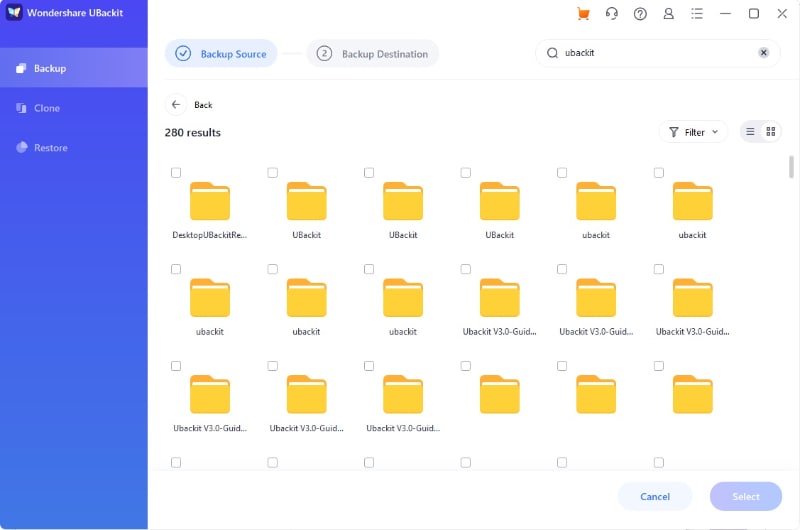
Шаг 3 Выберите диск D
Теперь выберите диск D в качестве места назначения для резервного копирования. Нажмите кнопку «Выбрать», чтобы начать процесс.

Шаг 4 Резервное копирование файлов завершено
Просто подождите, пока процесс резервного копирования завершится. После завершения вы получите автоматическое уведомление.
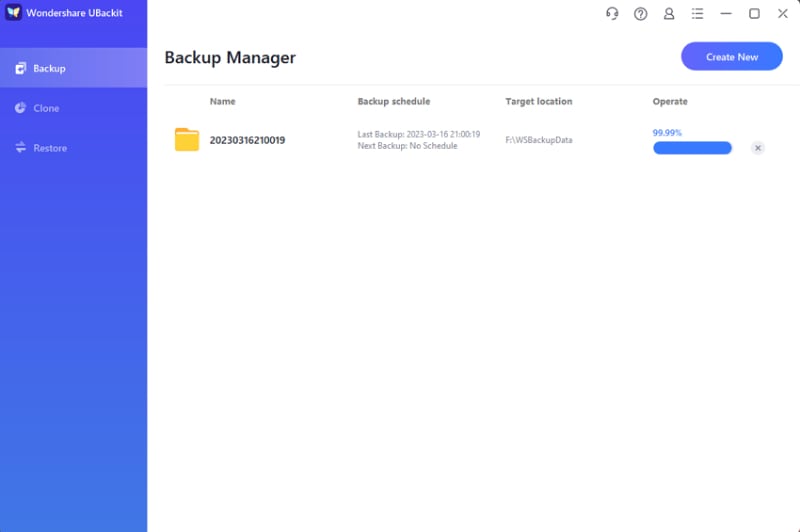
Шаг 5 Настройте автоматическое резервное копирование
Если вы хотите настроить автоматическое резервное копирование, просто нажмите на параметр «Расписание». Доступны варианты: ежедневно, еженедельно, ежемесячно и даже непрерывно.

Пока вы рассматриваете перенос файлов с диска C на диск D с помощью Wondershare UBackit, присоединяйтесь к нам в праздновании Всемирного дня резервного копирования 2024. Давайте возьмём на себя обязательство и защитим ваши данные!
Метод 3. Перенос файлов с диска C на диск D через командную строку
Командная строка всегда готова помочь в решении технических задач. Даже для того, чтобы перенести файлы с диска C на диск D, можно воспользоваться командной строкой, введя соответствующую команду. Вот шаги для выполнения:
Шаг 1 Одновременно нажмите клавиши Windows + R, чтобы открыть диалоговое окно «Выполнить». После открытия введите CMD и нажмите Enter для продолжения.
Шаг 2 В следующем окне командной строки введите команду, т.е. «copy c:\\workfile.txt d:», чтобы скопировать файлы. Затем введите «workfile.txt» в корневом каталоге диска C в корневой каталог диска D. Наконец, введите «copy *.txt d:», чтобы скопировать все текстовые файлы на диск D.

Метод 4. Перенос файлов с диска C на диск D с помощью функции перемещения
Функция перемещения также является потенциальным решением для перемещения файлов с диска C на диск D. Вот шаги для выполнения:
Шаг 1 Одновременно нажмите клавиши Windows + E, чтобы открыть проводник Windows.
Шаг 2 После открытия перейдите ко всем файлам и папкам, которые нужно перенести. Щёлкните правой кнопкой мыши по файлам/папкам и в выпадающем меню выберите параметр «Свойства».
Шаг 3 В следующем окне выберите параметр «Расположение» и нажмите кнопку «Переместить».

Шаг 4 Теперь выберите место, куда хотите перенести файлы. Наконец, нажмите «Применить» и «Подтвердить», чтобы завершить действие.
Таким образом, будь то проблема с местом на диске, потенциальный сбой диска или крах системы, все эти условия приведут вас к необходимости переноса файлов с диска C на диск D. Вы можете перемещать личные файлы или программы, установленные на устройстве. Но когда речь идёт о системных файлах, их нельзя переносить с одного диска на другой. Они должны оставаться вместе с системными программами. Вы можете выполнять перенос файлов различными методами. В этой статье описаны четыре возможных метода переноса файлов с диска C на диск D. Из четырёх методов один предполагает использование стороннего прикладного программного обеспечения. Wondershare UBackit используется в качестве рекомендуемого программного обеспечения для синхронизации файлов между дисками.
3981454 человек скачали его










Дмитрий Соловьев
Главный редактор